Giải SGK Tin học 8 KNTT Thêm văn bản, tạo hiệu ứng cho ảnh có đáp án
Đề thi

Giải SGK Tin học 8 KNTT Thêm văn bản, tạo hiệu ứng cho ảnh có đáp án

A
Admin
Tin họcLớp 898 lượt thi
7 câu hỏi
1. Tự luận
1 điểm

Em hãy nêu tác dụng của việc chèn thêm văn bản vào ảnh.

Xem đáp án

Chèn thêm văn bản vào ảnh là cách để ghi chú, gửi gắm thông điệp… giúp bức ảnh trở nên độc đáo, sinh động, cuốn hút hơn.

2. Tự luận
1 điểm

Công cụ nào của phần mềm chỉnh sửa ảnh giúp em làm điều đó?

Xem đáp án

Công cụ Text Công cụ nào của phần mềm chỉnh sửa ảnh giúp em làm điều đó (ảnh 1) giúp em chèn thêm văn bản vào hình ảnh.

3. Tự luận
1 điểm

Em hãy quan sát các bức ảnh ở Hình 10b.1 và cho nhận xét về độ sáng của mỗi ảnh.

Xem đáp án

Bức ảnh ở Hình 10b.1a và 10b.1c độ sáng chưa cao. Ảnh ở Hình 10b.1b và 10b.1d quá sáng, cần điều chỉnh độ tương phản.

4. Tự luận
1 điểm

Theo em có thể thay đổi độ sáng của ảnh không?

Xem đáp án

Có thể thay đổi bằng cách điều chỉnh độ sáng và độ tương phản của hình ảnh.

5. Tự luận
1 điểm

Em hãy chọn các phương án đúng:

A. Có thể thay đổi phông chữ cho văn bản chèn vào ảnh.

B. Có thể tăng hoặc giảm độ sáng của ảnh.

C. Tăng độ tương phản cho ảnh là làm cho phần tối sáng hơn, phần sáng tối hơn.

D. Có thể làm mờ, làm sắc nét riêng từng đối tượng trong ảnh.

Xem đáp án

Đáp án đúng là: A, B, D

6. Tự luận
1 điểm

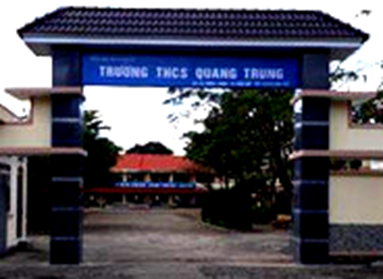
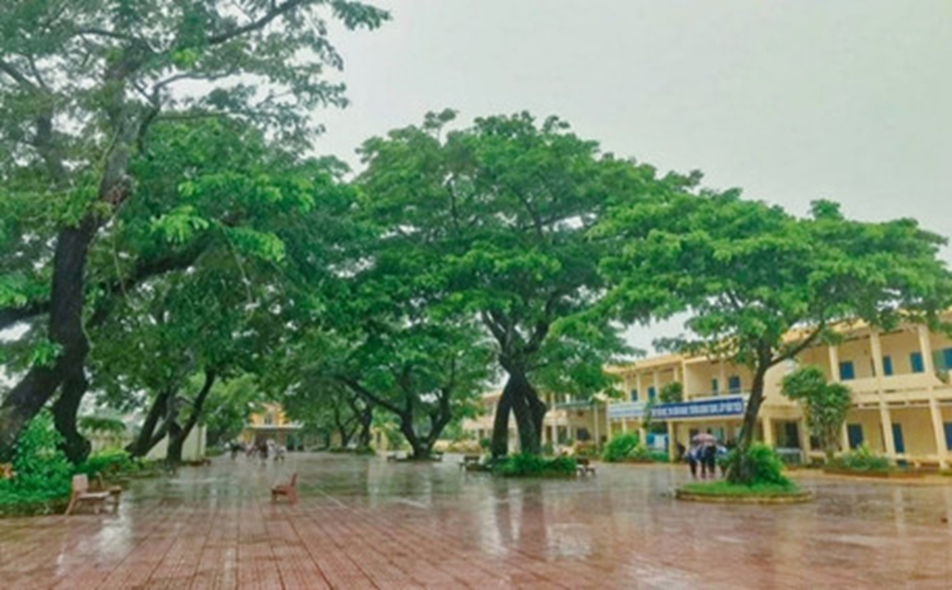
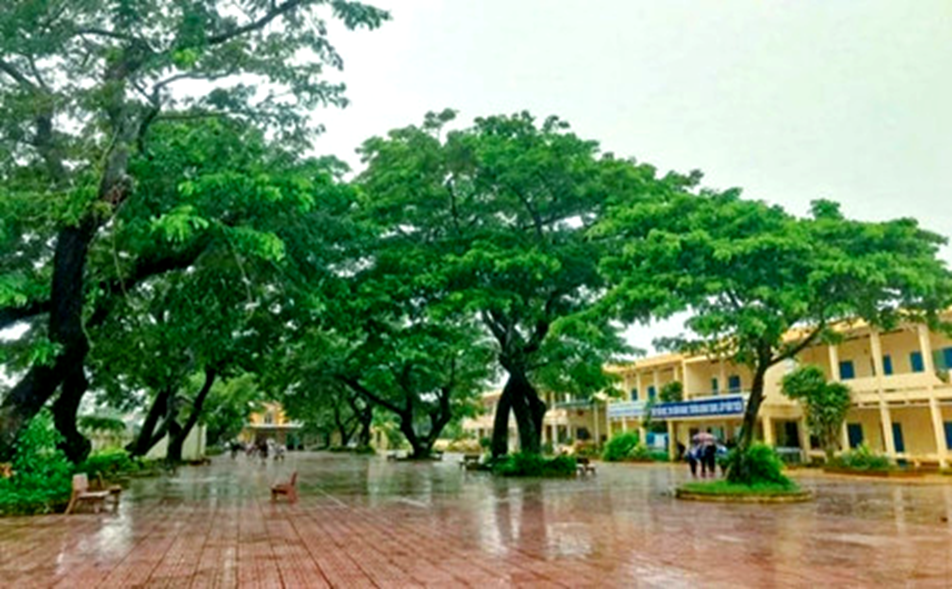
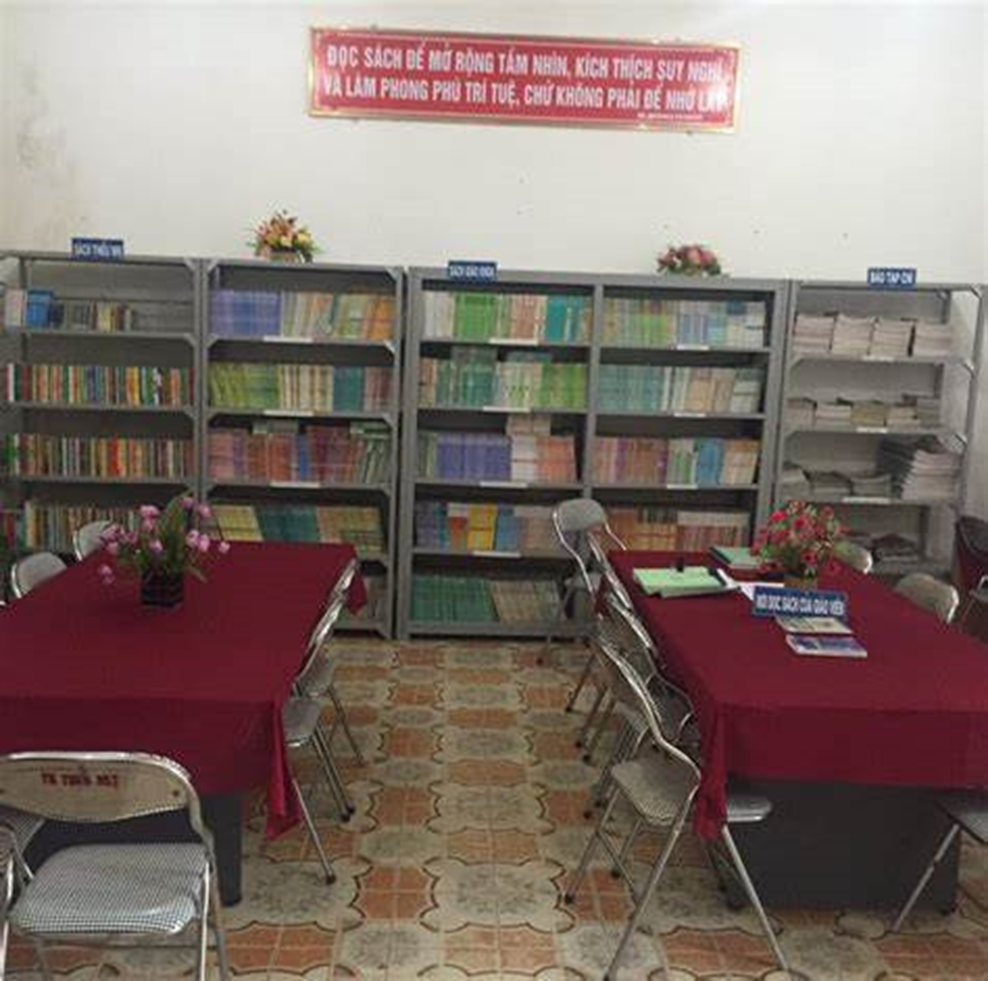
Em hãy sử dụng phần mềm GIMP để mở các tệp ảnh trong thư mục HINHANH đã lưu ở Bài 9b. Sử dụng các công cụ tạo hiệu ứng cho ảnh để điều chỉnh độ sáng, độ tương phản, làm mờ,.. bổ sung văn bản vào ảnh (nếu cần) để được những bức ảnh đẹp giới thiệu về ngôi trường của em.

Xem đáp án

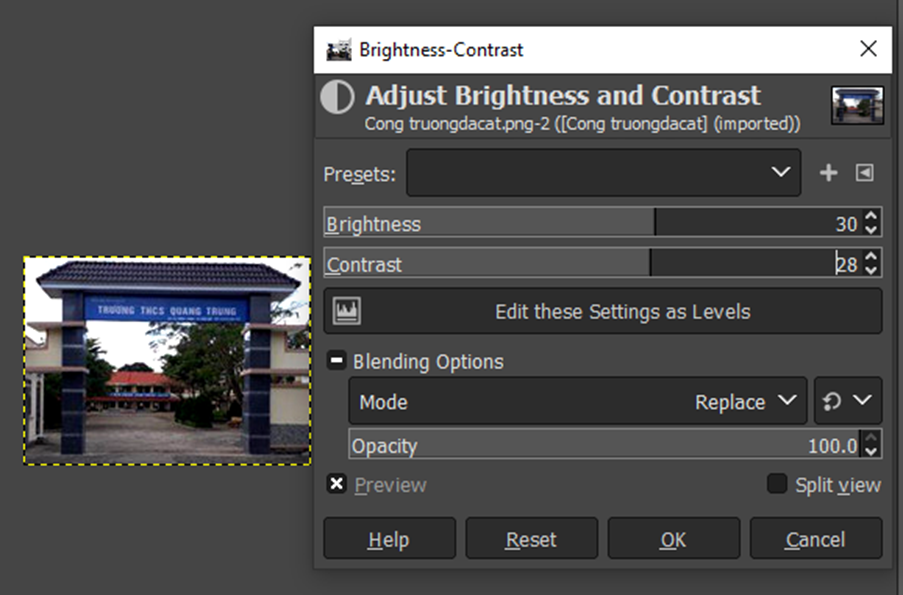
Điều chỉnh độ sáng, độ tương phản:

- Chọn Color/Brightness-Contrast…

- Kéo thả chuột để điều chỉnh độ sáng, độ tương phản.

- Nháy OK
Em hãy sử dụng phần mềm GIMP để mở các tệp ảnh trong thư mục HINHANH  (ảnh 1)
Em hãy sử dụng phần mềm GIMP để mở các tệp ảnh trong thư mục HINHANH  (ảnh 2)

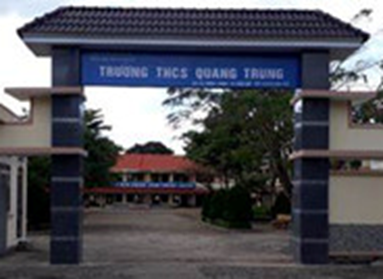
Cổng trường trước khi chỉnh độ sáng, độ tương phản         

Em hãy sử dụng phần mềm GIMP để mở các tệp ảnh trong thư mục HINHANH  (ảnh 3)

Cổng trường sau khi chỉnh độ sáng, độ tương phản

Em hãy sử dụng phần mềm GIMP để mở các tệp ảnh trong thư mục HINHANH  (ảnh 4)

Sân trường trước khi chỉnh độ sáng, độ tương phản

Em hãy sử dụng phần mềm GIMP để mở các tệp ảnh trong thư mục HINHANH  (ảnh 5)

Sân trường sau khi chỉnh độ sáng, độ tương phản

Em hãy sử dụng phần mềm GIMP để mở các tệp ảnh trong thư mục HINHANH  (ảnh 6)

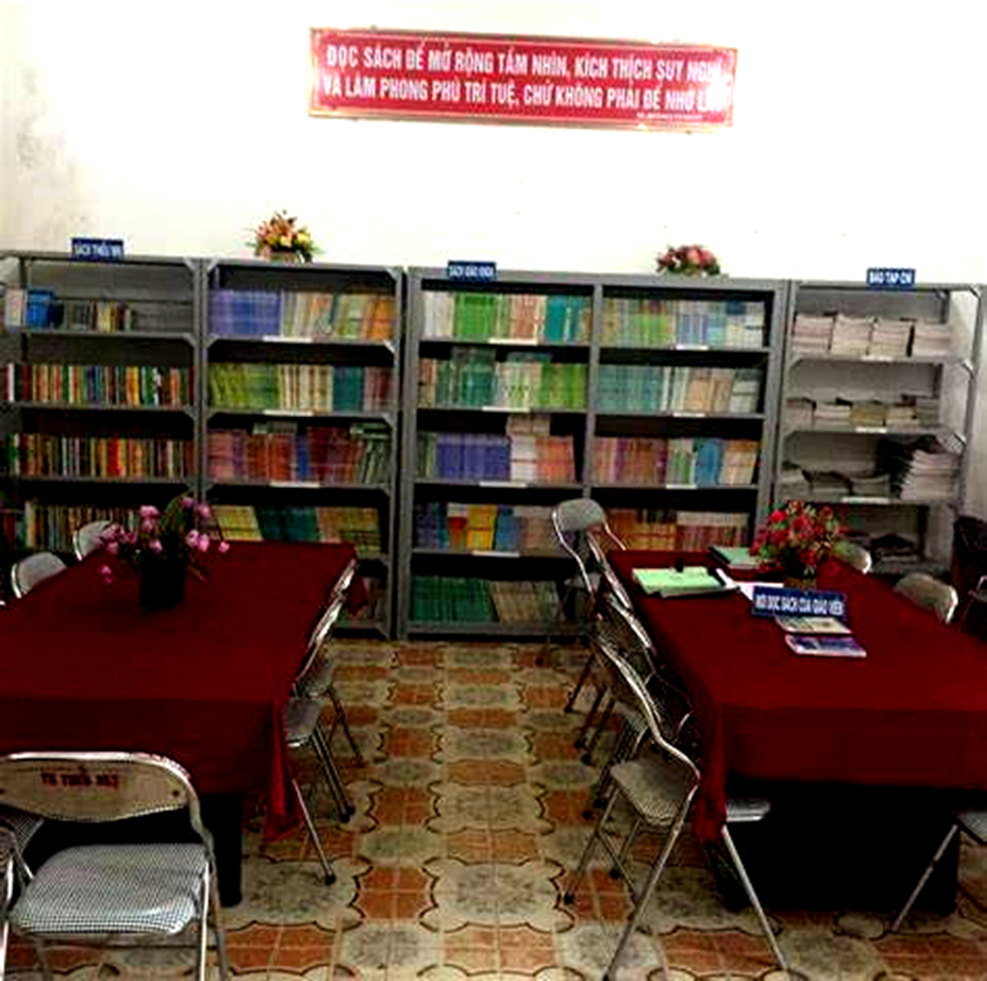
Thư viện trước khi chỉnh độ sáng, độ tương phản

Em hãy sử dụng phần mềm GIMP để mở các tệp ảnh trong thư mục HINHANH  (ảnh 7)

Thư viện sau khi chỉnh độ sáng, độ tương phản

Em hãy sử dụng phần mềm GIMP để mở các tệp ảnh trong thư mục HINHANH  (ảnh 8)
Em hãy sử dụng phần mềm GIMP để mở các tệp ảnh trong thư mục HINHANH  (ảnh 9)

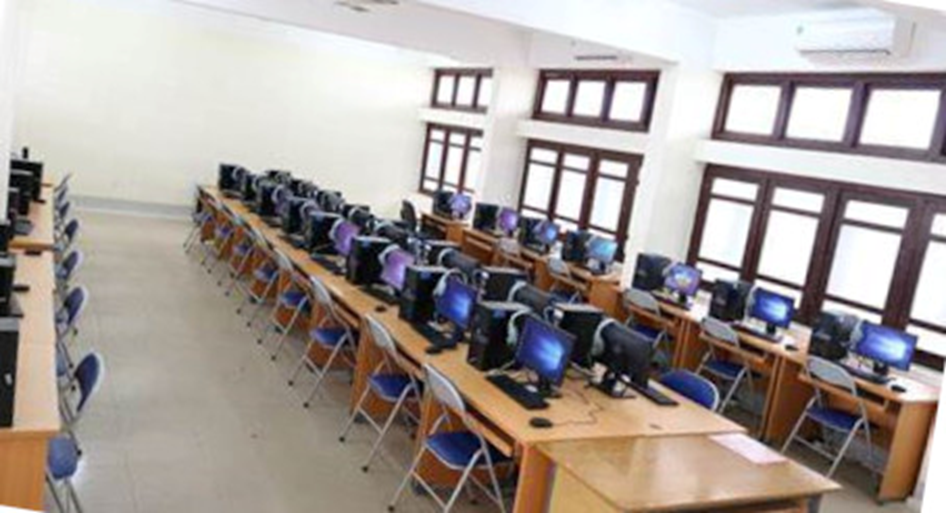
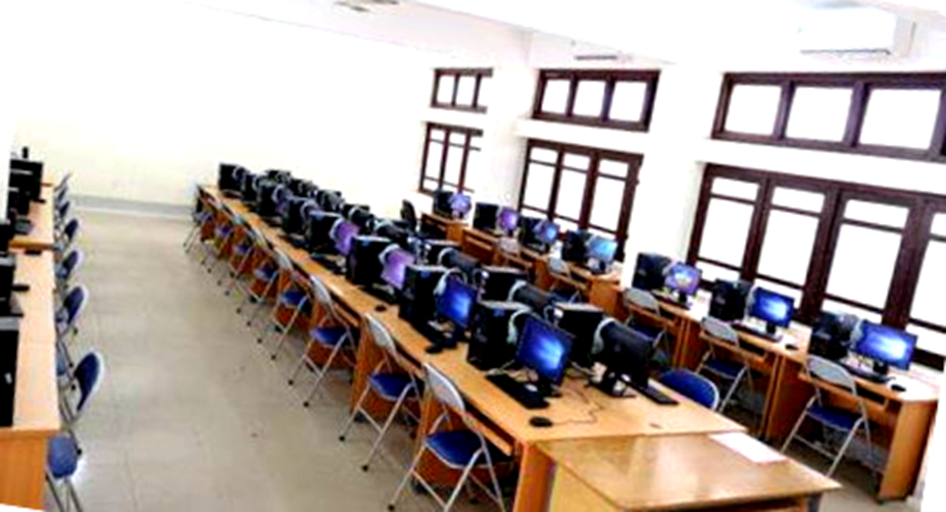
Phòng thực hành trước và sau khi chỉnh độ sáng, độ tương phản

7. Tự luận
1 điểm

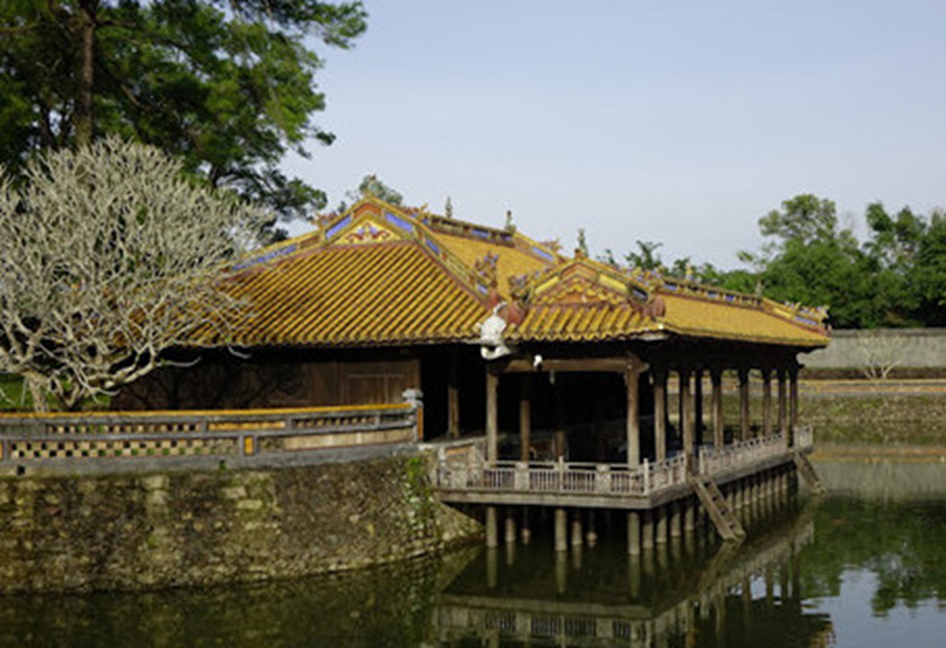
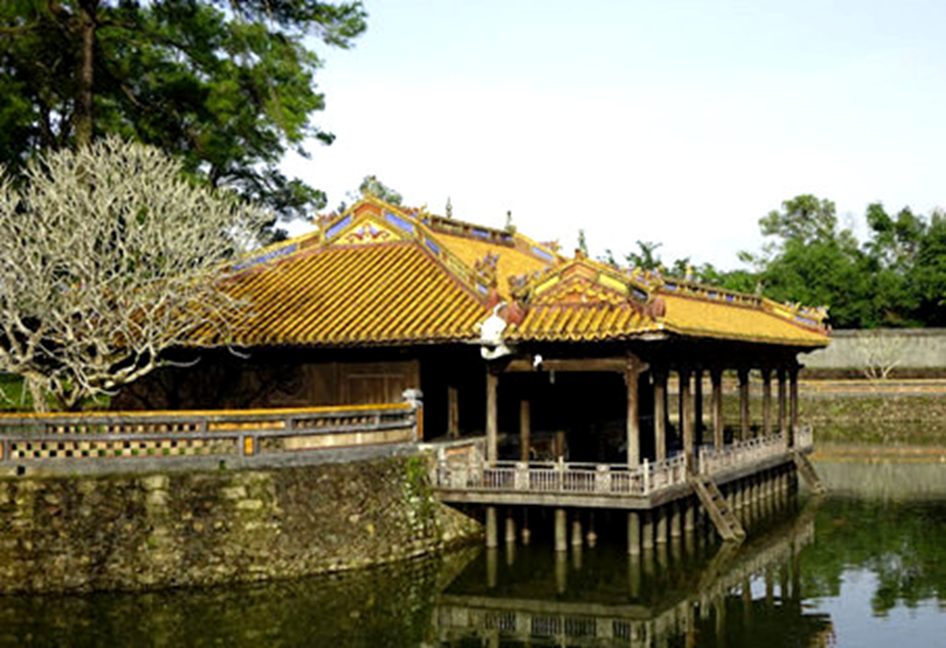
Em hãy sử dụng phần mềm chỉnh sửa ảnh để mở các tệp ảnh trong thư mục đã lưu ở phần Vận dụng Bài 9b. Sử dụng các công cụ tạo hiệu ứng cho ảnh để điều chỉnh độ sáng, độ tương phản, làm mờ,… bổ sung văn bản vào ảnh (nếu cần) để được những bức ảnh đẹp giới thiệu về chủ đề mà em yêu thích.

Xem đáp án

- Chọn Color/Brightness-Contrast…

- Kéo thả chuột để điều chỉnh độ sáng, độ tương phản.

- Nháy OK
Em hãy sử dụng phần mềm chỉnh sửa ảnh để mở các tệp ảnh trong thư mục đã (ảnh 1)
Em hãy sử dụng phần mềm chỉnh sửa ảnh để mở các tệp ảnh trong thư mục đã (ảnh 2)

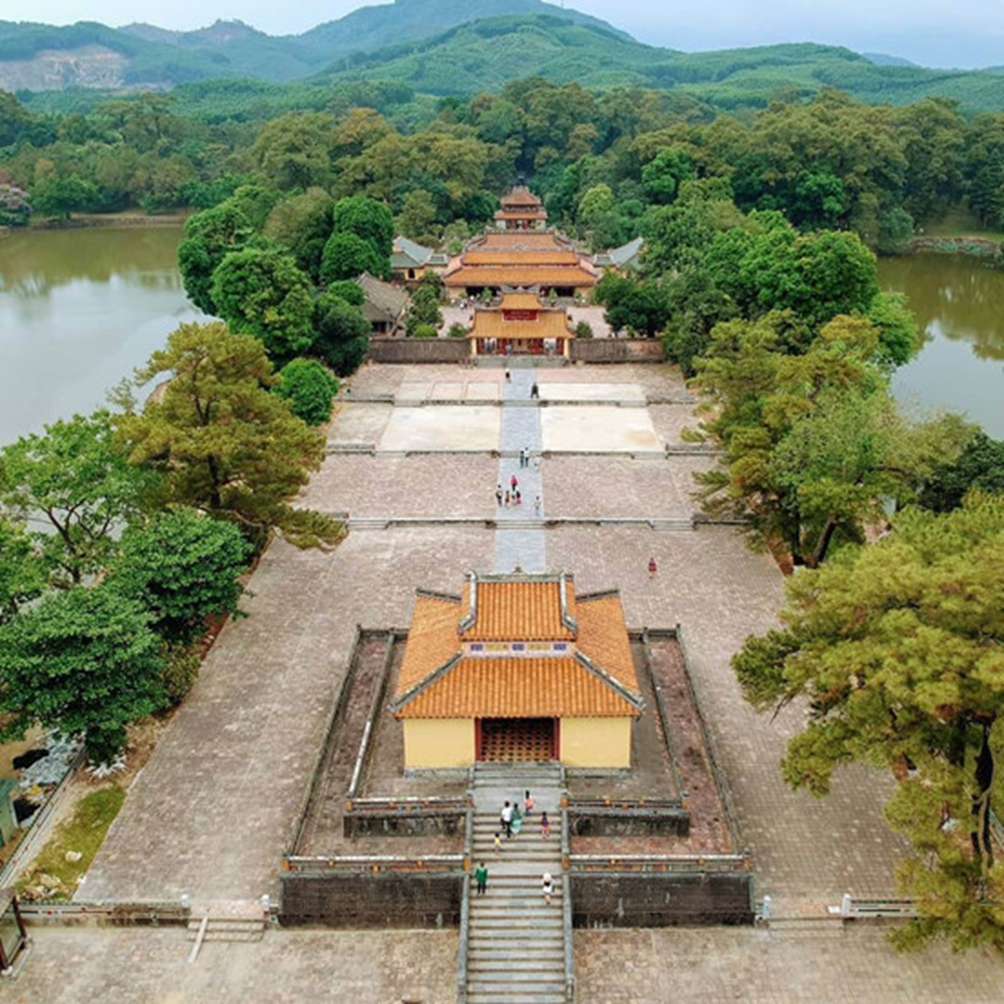
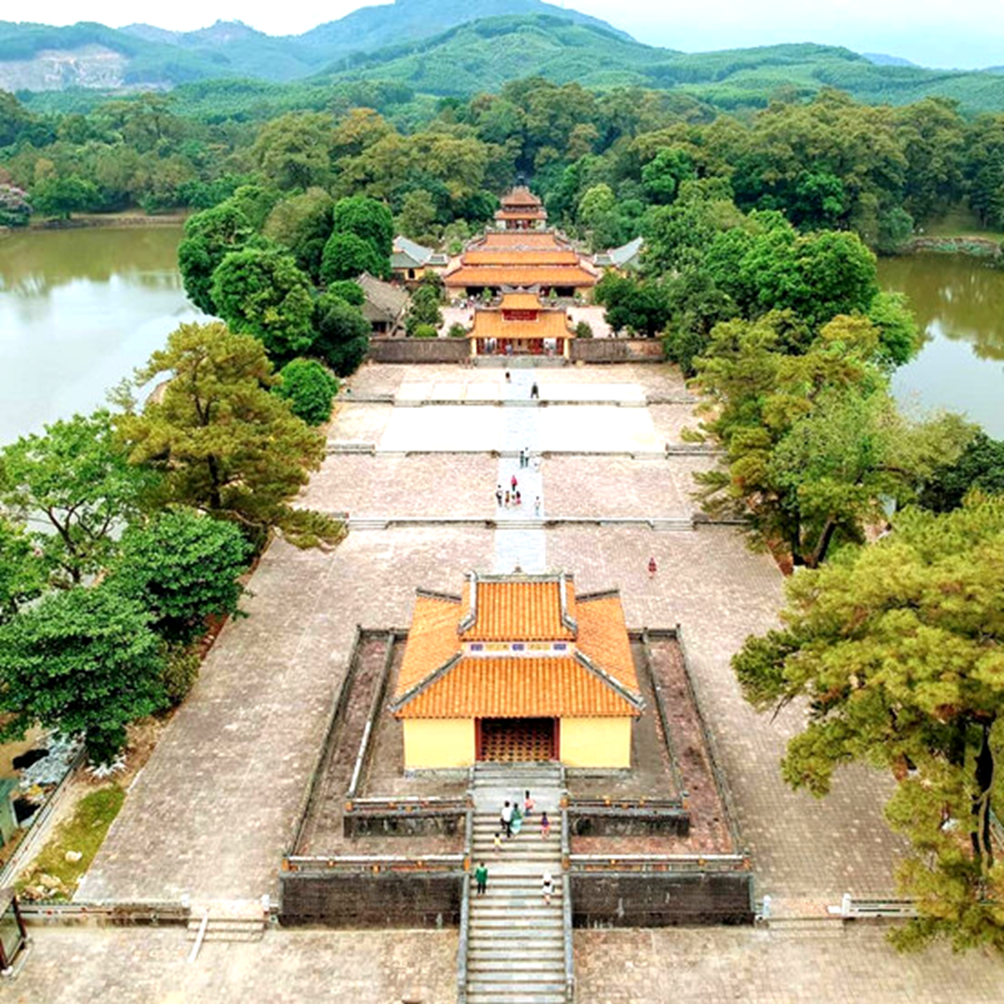
LĂNG MINH MẠNG trước và sau khi chỉnh độ sáng, độ tương
Em hãy sử dụng phần mềm chỉnh sửa ảnh để mở các tệp ảnh trong thư mục đã (ảnh 3)
Em hãy sử dụng phần mềm chỉnh sửa ảnh để mở các tệp ảnh trong thư mục đã (ảnh 4)

LĂNG TỰ ĐỨC trước và sau khi chỉnh độ sáng, độ tương phản
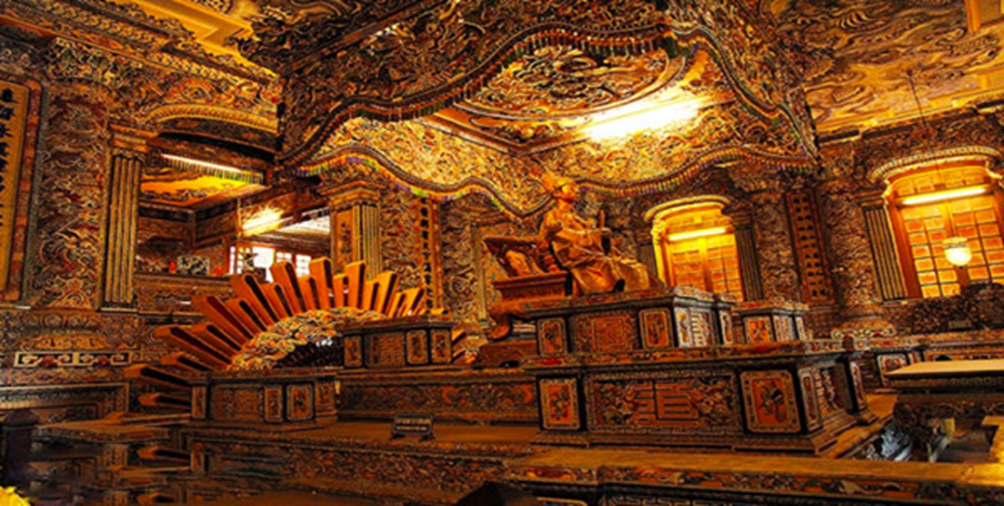
Em hãy sử dụng phần mềm chỉnh sửa ảnh để mở các tệp ảnh trong thư mục đã (ảnh 5)
Em hãy sử dụng phần mềm chỉnh sửa ảnh để mở các tệp ảnh trong thư mục đã (ảnh 6)

LĂNG KHẢI ĐỊNH trước và sau khi chỉnh độ sáng, độ tương phản
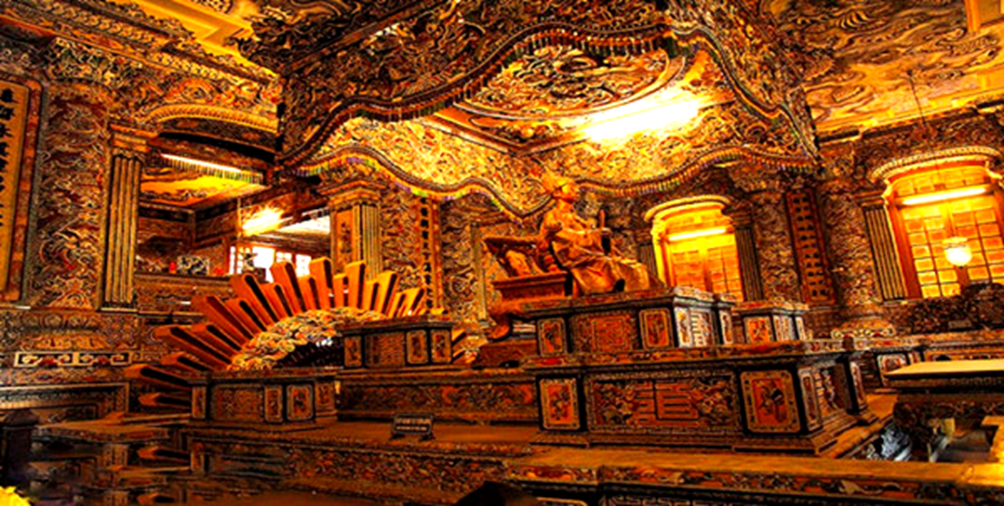
phản