Đề thi cuối kì 2 Tin học 12 Kết nối tri thức có đáp án - Đề 3
28 câu hỏi
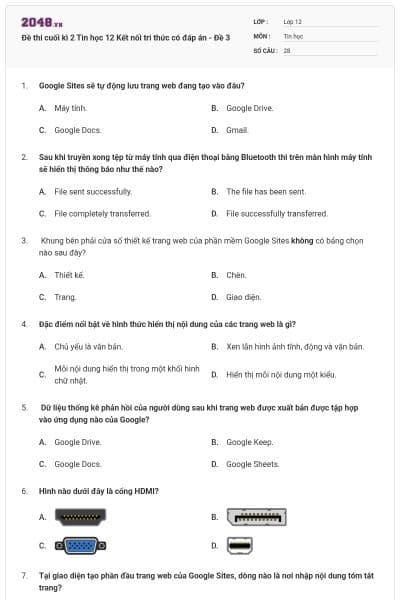
Máy tính.
Google Drive.
Google Docs.
Gmail.
B. Google Drive.
File sent successfully.
The file has been sent.
File completely transferred.
File successfully transferred.
D. File successfully transferred.
Thiết kế.
Chèn.
Trang.
Giao diện.
A. Thiết kế.
Chủ yếu là văn bản.
Xen lẫn hình ảnh tĩnh, động và văn bản.
Mỗi nội dung hiển thị trong một khối hình chữ nhật.
Hiển thị mỗi nội dung một kiểu.
C. Mỗi nội dung hiển thị trong một khối hình chữ nhật.
Google Drive.
Google Keep.
Google Docs.
Google Sheets.
D. Google Sheets.


Dòng Loại tiêu đề.
Dòng Nhập tên trang web.
Dòng Tiêu đề trang.
Dòng Trang web không có tiêu đề.
C. Dòng Tiêu đề trang.
Google Forms.
Google Sheets.
Google Docs.
Google Analytics.
A. Google Forms.
pdf.
gif.
wav.
vob.
B. gif.

Học thông minh hơn mỗi ngày
Xem toàn bộ 28 câu hỏi và nhiều hơn nữa với tài khoản miễn phí
Bảng chọn trên thanh điều hướng tự động chuyển sang phía phải, ngay sau logo của trang và có dạng 
Bảng chọn trên thanh điều hướng tự động chuyển sang phía trái, ngay trước logo của trang và có dạng
Bảng chọn trên thanh điều hướng tự động chuyển sang phía phải, ngay trước logo của trang và có dạng
Bảng chọn trên thanh điều hướng tự động chuyển sang phía trái, ngay sau logo của trang và có dạng .
C. Bảng chọn trên thanh điều hướng tự động chuyển sang phía phải, ngay trước logo của trang và có dạng
Khi thiết lập cấu trúc nội dung cho phần thân trang web, biểu tượng  dùng để làm gì?
Thiết lập màu chữ cho phần nội dung của thân trang web.
Thiết lập màu nền cho phần thân trang web.
Thiết lập trang trí cho phần thân trang web.
Thiết lập bố cục cho phần thân trang web.
B. Thiết lập màu nền cho phần thân trang web.
Extend.
Duplicate.
PC screen only.
Second screen only.
D. Second screen only.
Chuẩn bị tư liệu cho phần nội dung.
Xây dựng dàn ý tổng thể.
Xác định mục đích và đối tượng phục vụ của trang web.
Lựa chọn phần mềm để xây dựng trang web.
B. Xây dựng dàn ý tổng thể.
Biểu tượng  tại giao diện tạo phần đầu trang dùng để làm gì?
Chỉnh màu cho ảnh nền.
Điều chỉnh chất lượng của ảnh nền.
Điều chỉnh phần ấn tượng nhất của ảnh hiển thị trọn vẹn trong đầu trang.
Huỷ bỏ chế độ tự động điều chỉnh độ sáng của ảnh được chọn làm ảnh nền.
C. Điều chỉnh phần ấn tượng nhất của ảnh hiển thị trọn vẹn trong đầu trang.
Việc chuẩn bị tư liệu cho trang web là việc kéo dài suốt thời gian thực hiện dự án.
Để có thể xác định được rõ mục đích cũng như các yêu cầu cần đặt ra với trang web, cần khảo sát, phân tích các nhu cầu cũng như những đặc điểm của người dùng một cách cẩn thận kĩ lưỡng.
Kiểu chữ đậm có ý nghĩa phân biệt, thường dùng khi muốn phân biệt từ ngữ, câu chữ hay phần chú thích.
Để gây cảm xúc tốt và thu hút người đọc cần phải chọn một số màu có độ tương phản nhẹ nhàng và hài hoà.
C. Kiểu chữ đậm có ý nghĩa phân biệt, thường dùng khi muốn phân biệt từ ngữ, câu chữ hay phần chú thích.
Cursive.
Serif.
Fantasy.
Sans Serif.
D. Sans Serif.
Sử dụng lệnh Nhúng trong bảng chọn Trang để thêm bản đồ vào trang web.
Google Sites cho phép thực hiện tạo phần thân trang theo kiến trúc khối với các mẫu được hỗ trợ sẵn.
Sau khi thiết lập cấu trúc nội dung cho phần thân trang web, nháy chuột vào biểu tượng  để thêm ảnh vào trang web.
Có thể thay đổi kích thước của bản đồ bằng cách chọn bản đồ rồi kéo thả chuột tại các nút trên khung để được kích thước mong muốn.
A. Sử dụng lệnh Nhúng trong bảng chọn Trang để thêm bản đồ vào trang web.
Muốn truy cập một trang con thì nháy chuột vào tên trang đó ở bảng chọn được mở ra từ Trang chủ.
Google Sites tự động điều chỉnh giao diện trang web khi người dùng truy cập bằng điện thoại hay máy tính bảng.
Phần đầu của các trang con được tạo tự động với hình nền của trang chủ và tiêu đề tương ứng với tên trang con.
Sau khi được khởi tạo, các trang con đã có sẵn nội dung giống như trang chủ.
D. Sau khi được khởi tạo, các trang con đã có sẵn nội dung giống như trang chủ.
Ở máy tính, nháy chuột vào biểu tượng  trên thanh công cụ để làm xuất hiện bảng chọn làm việc với Bluetooth Chọn Show Bluetooth Devices Add a Bluetooth Device Bluetooth, mice, keyboard…
Ở máy tính, nháy chuột vào biểu tượng trên thanh công cụ để làm xuất hiện bảng chọn làm việc với Bluetooth Chọn Open Settings Add a Bluetooth Device Bluetooth, mice, keyboard…
Ở máy tính, nháy chuột vào biểu tượng trên thanh công cụ để làm xuất hiện bảng chọn làm việc với Bluetooth Chọn Show Bluetooth Devices Add a Device Bluetooth, mice, keyboard…
Ở máy tính, nháy chuột vào biểu tượng trên thanh công cụ để làm xuất hiện bảng chọn làm việc với Bluetooth Chọn Show Bluetooth Devices Allow a Device to Connect Bluetooth, mice, keyboard…
C. Ở máy tính, nháy chuột vào biểu tượng trên thanh công cụ để làm xuất hiện bảng chọn làm việc với Bluetooth Chọn Show Bluetooth Devices Add a Device Bluetooth, mice, keyboard…
Nháy chuột vào Loại kích thước và chọn một kích thước.
Nháy chuột vào Loại tiêu đề và chọn một kích thước.
Nháy chuột vào Thay đổi hình ảnh và chọn một kích thước.
Nháy chuột vào Tuỳ chọn tiêu đề và chọn một kích thước.
B. Nháy chuột vào Loại tiêu đề và chọn một kích thước.
Để thêm biểu tượng  vào phần chân trang web, em thực hiện như thế nào?
Chọn Đường liên kết đến mạng xã hội ở nhóm thứ ba của bảng chọn Chèn.
Chọn Trang trình bày ở nhóm thứ ba của bảng chọn Chèn.
Chọn Mục lục ở nhóm thứ ba của bảng chọn Chèn.
Chọn Tài liệu ở nhóm thứ ba của bảng chọn Chèn.
A. Chọn Đường liên kết đến mạng xã hội ở nhóm thứ ba của bảng chọn Chèn.
Mở trang chủ Chọn biểu tượng  trên trang chủ Chọn Biểu mẫu Chọn biểu mẫu và nháy chuột vào nút Chèn ở góc dưới bên phải.
Mở trang chủ Chọn Biểu mẫu ở nhóm thứ ba của bảng chọn Chèn Chọn biểu mẫu và nháy chuột vào nút Chèn ở góc dưới bên phải.
Mở trang chủ Chọn Biểu mẫu ở bảng chọn Trang Chọn biểu mẫu và nháy chuột vào nút Chèn ở góc dưới bên phải.
Mở trang chủ Chọn Biểu mẫu ở nhóm thứ ba của bảng chọn Giao diện Chọn biểu mẫu và nháy chuột vào nút Chèn ở góc dưới bên phải.
B. Mở trang chủ Chọn Biểu mẫu ở nhóm thứ ba của bảng chọn Chèn Chọn biểu mẫu và nháy chuột vào nút Chèn ở góc dưới bên phải.
Mở ứng dụng Forms và mở lại biểu mẫu cần xem dữ liệu thống kê Chọn Câu trả lời Chọn Bản tóm tắt Chọn Cá nhân.
Mở ứng dụng Forms và mở lại biểu mẫu cần xem dữ liệu thống kê Chọn Cài đặt Chọn Cá nhân.
Mở ứng dụng Forms và mở lại biểu mẫu cần xem dữ liệu thống kê Chọn Câu trả lời Chọn Cá nhân.
Mở ứng dụng Forms và mở lại biểu mẫu cần xem dữ liệu thống kê Chọn Câu trả lời Chọn Xem trong Trang tính.
C. Mở ứng dụng Forms và mở lại biểu mẫu cần xem dữ liệu thống kê Chọn Câu trả lời Chọn Cá nhân.
Chọn  Điều hướng Phần tử xuất hiện nhiều nhất Bên.
Chọn Miễn tùy chỉnh Phần tử xuất hiện nhiều nhất Bên.
Chọn Tùy chỉnh Phần tử xuất hiện nhiều nhất Bên.
Chọn Bảng chọn Phần tử xuất hiện nhiều nhất Bên.
A. Chọn Điều hướng Phần tử xuất hiện nhiều nhất Bên.
Trong mỗi ý a), b), c), d) ở mỗi câu, học sinh chọn đúng hoặc sai.
CSS hỗ trợ các kiểu bộ chọn là tổ hợp các phần tử.
a. Bộ chọn E > F có thể mô tả như sơ đồ sau:

b. Bộ chọn E + F áp dụng cho các phần tử F với điều kiện F là phần tử con/cháu của E, tức E phải ở phía trên F trong cây HTML.
c. Bộ chọn E1 E2 E3 sẽ áp dụng cho phần tử E3 nếu E3 đứng liền kề ngay sau E2 và cả E2, E3 đều là con hoặc cháu của E1.
d. Bộ chọn áp dụng cho phần tử b thuộc lớp note với điều kiện phần tử này là phần tử đứng sau, không cần liên tục với phần tử div có mã định danh content là
div#content > b.note.
|
Lệnh hỏi |
Đáp án (Đ/S) |
|
a |
Đ |
|
b |
S |
|
c |
S |
|
d |
S |
|
a |
S |
|
b |
S |
|
c |
Đ |
|
d |
S |
|
Lệnh hỏi |
Đáp án (Đ/S) |
|
a |
S |
|
b |
Đ |
|
c |
Đ |
|
d |
S |
|
a |
Đ |
|
b |
S |
|
c |
Đ |
|
d |
Đ |
Bạn có thích hoạt động này không?
Hãy lưu hoặc chia sẻ nội dung này đến mọi người.
Gợi ý cho bạn

Ý tưởng của bạn, bài học của bạn
Tự thiết kế đề thi, bài giảng hoặc flashcard theo cách riêng.