Đề thi giữa kì 2 Tin học 8 cấu trúc mới (có tự luận) có đáp án - Đề 3
20 câu hỏi
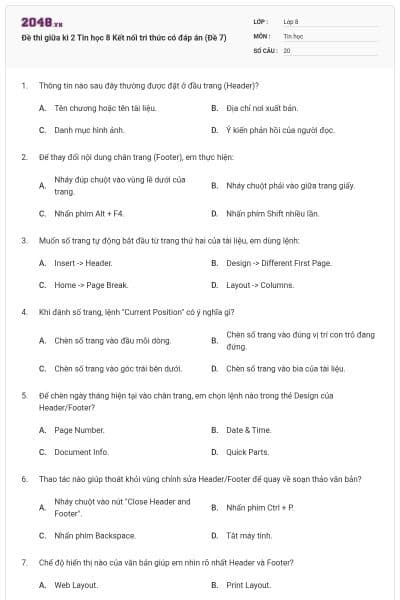
Tên chương hoặc tên tài liệu.
Địa chỉ nơi xuất bản.
Danh mục hình ảnh.
Ý kiến phản hồi của người đọc.
Đáp án đúng là A
Nháy đúp chuột vào vùng lề dưới của trang.
Nháy chuột phải vào giữa trang giấy.
Nhấn phím Alt + F4.
Nhấn phím Shift nhiều lần.
Đáp án đúng là A
Insert -> Header.
Design -> Different First Page.
Home -> Page Break.
Layout -> Columns.
Đáp án đúng là B
Chèn số trang vào đầu mỗi dòng.
Chèn số trang vào đúng vị trí con trỏ đang đứng.
Chèn số trang vào góc trái bên dưới.
Chèn số trang vào bìa của tài liệu.
Đáp án đúng là B
Page Number.
Date & Time.
Document Info.
Quick Parts.
Đáp án đúng là B
Nháy chuột vào nút "Close Header and Footer".
Nhấn phím Ctrl + P.
Nhấn phím Backspace.
Tắt máy tính.
Đáp án đúng là A
Web Layout.
Print Layout.
Outline.
Draft.
Đáp án đúng là B
Do máy in bị hỏng.
Vì trên màn hình chúng bị làm mờ để người dùng tập trung vào nội dung chính.
Vì chúng được in bằng mực đặc biệt.
Vì chúng được tự động tô đậm bởi hệ điều hành.
Đáp án đúng là B
Crop.
Zoom.
Text.
Rotate.
Đáp án đúng là B

Học thông minh hơn mỗi ngày
Xem toàn bộ 20 câu hỏi và nhiều hơn nữa với tài khoản miễn phí
Thay đổi kích thước (chiều dài, chiều rộng) của đối tượng hoặc ảnh.
Thay đổi màu sắc của ảnh.
Chuyển ảnh sang dạng tệp văn bản.
Đặt mật khẩu cho ảnh.
Đáp án đúng là A
Rectangle Select (Chọn vùng chữ nhật).
Text Tool (Biểu tượng chữ A hoặc T).
Paintbrush (Bút vẽ).
Eraser (Cục tẩy).
Đáp án đúng là B
Làm ảnh sắc nét hơn.
Làm mờ ảnh hoặc một vùng ảnh.
Làm ảnh rực rỡ hơn.
Thay đổi kích thước của ảnh.
Đáp án đúng là B
Thay đổi nội dung chữ.
Thay đổi kiểu dáng phông chữ (như Arial, Times New Roman...).
Thay đổi màu sắc của chữ.
Thay đổi độ bóng của chữ.
Đáp án đúng là B
Để ảnh nhìn trông mờ hơn.
Để dễ dàng chỉnh sửa, di chuyển chữ mà không làm hỏng ảnh gốc.
Để ảnh không bị người khác tải về.
Để ảnh tự động được lưu.
Đáp án đúng là B
bmp
png
jpg
txt
Đáp án đúng là B
Làm cho ảnh nhẹ hơn.
Tăng tính thẩm mỹ và truyền tải thông điệp tốt hơn qua hình ảnh.
Xóa bỏ những người có trong ảnh.
Chuyển ảnh sang dạng video.
Đáp án đúng là B
1-b, 2-a, 3-c.
a-Đ, b-Đ, c-S, d-Đ
a) Bước 1: Vào Insert -> Header; Bước 2: Chọn mẫu Plain Number 2 (hoặc mẫu có vị trí ở giữa); Bước 3: Gõ chữ "BÀI TẬP TIN HỌC".
b) Vào Insert -> Page Number -> Bottom of Page -> Chọn mẫu số nằm ở bên trái (Plain Number 1).
a) Sử dụng công cụ chọn vùng tự do (Lasso) hoặc chọn vùng hình elip (Ellipse Select).
b) Sau khi chọn vùng xung quanh, sử dụng hiệu ứng Blur (Làm mờ).
Bạn có thích hoạt động này không?
Hãy lưu hoặc chia sẻ nội dung này đến mọi người.
Gợi ý cho bạn

Ý tưởng của bạn, bài học của bạn
Tự thiết kế đề thi, bài giảng hoặc flashcard theo cách riêng.