Đề thi giữa kì 2 Tin học 8 Kết nối tri thức có đáp án (Đề 6)
20 câu hỏi
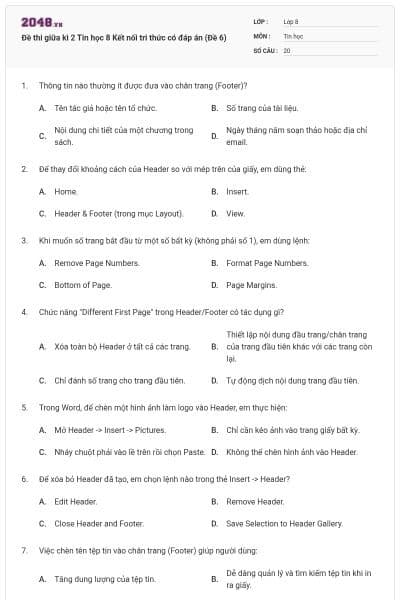
Thông tin nào thường ít được đưa vào chân trang (Footer)?
Tên tác giả hoặc tên tổ chức.
Số trang của tài liệu.
Nội dung chi tiết của một chương trong sách.
Ngày tháng năm soạn thảo hoặc địa chỉ email.
Đáp án đúng là C
Để thay đổi khoảng cách của Header so với mép trên của giấy, em dùng thẻ:
Home.
Insert.
Header & Footer (trong mục Layout).
View.
Đáp án đúng là C
Khi muốn số trang bắt đầu từ một số bất kỳ (không phải số 1), em dùng lệnh:
Remove Page Numbers.
Format Page Numbers.
Bottom of Page.
Page Margins.
Đáp án đúng là B
Chức năng "Different First Page" trong Header/Footer có tác dụng gì?
Xóa toàn bộ Header ở tất cả các trang.
Thiết lập nội dung đầu trang/chân trang của trang đầu tiên khác với các trang còn lại.
Chỉ đánh số trang cho trang đầu tiên.
Tự động dịch nội dung trang đầu tiên.
Đáp án đúng là B
Trong Word, để chèn một hình ảnh làm logo vào Header, em thực hiện:
Mở Header -> Insert -> Pictures.
Chỉ cần kéo ảnh vào trang giấy bất kỳ.
Nháy chuột phải vào lề trên rồi chọn Paste.
Không thể chèn hình ảnh vào Header.
Đáp án đúng là A
Để xóa bỏ Header đã tạo, em chọn lệnh nào trong thẻ Insert -> Header?
Edit Header.
Remove Header.
Close Header and Footer.
Save Selection to Header Gallery.
Đáp án đúng là B
Việc chèn tên tệp tin vào chân trang (Footer) giúp người dùng:
Tăng dung lượng của tệp tin.
Dễ dàng quản lý và tìm kiếm tệp tin khi in ra giấy.
Bảo vệ tệp tin không bị xóa.
Làm cho tệp tin mở nhanh hơn.
Đáp án đúng là B

Học thông minh hơn mỗi ngày
Xem toàn bộ 20 câu hỏi và nhiều hơn nữa với tài khoản miễn phí
Thao tác nào giúp mở nhanh vùng Header để chỉnh sửa?
Nháy chuột trái vào giữa trang.
Nháy đúp chuột vào vùng lề trên của trang giấy.
Nhấn phím F1 trên bàn phím.
Nhấn phím Enter nhiều lần.
Đáp án đúng là B
Trong phần mềm chỉnh sửa ảnh, công cụ "Move" (di chuyển) giúp em:
Thay đổi màu sắc của ảnh.
Thay đổi vị trí của các lớp (layer) ảnh hoặc văn bản đã thêm vào.
Xóa các điểm ảnh bị lỗi.
Cắt bớt kích thước của ảnh.
Đáp án đúng là B
"Độ phân giải" (Resolution) của một bức ảnh ảnh hưởng đến yếu tố nào?
Độ nét và chi tiết của hình ảnh khi phóng to hoặc in ấn.
Tên của tệp ảnh.
Ngày tháng chụp bức ảnh đó.
Vị trí lưu trữ tệp ảnh trong máy tính.
Đáp án đúng là A
Để tạo một lớp chữ có hiệu ứng "đổ bóng" trong phần mềm ảnh, em tìm trong mục:
Filter.
Layer Styles (hoặc Effects).
Image Size.
Rotate.
Đáp án đúng là B
Khi thêm văn bản vào ảnh, thao tác "Opacity" dùng để chỉnh:
Cỡ chữ to hay nhỏ.
Kiểu phông chữ đậm hay nhạt.
Độ trong suốt (đậm/mờ) của lớp văn bản đó.
Khoảng cách giữa các chữ cái.
Đáp án đúng là C
Thao tác "Rotate" trong xử lý ảnh dùng để:
Phóng to ảnh.
Xoay ảnh theo các góc khác nhau (90 độ, 180 độ...).
Cắt ảnh theo khung hình chữ nhật.
Làm ảnh đen trắng.
Đáp án đúng là B
Tại sao nên lưu ảnh dưới dạng lớp (project) trước khi xuất ra file .jpg?
Để file ảnh nhẹ hơn.
Để sau này có thể chỉnh sửa riêng biệt phần chữ và phần ảnh nền.
Để ảnh không bị virus.
Để ảnh có thể xem được trên điện thoại.
Đáp án đúng là B
Hiệu ứng "Black and White" (Đen trắng) giúp bức ảnh mang phong cách:
Hiện đại và rực rỡ.
Hoài cổ, nghệ thuật hoặc nhấn mạnh vào hình khối.
Mờ nhạt và khó nhìn.
Chân thực như mắt thường nhìn thấy.
Đáp án đúng là B
Việc kết hợp Header/Footer và đánh số trang giúp tài liệu:
Trông ngắn gọn hơn.
Có cấu trúc chặt chẽ, chuyên nghiệp và dễ tra cứu.
Tự động sửa lỗi chính tả.
Không bị người khác sao chép.
Đáp án đúng là B
(1,5 điểm): Nối các nút lệnh ở cột A với chức năng tương ứng ở cột B.
| Cột A (Nút lệnh) | Cột B (Chức năng) |
| 1. Font Size (trong chỉnh sửa ảnh) | a. Xoay bức ảnh bị nằm nghiêng về đúng chiều. |
| 2. Rotate 90 CW | b. Thay đổi kích thước lớn hoặc nhỏ của chữ trên ảnh. |
| 3. Different Odd & Even Pages | c. Đặt Header/Footer khác nhau cho trang lẻ và trang chẵn. |
Trả lời: 1 - __ ; 2 - __ ; 3 - __
1-b, 2-a, 3-c.
(1,5 điểm): Chọn Đúng (Đ) hoặc Sai (S) cho các nhận định sau:
(a) Ta có thể chèn ngày giờ hiện tại vào chân trang một cách tự động. [ __ ]
(b) Sau khi đóng Header/Footer, nội dung đó sẽ bị mờ đi trên màn hình nhưng vẫn in rõ nét. [ __ ]
(c) Một bức ảnh đẹp chỉ cần có nhiều chữ trang trí là đủ. [ __ ]
(d) Công cụ cắt ảnh (Crop) có thể thay đổi tỷ lệ khung hình của ảnh (ví dụ 1:1, 16:9). [ __ ]
a-Đ, b-Đ, c-S, d-Đ.
(1,5 điểm): Bài tập kỹ năng soạn thảo.
Em soạn thảo một tập tài liệu dài 20 trang.
(a) Em hãy nêu các bước để đánh số trang ở góc dưới bên phải cho toàn bộ tài liệu.
(b) Nếu em muốn trang số 1 không hiển thị số trang, em cần tích chọn vào ô nào trong thẻ Design của Header & Footer?
a) Vào Insert -> Page Number -> Bottom of Page -> Chọn mẫu Plain Number 3 (góc phải).
b) Tích chọn vào ô Different First Page.
(1,5 điểm): Xử lý tình huống chỉnh sửa ảnh.
Em có một bức ảnh chụp tập thể lớp nhưng phông nền phía sau có nhiều chi tiết rác (như túi nilon, thùng rác).
(a) Em sử dụng công cụ nào để loại bỏ những phần rìa không đẹp đó?
(b) Để làm nổi bật tên lớp "8A - ĐOÀN KẾT" trên bức ảnh, em nên lưu ý điều gì về phông chữ và màu sắc?
a) Vào Insert -> Page Number -> Bottom of Page -> Chọn mẫu Plain Number 3 (góc phải).
b) Tích chọn vào ô Different First Page.
Bạn có thích hoạt động này không?
Ý kiến của bạn sẽ giúp chúng tôi đề xuất nội dung phù hợp hơn.
Gợi ý cho bạn
![[Năm 2022] Đề thi thử môn Vật lí THPT Quốc gia có lời giải - Đề số 21](/_next/image?url=https%3A%2F%2Fvideo.vietjack.com%2Fupload%2Fimages%2Fvj-image%2Fimage-3izficdefgfoel0s9j8s-1786772791.jpg&w=3840&q=75)



![[Năm 2022] Đề thi thử môn Vật lí THPT Quốc gia có lời giải - Đề số 20](/_next/image?url=https%3A%2F%2Fvideo.vietjack.com%2Fupload%2Fimages%2Fvj-image%2Fimage-emy0gtcksawvorajezvv-1786772460.jpg&w=3840&q=75)


Tài liệu phổ biến Lớp 8
Tài liệu phổ biến Tin học







