Giải SBT Tin học 8 KNTT Bài 10b: Thêm văn bản, tạo hiệu ứng cho ảnh có đáp án
9 câu hỏi
Công cụ nào sau đây giúp em nhập văn bản?

Chọn B
Khi chèn văn bản em có thể thay đổi định dạng nào của văn bản?
A. Màu chữ.
C. Cỡ chữ.
B. Phông chữ.
D. Cȧ A, B, C.
D. Cȧ A, B, C.
Quan sát Hình 10b.1 và cho biết ảnh kết quả thu được sau khi sử dụng công cụ nào để xử lí?
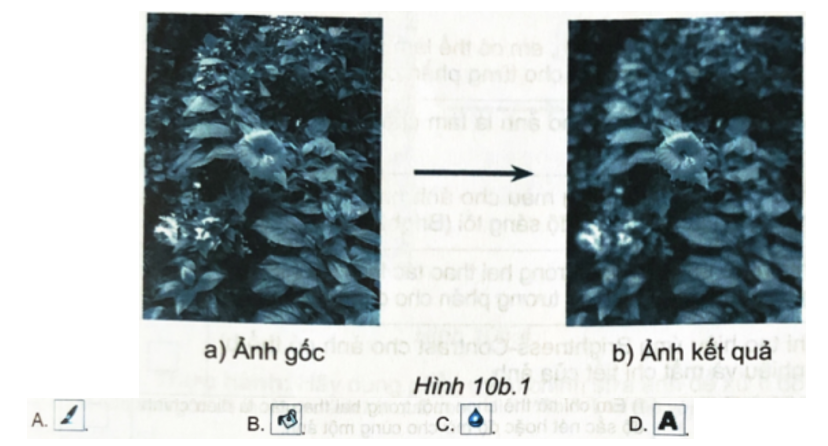
Đáp án: C
Em có thể sử dụng lệnh nào để tăng độ sáng và độ tương phản cho ảnh?
A. Tools/Paint Tools/Paintbrush.
B. Colors/Brightness-Contrast....
C. Tools/Paint Tools/Blur/Sharpen.
D. Colors/Balance....
C. Tools/Paint Tools/Blur/Sharpen.
Quan sát Hình 10b.2 và cho biết ảnh gốc đã được xử lí như thế nào để thu được ảnh kết quả?
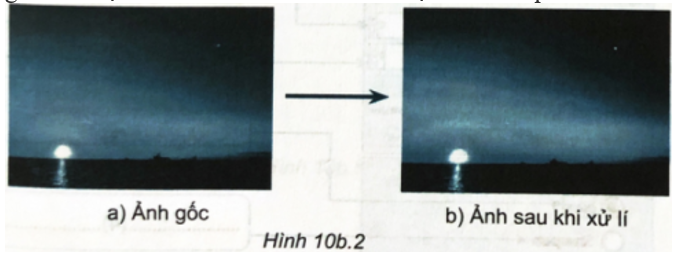
A. Tăng độ sáng và độ tương phản.
B. Giảm độ sáng và tăng độ tương phản.
C. Tăng độ mờ.
D. Tăng độ sắc nét.
A. Tăng độ sáng và độ tương phản.
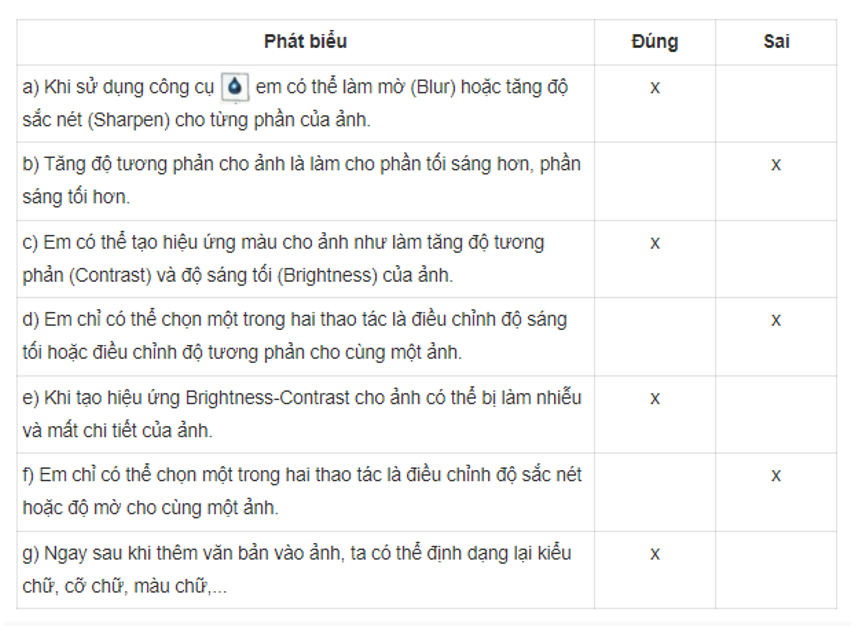
Đánh dấu x vào cột Đúng/Sai tương ứng.
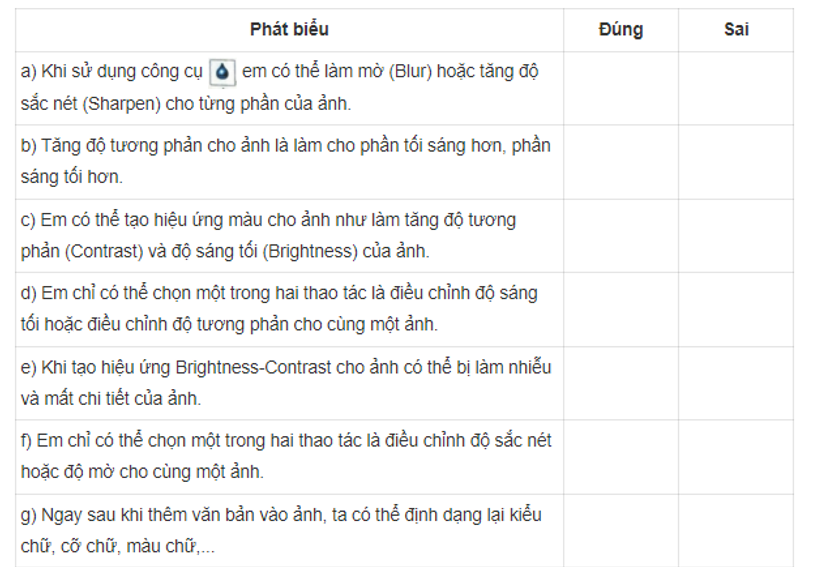
Em hãy điền các cụm từ: độ tương phản, độ sáng, độ sắc nét, độ mờ vào chỗ trống (...) được đánh số trong Hình 10b.3 cho đúng.
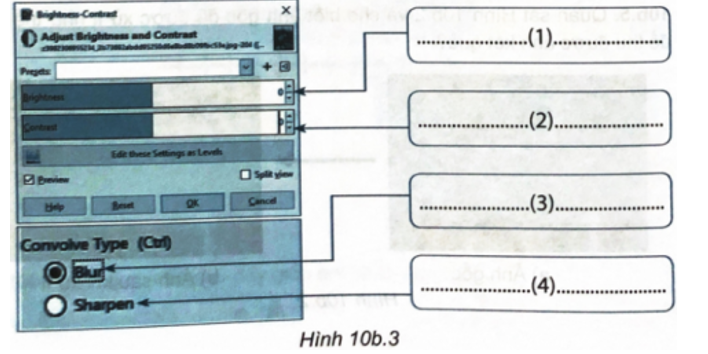
(1) – độ sáng;
(2) – độ tương phản;
(3) – độ mờ;
(4) – độ sắc nét.

Học thông minh hơn mỗi ngày
Xem toàn bộ 9 câu hỏi và nhiều hơn nữa với tài khoản miễn phí
Thực hành: Hãy dùng phần mềm chỉnh sửa ảnh để xử lí độ sáng và độ tương phản của ảnh gốc, chèn thêm dòng chữ vào ảnh để thu được ảnh kết quả trong Hình 10b.4.
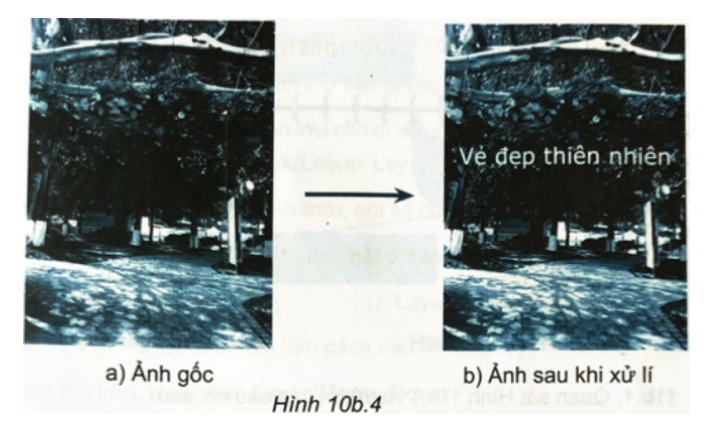
Bước 1. Mở tệp ảnh bằng lệnh File/Open.
Bước 2. Xử lí hiệu ứng màu. Chọn lệnh Colors/Brightness- Contrast... để mở hộp thoại Brightness-Contrast, chỉnh sửa lại thông số về độ sáng và độ tương phản rồi chọn OK.
Bước 3. Chọn công cụ chèn văn bản, nháy chuột vào vùng ảnh muốn đặt văn bản và nhập dòng chữ “Vẻ đẹp thiên nhiên”. Để thay đổi phông chữ, cỡ chữ, màu chữ, em chọn văn bản và thay đổi các thông số trên hộp thoại Tool Options.
Lưu ý: Nếu hộp thoại Tool Options không hiển thị, em chọn lệnh Windows/ Dockable Dialogs/Tool Options để hiển thị lại hộp thoại trên màn hình.
Thực hành: Hãy dùng phần mềm chỉnh sửa ảnh để xử lí độ mờ và độ sắc nét của ảnh gốc để thu được ảnh kết quả trong Hình 10b.5. Lưu tệp với tên Muathu.xcf.
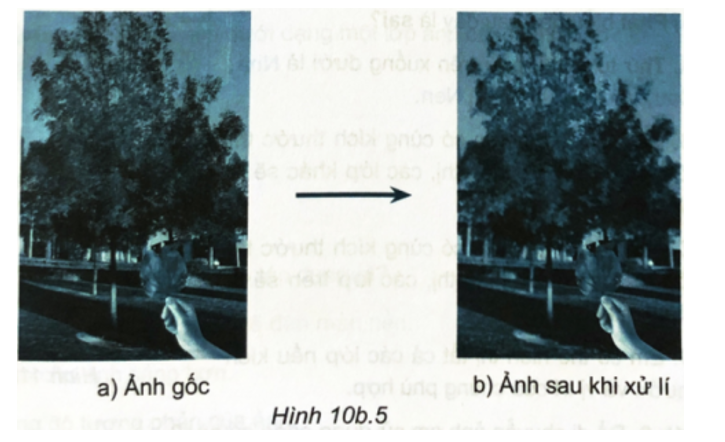
Bước 1. Mở tệp ảnh bằng lệnh File/Open.
Bước 2. Xử lí hiệu ứng màu. Làm mờ toàn bộ phần cây và cảnh, giữ lại bàn tay cầm lá.
Chọn công cụ trong bảng công cụ. Hộp thoại Blur/Sharpen xuất hiện, chỉnh sửa lại thông số và di chuyển chuột qua các vùng muốn làm mờ.
Bước 3. Lưu tập
Chọn File/Save hoặc File/Save As để mở hộp thoại Save Image. Lựa chọn thư mục lưu tệp ảnh, nhập tên tệp là Muathu vào ô Name.
Nháy chuột chọn Save để hoàn thành việc lưu tệp Muathu.xcf.
Bạn có thích hoạt động này không?
Ý kiến của bạn sẽ giúp chúng tôi đề xuất nội dung phù hợp hơn.
Gợi ý cho bạn
![[Năm 2022] Đề thi thử môn Vật lí THPT Quốc gia có lời giải - Đề số 21](/_next/image?url=https%3A%2F%2Fvideo.vietjack.com%2Fupload%2Fimages%2Fvj-image%2Fimage-3izficdefgfoel0s9j8s-1786772791.jpg&w=3840&q=75)



![[Năm 2022] Đề thi thử môn Vật lí THPT Quốc gia có lời giải - Đề số 20](/_next/image?url=https%3A%2F%2Fvideo.vietjack.com%2Fupload%2Fimages%2Fvj-image%2Fimage-emy0gtcksawvorajezvv-1786772460.jpg&w=3840&q=75)


Tài liệu phổ biến Lớp 8
Tài liệu phổ biến Tin học







