Giải SGK Tin học 8 KNTT Sử dụng bản mẫu tạo bài trình chiếu có đáp án
8 câu hỏi
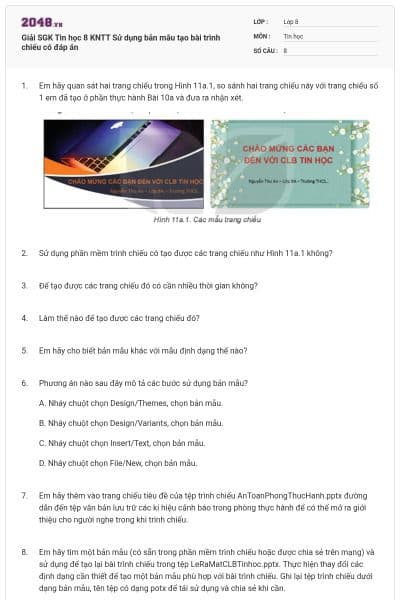
Em hãy quan sát hai trang chiếu trong Hình 11a.1, so sánh hai trang chiếu này với trang chiếu số 1 em đã tạo ở phần thực hành Bài 10a và đưa ra nhận xét.

Hai trang chiếu trong Hình 11a.1 được thiết kế màu sắc, bố cục, kiểu nền đẹp và chuyên nghiệp.
Em có thể sử dụng phần mềm trình chiếu để tạo các trang chiếu như Hình 11a.1
Để tạo được các trang chiếu đó có cần nhiều thời gian không?
Để tạo được các trang chiếu đó em không mất nhiều thời gian, giúp cho bài trình chiếu có giao diện đẹp, chuyên nghiệp
Làm thế nào để tạo được các trang chiếu đó?
Em có thế sử dụng các bản mẫu có sẵn, có thể tạo các bản mẫu tuỳ chỉnh của riêng mình rồi lưu trữ, tái sử dụng và chia sẻ chúng với những người khác.
Em hãy cho biết bản mẫu khác với mẫu định dạng thế nào?
Mẫu định dạng gồm các thiết đặt màu sắc cho nền trang chiếu, phông chữ, cỡ chữ, màu chữ.
Bản mẫu ngoài những thiết đặt có sẵn như mẫu định dạng còn có cả nội dung.
Phương án nào sau đây mô tả các bước sử dụng bản mẫu?
A. Nháy chuột chọn Design/Themes, chọn bản mẫu.
B. Nháy chuột chọn Design/Variants, chọn bản mẫu.
C. Nháy chuột chọn Insert/Text, chọn bản mẫu.
D. Nháy chuột chọn File/New, chọn bản mẫu.
Đáp án đúng là: D
Em hãy thêm vào trang chiếu tiêu đề của tệp trình chiếu AnToanPhongThucHanh.pptx đường dẫn đến tệp văn bản lưu trữ các kí hiệu cảnh báo trong phòng thực hành để có thể mở ra giới thiệu cho người nghe trong khi trình chiếu.
Các bước thực hiện:
- Chọn trang tiêu đề của tệp trình chiếu AnToanPhongThucHanh.pptx
- Nháy chuột chọn Insert, nháy mũi tên nhỏ dưới Shape, chọn một kiểu (oval) và kéo chuột để vẽ trên trang tiêu đề.
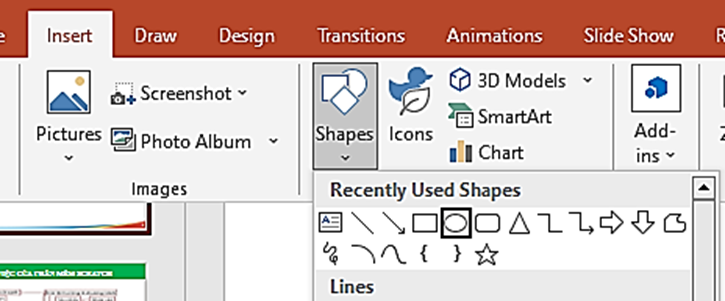
- Nháy chọn Oval vừa vẽ, nháy chọn Insert, chọn Link
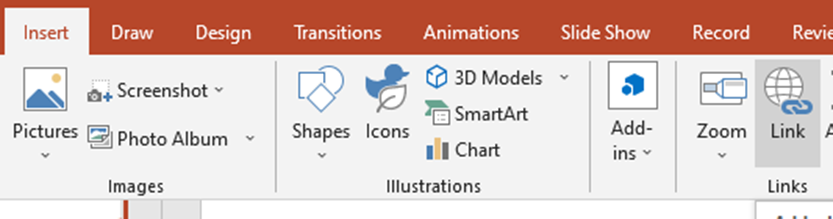
- Xuất hiện hộp thoại Insert Herperlink
- Chọn nơi lưu tệp văn bản, chọn tệp văn bản và nháy OK

Học thông minh hơn mỗi ngày
Xem toàn bộ 8 câu hỏi và nhiều hơn nữa với tài khoản miễn phí
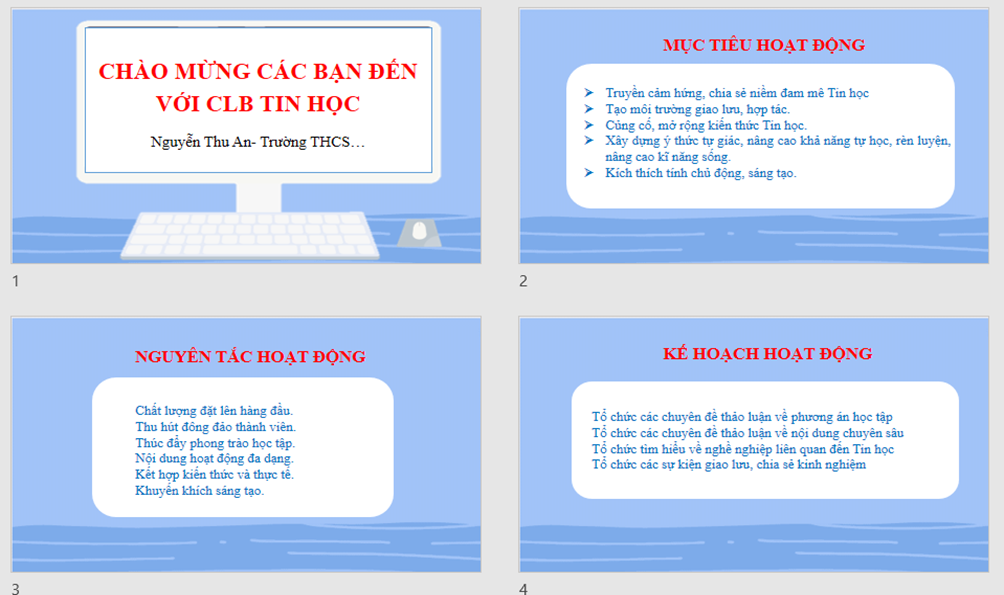
Em hãy tìm một bản mẫu (có sẵn trong phần mềm trình chiếu hoặc được chia sẻ trên mạng) và sử dụng để tạo lại bài trình chiếu trong tệp LeRaMatCLBTinhoc.pptx. Thực hiện thay đổi các định dạng cần thiết để tạo một bản mẫu phù hợp với bài trình chiếu. Ghi lại tệp trình chiếu dưới dạng bản mẫu, tên tệp có dạng potx để tái sử dụng và chia sẻ khi cần.
Kết quả thực hiện:
Bạn có thích hoạt động này không?
Ý kiến của bạn sẽ giúp chúng tôi đề xuất nội dung phù hợp hơn.
Gợi ý cho bạn
![[Năm 2022] Đề thi thử môn Vật lí THPT Quốc gia có lời giải - Đề số 21](/_next/image?url=https%3A%2F%2Fvideo.vietjack.com%2Fupload%2Fimages%2Fvj-image%2Fimage-3izficdefgfoel0s9j8s-1786772791.jpg&w=3840&q=75)



![[Năm 2022] Đề thi thử môn Vật lí THPT Quốc gia có lời giải - Đề số 20](/_next/image?url=https%3A%2F%2Fvideo.vietjack.com%2Fupload%2Fimages%2Fvj-image%2Fimage-emy0gtcksawvorajezvv-1786772460.jpg&w=3840&q=75)


Tài liệu phổ biến Lớp 8
Tài liệu phổ biến Tin học







