Giải SGK Tin học 8 KNTT Làm việc với danh sách dạng liệt kê và hình ảnh trong văn bản có đáp án
12 câu hỏi
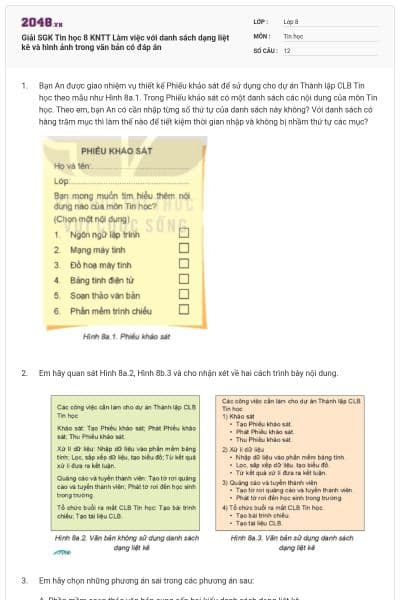
Bạn An được giao nhiệm vụ thiết kế Phiếu khảo sát để sử dụng cho dự án Thành lập CLB Tin học theo mẫu như Hình 8a.1. Trong Phiếu khảo sát có một danh sách các nội dung của môn Tin học. Theo em, bạn An có cần nhập từng số thứ tự của danh sách này không? Với danh sách có hàng trăm mục thì làm thế nào để tiết kiệm thời gian nhập và không bị nhầm thứ tự các mục?

Theo em, bạn An có cần nhập từng số thứ tự của danh sách. Để tiết kiệm thời gian nhập và không bị nhầm thứ tự các mục cần sử dụng chức năng tạo danh sách có thứ tự được cập nhật tự động.
Em hãy quan sát Hình 8a.2, Hình 8b.3 và cho nhận xét về hai cách trình bày nội dung.

Cách trình bày danh sách dạng liệt kê như Hình 8b.3 giúp cho văn bản trở nên rõ ràng, có tính thẫm mĩ hơn.
Đáp án: B, C
Với danh sách có thứ tự ở Hình 8a.4a, nếu em đặt con trỏ soạn thảo ở cuối dòng thứ hai rồi nhấn phím Enter để thêm một đoạn văn bản mới thì em sẽ thu được kết quả như ở Hình 8a.4b hay Hình 8a.4c?

Đáp án: Hình 8a.4b
Em hãy quan sát các Hình 8a.5, Hinh 8a.6 và trả lời câu hỏi sau:
Tờ rơi ở Hình 8a.5 gồm những thông tin dạng nào?

Tờ rơi ở Hình 8a.5 gồm những thông tin dạng: Văn bản.
Em hãy quan sát các Hình 8a.5, Hinh 8a.6 và trả lời câu hỏi sau:
Tờ rơi ở Hình 8a.6 gồm những thông tin dạng nào?
Tờ rơi ở Hình 8a.6 gồm những thông tin dạng: Văn bản, hình ảnh.
Em hãy quan sát các Hình 8a.5, Hinh 8a.6 và trả lời câu hỏi sau:
Em ấn tượng với tờ rơi nào hơn?
Em ấn tượng với tờ rơi Hình 8a.6 hơn.
Em hãy quan sát các Hình 8a.5, Hinh 8a.6 và trả lời câu hỏi sau:
Em ấn tượng với tờ rơi nào hơn?
Dùng phần mềm soạn thảo văn bản có tạo ra sản phẫm như ở Hình 8a.6 được không?
Ta có thể dùng phần mềm soạn thảo văn bản tạo ra sản phẫm như ở Hình 8a.6
Đáp án đúng là: B

Học thông minh hơn mỗi ngày
Xem toàn bộ 12 câu hỏi và nhiều hơn nữa với tài khoản miễn phí
Các bước thực hiện:
1. Tạo các danh sách có thứ tự Numbering:
- Chọn các nội dung cần tạo thứ tự Numbering.
- Chọn thẻ Home, nháy chuột vào hình tam giác nhỏ bên cạnh lệnh Numbering, chọn kiểu danh sách có thứ tự.
2. Tạo các danh sách Bullet:
- Chọn các nội dung cần tạo Bullet.
- Chọn thẻ Home, nháy chuột vào hình tam giác nhỏ bên cạnh lệnh Bullet, chọn kiểu danh sách.
Kết quả như sau:

Cách thực hiện
1. Chọn danh sách muốn định dạng
2. Trên tab Home, kích chuột vào mũi tên trỏ xuống bên cạnh lệnh Bullets. Chọn Define New Bullet từ menu thả xuống.
3. Cửa sổ Define New Bullet hiển thị và kích nút Symbol.
4. Hộp Symbol xuất hiện.
5. Kích hộp thả xuống của Font và chọn phông. Font Wingdings và Symbol là lựa chọn tuyệt vời bởi chúng có những ký hiệu hữu ích.
6. Chọn ký hiệu, nháy OK.
Mẫu dấu đầu dòng:
W Mẫu 1
Y Mẫu 2
V Mẫu 3
Mẫu thứ tự:
One)
Two)

Bạn có thích hoạt động này không?
Hãy lưu hoặc chia sẻ nội dung này đến mọi người.
Gợi ý cho bạn

Ý tưởng của bạn, bài học của bạn
Tự thiết kế đề thi, bài giảng hoặc flashcard theo cách riêng.