11 câu hỏi
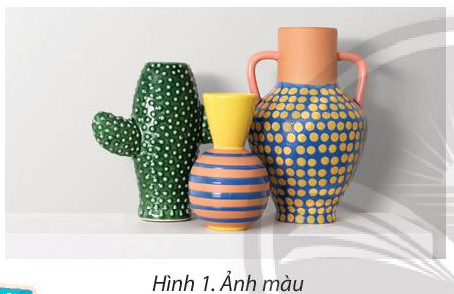
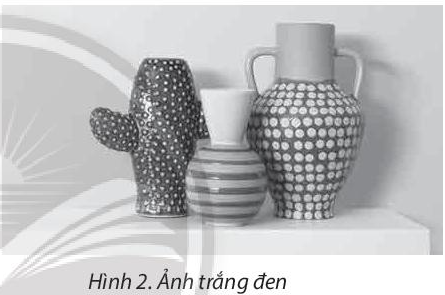
Hình 1 là ảnh có màu, Hình 2 là ảnh đen trắng.
Để chuyển ảnh màu thành ảnh đen trắng với phần mềm Paint.Net ta thực hiện theo các bước sau:
Bước 1: Mở tệp ảnh màu cần chuyển thành đen trắng.
Bước 2: Chuyển sang màu đen trắng bằng cách chọn thẻ Adjusments>Black and White.
Bước 3: Chọn File>Save (hoặc gõ tổ hợp phím Crtl+S) để lưu ảnh đã chỉnh sửa.
Chọn đối tượng bằng công cụ:
Ellipse Select (chọn khu vực hình elip).
Rectangle Select (chọn khu vực hình chữ nhật).
Lasso Select (chọn khu vực tùy ý).
Add (Union): Chọn thêm vùng.
Substract: Loại bỏ vùng đã được chọn.
Để chuyển ảnh màu thành ảnh đen trắng với phần mềm Paint.Net ta thực hiện theo các bước sau:
Bước 1: Mở tệp ảnh màu cần chuyển thành đen trắng.
Bước 2: Chuyển sang màu đen trắng bằng cách chọn thẻ Adjusments>Black and White.
Bước 3: Chọn File>Save (hoặc gõ tổ hợp phím Crtl+S) để lưu ảnh đã chỉnh sửa.
Theo em không nhất thiết phải chuyển phần bên ngoài đối tượng thành ảnh đen trắng vì tuy nó tăng thêm sự nổi bật hơn nhưng khi thay đổi độ rực màu và độ sáng cũng đã làm nổi bật được đối tượng, và em có thể không cần thực hiện bước này.
Đáp án C

Học thông minh hơn mỗi ngày
Xem toàn bộ 11 câu hỏi và nhiều hơn nữa với tài khoản miễn phí
Để chuyển ảnh màu thành ảnh đen trắng với phần mềm Paint.Net ta thực hiện theo các bước sau:
Bước 1: Mở tệp ảnh màu cần chuyển thành đen trắng.
Bước 2: Chuyển sang màu đen trắng bằng cách chọn thẻ Adjusments>Black and White.
Bước 3: Chọn File>Save (hoặc gõ tổ hợp phím Crtl+S) để lưu ảnh đã chỉnh sửa.
Bước 1: Mở tệp ảnh Bình hoa.png.
Bước 2: Chọn Lasso Select.
Bước 3: Chọn chế độ Add (Union).
Bước 4: Chọn đối tượng bình hoa có quai: lần lượt kéo thả chuột tạo các đường khép kín bao quanh thân bình hoa và từng quai của bình hoa.
Bước 5: Thực hiện thay đối độ rực màu, độ sáng của bình hoa có quai đang được chọn: Chọn thẻ Adjustments>Hue/Saturation>thay đổi màu sắc, độ rực màu, độ sáng>OK.
Bước 6: Chuyển các đối tượng khác sang màu đen trắng.
Bước 7: Gõ tổ hợp phím Crtl + D để bỏ chọn.
Bước 1: Mở tệp ảnh cần chỉnh sửa.
Bước 2: Chọn Lasso Select.
Bước 3: Chọn chế độ Add (Union).
Bước 4: Chọn đối tượng bình hoa: Lần lượt kéo thả chuột tạo các đường khép kín bao quanh thân bình hoa.
Bước 5: Thực hiện thay đối độ rực màu, độ sáng của bình hoa đang được chọn: Chọn thẻ Adjustments>Hue/Saturation>thay đổi màu sắc, độ rực màu, độ sáng>OK.
Bước 6: Thực hiện thay đối độ rực màu, độ sáng của các đối tượng khác: Gõ tổ hợp phím Crtl + I để bỏ chọn bình hoa đồng thời chọn các đối tượng còn lại và thực hiện thay đổi độ rực màu, độ sáng giảm đi: Chọn thẻ Adjustments>Hue/Saturation>thay đổi màu sắc, độ rực màu, độ sáng>OK.
Bước 7: Gõ tổ hợp phím Crtl + D để bỏ chọn.
HS tham khảo các bước sau tự tiến hành chỉnh sửa.
Bước 1: Mở tệp ảnh cần chỉnh sửa.
Bước 2: Chọn Lasso Select.
Bước 3: Chọn chế độ Add (Union).
Bước 4: Chọn bạn học cần làm nổi bật lần lượt kéo thả chuột tạo các đường khép kín bao quanh thân hình bạn đó.
Bước 5: Thực hiện thay đối độ rực màu, độ sáng của người bạn được chọn: Chọn thẻ Adjustments>Hue/Saturation>thay đổi màu sắc, độ rực màu, độ sáng>OK.
Bước 6: Thực hiện thay đối độ rực màu, độ sáng giảm đi với các đối tượng khác.
Bước 7: Gõ tổ hợp phím Crtl + D để bỏ chọn.
Bạn có thích hoạt động này không?
Ý kiến của bạn sẽ giúp chúng tôi đề xuất nội dung phù hợp hơn.

![[Năm 2022] Đề thi thử môn Vật lí THPT Quốc gia có lời giải - Đề số 21](/_next/image?url=https%3A%2F%2Fvideo.vietjack.com%2Fupload%2Fimages%2Fvj-image%2Fimage-3izficdefgfoel0s9j8s-1786772791.jpg&w=3840&q=75)
![[Năm 2022] Đề thi thử môn Vật lí THPT Quốc gia có lời giải - Đề số 20](/_next/image?url=https%3A%2F%2Fvideo.vietjack.com%2Fupload%2Fimages%2Fvj-image%2Fimage-emy0gtcksawvorajezvv-1786772460.jpg&w=3840&q=75)