11 câu hỏi
Hãy trao đổi với bạn để chỉ ra những điểm chưa hợp lí về sử dụng cỡ chữ, màu sắc trên trang chiếu ở Hình 1a và Hình 1b.
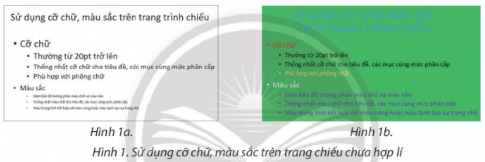
Hình 1a: Cỡ chữ không thống nhất: trong cùng một mức phân cấp, cỡ chữ không đều nhau; Tiêu đề nhỏ hơn (bằng) mức phân cấp 1.
Hình 1b: Lựa chọn màu sắc chữ và màu nền không tương phản gây khó đọc; sử dụng quá nhiều màu sắc trên 1 trang chiếu.
-Cỡ chữ không giống nhau, không phù hợp với phông chữ, có những cỡ chữ nhỏ gây khó khăn cho người đọc.
- Màu chữ và màu nền không tương phản gây khó đọc.
- Màu chữ trong các mục cùng mức phân cấp không thống nhất, có quá nhiều màu sắc.
- Tạo liên kết đối tượng trên trang chiếu với một tệp tài liệu khác:
Bước 1: Chọn đối tượng tạo liên kết.
Bước 2: Chọn thẻ Insert.
Bước 3: Chọn Hyperlink.
Bước 4: Mở thư mực chứa tệp tài liệu trên máy tính.
Bước 5: Chọn tệp tài liệu.
Bước 6: Chọn OK.
- Hủy liên kết đối tượng trên trang chiếu với một tệp tài liệu khác: Di chuyển trỏ chuột vào đối tượng trên trang chiếu đã tạo liên kết, nháy chuột phải và chọn Remove Hyperlink để hủy bỏ liên kết.
Đáp án B, D.
Cỡ chữ trên trang chiếu thường từ 20pt trở lên.
Nên sử dụng cùng cỡ chữ cho tiêu đề và nội dung của bài trình chiếu.
Sử dụng cỡ chữ thống nhất cho các mục cùng mức phân cấp, mức phân cấp tiếp theo có cỡ chữ nhỏ hơn mức phân cấp trước đó.
Cùng một cỡ chữ nhưng với phông chữ khác nhau thì kích thước chữ không hoàn toàn như nhau.
Đáp án B- không nên sử dụng cùng cỡ chữ cho tiêu đề và nội dung của bài trình chiếu. cỡ chữ nên có sự phân cấp để người đọc dễ theo dõi.
Các đáp án đúng: A, B, C, D.

Học thông minh hơn mỗi ngày
Xem toàn bộ 11 câu hỏi và nhiều hơn nữa với tài khoản miễn phí
Các đáp án đúng A, B, D.
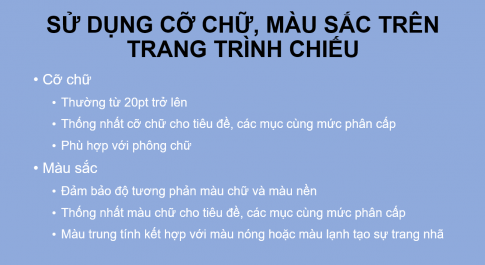
Cỡ chữ phù hợp, thống nhất từng mục và phù hợp với phông chữ.
Màu chữ: đã đảm bảo độ tương phản màu chữ và màu nền; thống nhất màu chữ cho tiêu đề, các mục cùng mức phân cấp.
Mở tệp trình chiếu Thanhphanmaytinh.pptx (giáo viên cung cấp) và thực hiện yêu cầu theo các hướng dẫn:
a)Thay đổi màu nền các trang chiếu: chọn trang chiếu, chọn thẻ design, chọn nút lệnh  ,trong cửa sổ chọn Format Background chọn màu nền như mong muốn.
Thay đổi phông chữ và thực hiện những điều chỉnh cần thiết để đảm bảo sự hài hoà, hợp lí về cỡ chữ, màu chữ trong bài trình chiếu.
b) Thêm một trang chiếu vào trước trang chiếu kết luận: chọn trang chiếu trước trang chiếu kết luoận, chọn insert/new slide. Nhập vào trang chiếu nội dung "Video minh hoạ các thành phần cơ bản của máy tính". Tạo liên kết văn bản này với video minh hoạ (giáo viên cung cấp hoặc em có thể tìm kiếm trên Internet) bằng cách kích chuột phải vào nội dung cần liên kết, chọn Hyper link/chọn video minh họa.
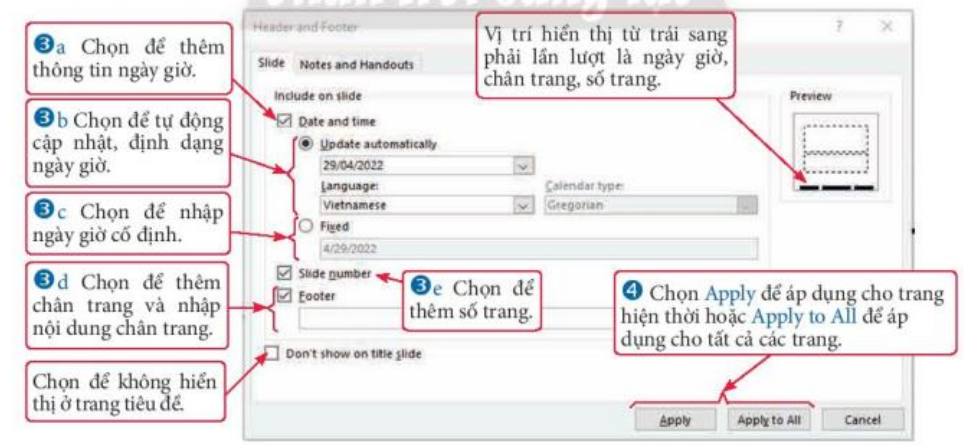
c) Thực hiện đánh số trang:Truy cập thẻ Insert và bấm nút Slide Number, thêm thông tin về thời gian, nội dung chân trang (ví dụ họ và tên tác giả của bài trình chiếu): Chọn trang chiếu, chọn thẻ insert, chọn nút lệnh  cửa sổ Header and Footer mở ra thêm thông tin về thời gian, nội dung chân trang:
d) Trình chiếu và lấy ý kiến nhận xét của bạn về việc sử dụng cỡ chữ, màu sắc trong bài trình chiếu của em.
Tạo bài trình chiếu theo nhóm về chủ đề yêu thích. Ví dụ ban nhạc yêu thích, sau đó làm theo hướng dẫn:
Thực hiện tạo liên kết: Tạo liên kết văn bản này với video minh hoạ (giáo viên cung cấp hoặc em có thể tìm kiếm trên Internet) bằng cách kích chuột phải vào nội dung cần liên kết, chọn Hyper link/chọn video minh họa.
Đánh số trang: ) Thực hiện đánh số trang: Truy cập thẻ Insert và bấm nút Slide Number, thêm thông tin về thời gian.
Thêm nội dung chân trang: nội dung chân trang (ví dụ họ và tên tác giả của bài trình chiếu): chọn trang chiếu, chọn thẻ insert, chọn nút lệnh  cửa sổ Header and Footer mở ra thêm thông tin về thời gian, nội dung chân trang .
Bạn có thích hoạt động này không?
Ý kiến của bạn sẽ giúp chúng tôi đề xuất nội dung phù hợp hơn.

![[Năm 2022] Đề thi thử môn Vật lí THPT Quốc gia có lời giải - Đề số 21](/_next/image?url=https%3A%2F%2Fvideo.vietjack.com%2Fupload%2Fimages%2Fvj-image%2Fimage-3izficdefgfoel0s9j8s-1786772791.jpg&w=3840&q=75)
![[Năm 2022] Đề thi thử môn Vật lí THPT Quốc gia có lời giải - Đề số 20](/_next/image?url=https%3A%2F%2Fvideo.vietjack.com%2Fupload%2Fimages%2Fvj-image%2Fimage-emy0gtcksawvorajezvv-1786772460.jpg&w=3840&q=75)