5 câu hỏi
Hình 1 trình bày nhóm lệnh định dạng kí tự trong phần mềm Word. Em hãy cho biết tên nhóm lệnh và các lệnh tại vị trí đánh số.
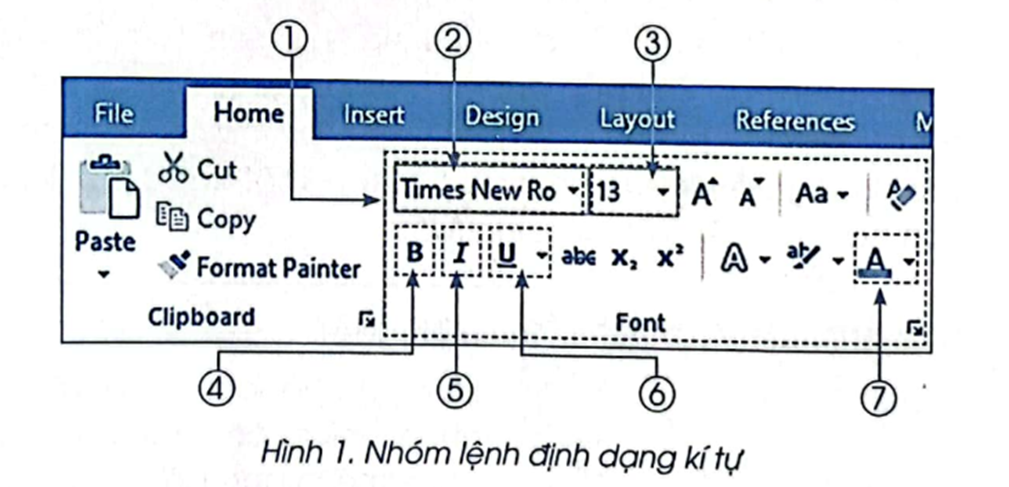
1. Nhóm lệnh Font.
2. Phông chữ.
3. Cỡ chữ.
4. Chữ đậm.
5. Chữ nghiêng.
6. Chữ gạch chân.
7. Màu chữ.
Đáp án đúng là: B
Các phương án còn lại sai, chỉ phương án B là tương ứng với lệnh định dạng có một lựa chọn duy nhất (trực tiếp) nên không có dấu mũi tên.
Đáp án đúng là: C
Phương án A, B, D đều đúng khi thực hiện định dạng kí tự.
Phương án C: Mỗi khối văn bản có thể áp dụng một hay nhiều lệnh định dạng kí tự
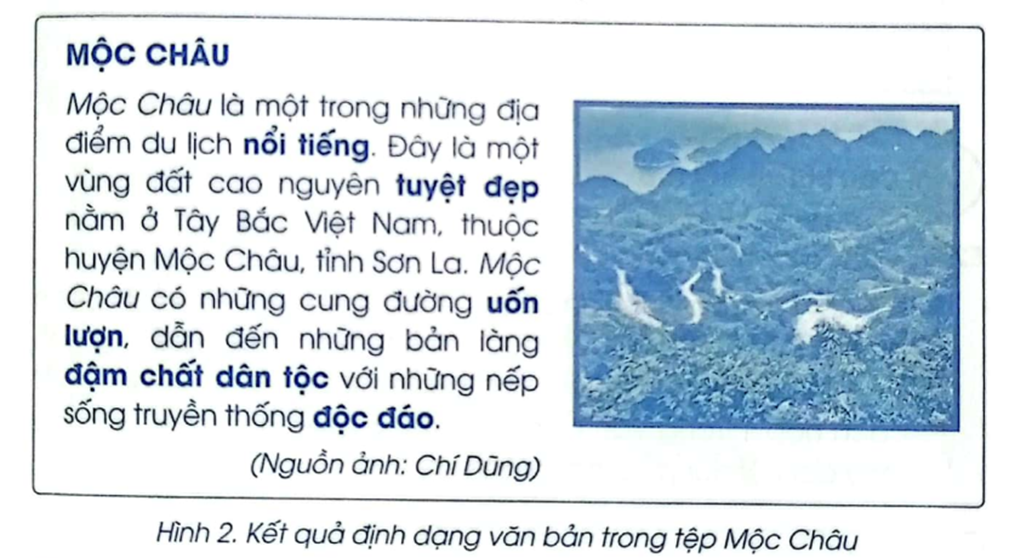
Em hãy mở tệp Mộc Châu ở câu E14 và định dạng lại văn bản cho đẹp hơn để nhận được kết quả như Hình 2.
Bước 1. Mở tệp văn bản Mộc Châu.
Bước 2. Định dạng khối văn bản "Mộc Châu” viết hoa và in đậm. Định dạng chữ in đậm cho các khối văn bản như ở Hình 2
Bước 3. Chèn ảnh tìm được từ máy tính vào văn bản.
Bước 4. Thay đổi kích thước và bố trí ảnh như Hình 2.
Bước 5. Lưu tệp văn bản.
(Thực hành)
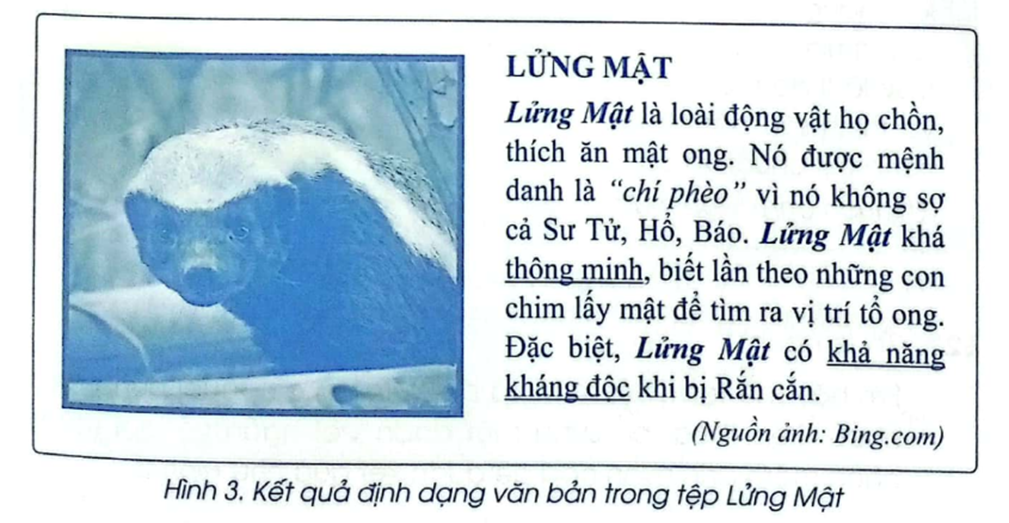
Em hãy mở tệp Lửng Mật ở câu E15 và định dạng lại văn bản cho đẹp hơn để nhận được kết quả như Hình 3.
Bước 1. Mở tệp văn bản Lửng Mật.
Bước 2. Định dạng phông Times New Roman cho toàn bộ văn bản. Định dạng chữ viết hoa; chữ in đậm; chữ in nghiêng và gạch chân cho các khối văn bản như ở Hình 3.
Bước 3. Chèn ảnh tìm được từ Internet vào văn bản.
Bước 4. Thay đổi kích thước và bố trí ảnh như Hình 3.
Bước 5. Lưu tệp văn bản.

![[Năm 2022] Đề thi thử môn Vật lí THPT Quốc gia có lời giải - Đề số 21](/_next/image?url=https%3A%2F%2Fvideo.vietjack.com%2Fupload%2Fimages%2Fvj-image%2Fimage-3izficdefgfoel0s9j8s-1786772791.jpg&w=3840&q=75)
![[Năm 2022] Đề thi thử môn Vật lí THPT Quốc gia có lời giải - Đề số 20](/_next/image?url=https%3A%2F%2Fvideo.vietjack.com%2Fupload%2Fimages%2Fvj-image%2Fimage-emy0gtcksawvorajezvv-1786772460.jpg&w=3840&q=75)