8 câu hỏi
Em hãy đánh dấu √ vào ô vuông dưới nút chèn một bảng vào trong văn bản trong hình dưới đây:

Nút chèn bảng là: 
Gợi ý: Nút chèn một bảng vào văn bản có biểu tượng là một bảng 4 dòng 3 cột. Nếu em dừng con trỏ chuột trên biểu tượng sẽ thấy hiện lên chữ “Insert Table”.
Em hãy sắp xếp thứ tự các bước cần thực hiện để chèn một bảng vào trong văn bản
A) Kéo thả chuột đến ô (3, 4)
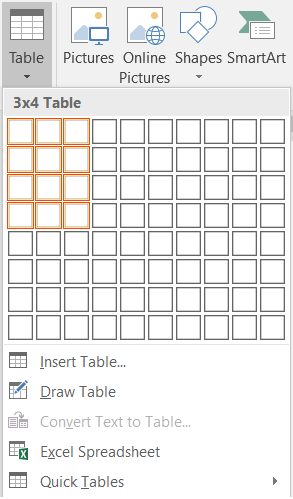
B) Nháy chuột vào nút:

C) Đặt con trỏ soạn thảo tại vị trí cần chèn bảng vào văn bản
D) Xác định số hàng, số cột của bảng cần tạo (giả sử 3 hàng, 4 cột)
Các bước thực hiện được sắp xếp theo thứ tự: D → C → B → A
Gợi ý: Sau khi nháy vào nút Insert Table, từ góc trên bên trái em có thể kéo thả chuột sang phải và xuống dưới để mở rộng bảng
Câu trả lời đúng là: C
Hướng dẫn: Em thực hiện theo thứ tự sau:
Bước 1. Đặt con trỏ soạn thảo tại vị trí cần chèn bảng vào văn bản.
Bước 2. Nháy chuột vào nút
Bước 3. Kéo thả chuột tới ô thuộc hàng 3, cột 4
Bước 4. Nháy chuột vào từng ô của bảng đã tạo và gõ chữ trong ô đó. (Lưu ý. Khi soạn thảo nội dung trong các ô, có thể nhấn phím Tab để chuyển từ ô hiện tại sang ô mới. Cũng có thể dùng nhóm phím mũi tên để di chuyển sang ô mới).

Hướng dẫn: Thực hiện các bước như bài T1, nhưng tại bước 3 em cần kéo thả chuột sang phải và xuống dưới để tới được ô thuộc hàng 5, cột 6.
Hướng dẫn: Để thêm các hàng phía dưới em có thể thực hiện theo một trong hai cách sau:
Cách 1: Đặt con trỏ soạn thảo vào một ô bất kì của hàng cuối cùng, nháy chọn Table → Insert → Rows Below.
Cách 2: Đặt con trỏ soạn thảo tại vị trí bên phải ô cuối cùng của một hàng sau đó nhấn phím Enter sẽ có hàng mới ngay dưới.
Em có thể xoá một hàng bằng cách đặt con trỏ soạn thảo vào một ô bất kì của hàng này rồi nháy chọn Table → Delete → Rows.
Em có thể xoá một cột bằng cách đặt con trỏ soạn thảo vào một ô bất kì của cột này rồi nháy chọn Table → Delete → Columns.
Trong mỗi ô em có thể gõ văn bản với trình bày kiểu, nét, màu chữ và căn lề như soạn thảo văn bản thông thường.
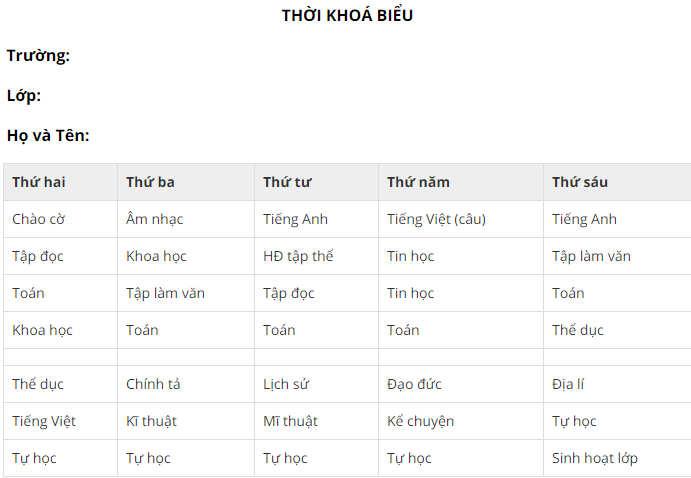
Hướng dẫn:
Trước hết em cần xác định số hàng, số cột của bảng (có thể là 3 cột, 21 hàng).
Để tạo một bảng có số hàng lớn, em có thể nháy chọn Table → Insert → Table. Khi đó sẽ xuất hiện một cửa sổ như hình bên. Em cần gõ vào số cột và số hàng, rồi nháy nút OK.
Mỗi bảng nên có một tên. Em hãy tự đặt cho bảng một tên thích hợp và trang trí cho đẹp. Hàng đầu tiên của bảng gọi là hàng tiêu đề dành ghi tên của các cột. Tên các cột nên dùng phông, cỡ và nét chữ riêng.
| TT | Tên bài hát | Tên nhạc sĩ – người sáng tác |
|---|---|---|
| 1 | Ai yêu Bác Hồ Chí Minh hơn thiếu niên nhi đồng | Phong Nhã |
| 2 | Bác Hồ - Người cho em tất cả | Hoàng Long – Hoàng Lân |
| 3 | Bàn tay của mẹ, của Bùi Đình Thảo | Tạ Hữu Yên |
| 4 | Bụi phấn | Vũ Hoàng – Lê Văn Lộc |
| 5 | Ca ngợi Tổ quốc | Hoàng Vân |
| 6 | Chiếc đèn ông sao | Phạm Tuyên |
| 7 | Cánh chim tuổi thơ, | Phan Long |
| 8 | Cho con | Phạm Trọng Cầu – Tuấn Dũng |
| 9 | Đếm sao | Văn Chung |
| 10 | Đi học | Bùi Đình Thảo – Minh Chính |
| 11 | Đội ta lớn lên cùng đất nước | Phong Nhã |
| 12 | Đưa cơm cho mẹ đi cày | Hàn Ngọc Bích |
| 13 | Em như chim bồ câu trắng | Trần Ngọc |
| 14 | Hạt gạo làng ta | Trần Viết Bình – Trần Đăng Khoa |
| 15 | Khi tóc thấy bạc trắng | Trần Đức |
| 16 | Ngày đầu tiên đi học | Nguyễn Ngọc Thiện – Viễn Phương |
| 17 | Reo vang bình minh | Lưu Hữu Phước |
| 18 | Thiếu nhi thế giới liên hoan | Lữu Hữu Phước |
| 19 | Trái đất này là của chúng mình | Trương Quang Lục – Định Hải |
| 20 | Trường làng tôi | Phạm Trọng Cẩu |

Học thông minh hơn mỗi ngày
Xem toàn bộ 8 câu hỏi và nhiều hơn nữa với tài khoản miễn phí
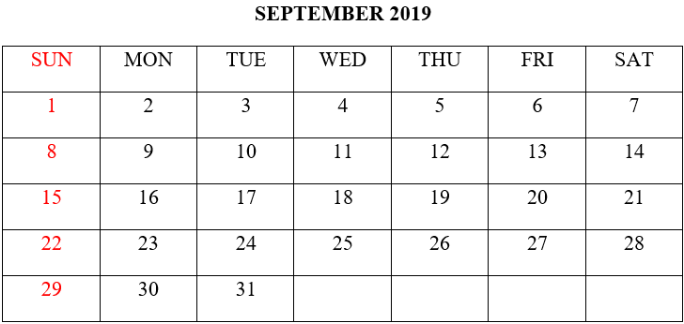
Em chỉ cần tạo bảng ghi các ngày của tháng 12 năm 2011 đúng với thứ trong tuần. Phần trang trí hình vẽ sẽ đề cập ở bài học sau.
Trong mẫu trên, hàng tiêu đề của bảng ghi tên các thứ trong tuần bằng từ tắt tiếng Anh (SUN: Sunday – Chủ nhật; MON: Monday – Thứ hai…)
Cột đầu tiên ghi các ngày chủ nhật em có thể dùng màu chữ là đỏ (thường dùng cho các ngày lễ, ngày nghỉ) bằng cách nháy nút để chọn màu.
Bạn có thích hoạt động này không?
Ý kiến của bạn sẽ giúp chúng tôi đề xuất nội dung phù hợp hơn.

![[Năm 2022] Đề thi thử môn Vật lí THPT Quốc gia có lời giải - Đề số 21](/_next/image?url=https%3A%2F%2Fvideo.vietjack.com%2Fupload%2Fimages%2Fvj-image%2Fimage-3izficdefgfoel0s9j8s-1786772791.jpg&w=3840&q=75)
![[Năm 2022] Đề thi thử môn Vật lí THPT Quốc gia có lời giải - Đề số 20](/_next/image?url=https%3A%2F%2Fvideo.vietjack.com%2Fupload%2Fimages%2Fvj-image%2Fimage-emy0gtcksawvorajezvv-1786772460.jpg&w=3840&q=75)