8 câu hỏi
Nút lệnh Trợ giúp  đề nhờ sự trợ giúp của máy tính: máy tính sẽ điền một số hoặc kí tự đúng vào vị trí con trỏ hiện thời. Mỗi lần dùng máy tính sẽ trừ 1 điểm.
Nút lệnh Kiểm tra kết quả 
Nút lệnh Làm bài khác  để thực hiện phép tính tiếp theo
Nút lệnh Làm lại  dùng khi muốn làm lại phép tính
Nút Đóng cửa sổ  để quay về màn hình chính
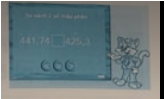
Chú Mèo ở hình bên đang luyện tập nội dung “So sánh hai số thập phân”. Em hãy mách cho Mèo cách thực hiện để ghi đấu >.
Sử dụng cả 2 cách sau đều được:
Nháy dấu > ở dưới phép toán.
Nhấn giữ phím Shift và gõ phím >.
Trên màn hình luyện tập có hai biểu tượng dạng dấu chấm hỏi: ? (ở góc trên, bên phải) và (ở phía dưới màn hình). Tuy nhiên ý nghĩa của chúng khác nhau. Hãy điền giải thích tác dụng của chúng trong hình dưới đây:
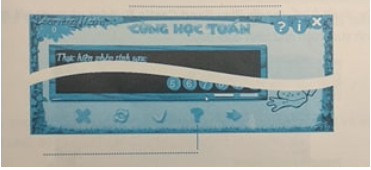
Dấu hỏi chấm phía trên: thông tin liên quan đến phần mềm
Dấu hỏi chấm phía dưới:  đề nhờ sự trợ giúp của máy tính: máy tính sẽ điền một số hoặc kí tự đúng vào vị trí con trỏ hiện thời. Mỗi lần dùng máy tính sẽ trừ 1 điểm.
| x | Không được luyện tập với các dạng toán quen thuộc như đã được học trong sách giáo khoa. |
|---|---|
| Không tốn nhiều giấy. | |
| Có thể được phần mềm gợi ý. | |
| Rất hứng thú vì có nhiều hình ảnh vui nhộn. |
Hướng dẫn:
1. Nháy đúp biểu tượng trên màn hình nền. Màn hình khởi động của phần mềm xuất hiện.

2. Nháy chuột ở biểu tượng Bắt đầu để xuất hiện màn hình chính.

3. Di chuyển con trỏ chuột lên từng biểu tượng hình ô – van trên màn hình và quan sát nội dung gợi ý xuất hiện.
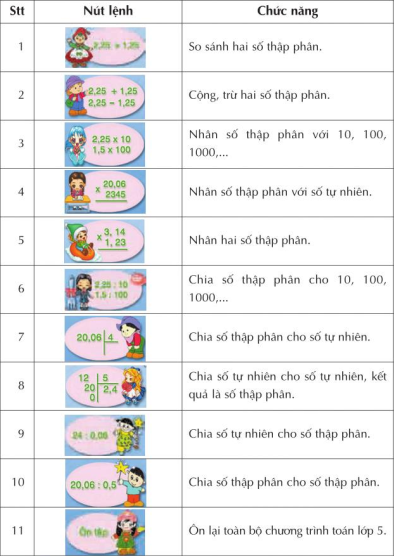
4. Ghi lại một số nội dung luyện tập chính trong bảng sau:
Nhận biết và ghi lại ý nghĩa của các biểu tượng khác.
Nếu không có điều kiện sử dụng máy tính, hãy đoán nội dung luyện tập từ số các chữ số và phép tính trên biểu tượng.
Hướng dẫn:
1. Nháy đúp biểu tượng để khởi động phần mềm và nháy biểu tượng Bắt đầu
2. Nháy biểu tượng (Cộng, trừ hai số thập phân),
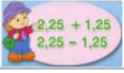
Màn hình luyện tập xuất hiện có thể như như dưới đây:
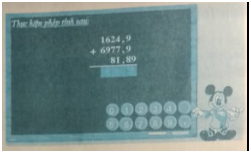
3. Thực hiện phép tính từ phải sang. Nháy số tương ứng trên bảng số để điền kết quả phép tính (hoặc nhấn phím số tương ứng) từ bên phải sang.
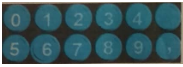
Số tương ứng được điền vào vị trí dấu nháy.
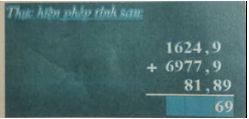
4. Khi đến vị trí dấu phẩy, em nhớ nháy nút , trên bảng số và thực hiện phép cộng cho đến hết chữ số bên trái.
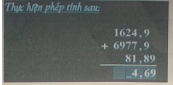
5. Nháy nút  để kiểm tra kết quả.
6. Nháy nút  để luyện tập tiếp.
Lưu ý: Khi nhập nhầm số, em có thể sử dụng các phím mũi tên đưa đấu nhập nháy về vị trí số bị gõ nhầm, sau đó nhấn phím Delete và nhập lại số đúng.
Hướng dẫn: Trong dạng toán này kết quả thường là số thập phân.
1. Nháy biểu tượng (Chia số tự nhiên cho số tự nhiên)

Màn hình luyện tập xuất hiện tương tự như như dưới đây:
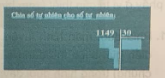
2. Thực hiện phép tính từ trái sang phải theo các bước tương tự như hình sau:
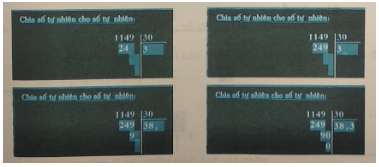
Em nhớ nháy nút , để ghi dấu phẩy ở vị trí cần thiết.

Học thông minh hơn mỗi ngày
Xem toàn bộ 8 câu hỏi và nhiều hơn nữa với tài khoản miễn phí
Hướng dẫn:
1. Nháy chuột vào biểu tượng Nhân hai số thập phân  . Màn hình hiện ra có thể như hình sau:
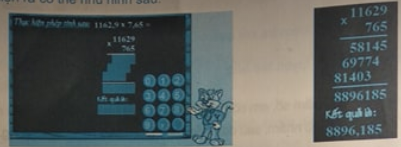
2. Lần lượt nhân các chữ số ở hàng dưới với số ở hàng trên từ phải qua trái.
3. Thực hiện phép cộng các tính riêng nhận được.
4. Viết lại xuống dòng Kết quả, từ phải sang trái và nháy nút , để ghi dấu phẩy ở vị trí cần thiết (xem hình trên, bên phải).
Bạn có thích hoạt động này không?
Ý kiến của bạn sẽ giúp chúng tôi đề xuất nội dung phù hợp hơn.

![[Năm 2022] Đề thi thử môn Vật lí THPT Quốc gia có lời giải - Đề số 21](/_next/image?url=https%3A%2F%2Fvideo.vietjack.com%2Fupload%2Fimages%2Fvj-image%2Fimage-3izficdefgfoel0s9j8s-1786772791.jpg&w=3840&q=75)
![[Năm 2022] Đề thi thử môn Vật lí THPT Quốc gia có lời giải - Đề số 20](/_next/image?url=https%3A%2F%2Fvideo.vietjack.com%2Fupload%2Fimages%2Fvj-image%2Fimage-emy0gtcksawvorajezvv-1786772460.jpg&w=3840&q=75)