Giải SGK Toán 9 CD Thực hanh phần mềm Geogebra có đáp án
3 câu hỏi
Vẽ tứ giác A’B’C’D’ có được qua phép quay ngược chiều 70° tâm O tứ giác ABCD.
Ta có thể vẽ tứ giác A’B’C’D’ có được qua phép quay ngược chiều 70° tâm O tứ giác ABCD như sau:
– Dùng  để vẽ tứ giác ABCD.
– Dùng  để đổi tên điểm (nếu cần) để vẽ điểm O.
– Dùng  (nháy chuột vào tứ giác ABCD, điểm O, nhập vào 70° và lựa chọn ngược chiều kim đồng hồ) để vẽ tứ giác A’B’C’D’.
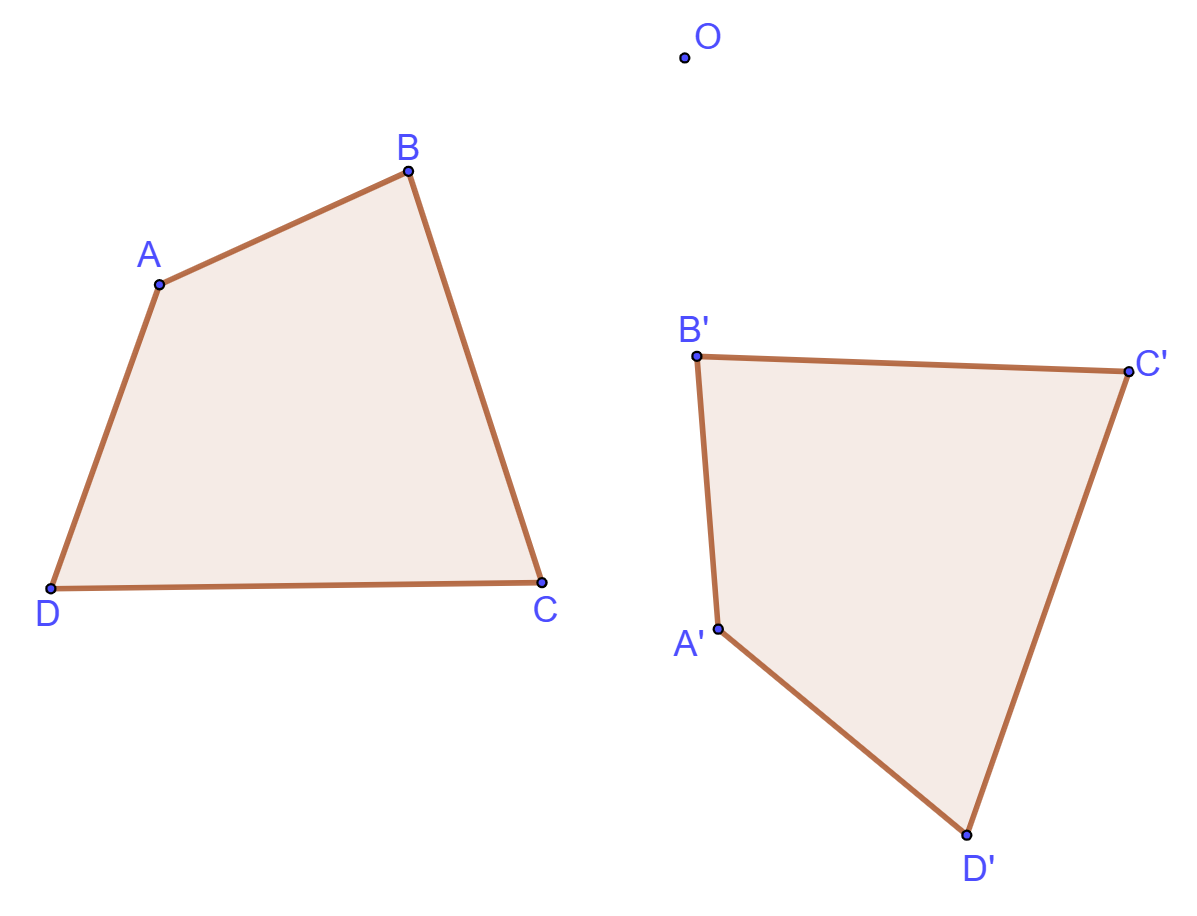
Ở hình dưới đây, tứ giác A’B’C’D’ có được phép quay ngược chiều 70° tâm O tứ giác ABCD.
Ta có thể tạo lập hình nón như sau:
* Thực hiện trong Vùng làm việc
– Dùng  để vẽ đường tròn tâm A là gốc tọa độ và bán kính là 2.
– Dùng  để vẽ điểm B thuộc đường tròn vừa vẽ.
– Chọn Hiển thị và Hiển thị dạng 3D.
* Thực hiện trong cửa sổ Hiển thị dạng 3D
Vẽ tam giác ABC vuông tại A:
– Dùng  để nối A với B.
– Dùng  để vẽ đường thẳng d đi qua A và song song với trục màu xanh cô ban (cobalt).
– Dùng để vẽ điểm C thuộc đường thẳng d.
– Ẩn các đối tượng không cần thiết. Dùng để vẽ các cạnh BC và CA của tam giác ABC vuông tại A.
Cho tam giác ABC quay quanh cạnh AC:
– Nháy chuột phải lần lượt vào các cạnh AB, BC và chọn Mở dấu vết khi di chuyển.
– Nháy chuột phải vào điểm B và chọn Mở dấu vết khi di chuyển.
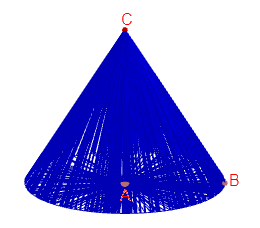
– Cho điểm B di chuyển trên đường tròn (A; 2), ta thấy tam giác ABC quay xung quanh cạnh AD tạo ra hình nón (hình vẽ).
Ta có thể tạo lập hình cầu như sau:
* Thực hiện trong Vùng làm việc
– Dùng  để vẽ đường tròn tâm A là gốc tọa độ và bán kính là 2.
– Dùng  để vẽ điểm B thuộc đường tròn vừa vẽ.
– Dùng  để vẽ đường thẳng d đi qua hai điểm A và B.
– Dùng  để vẽ giao điểm C (khác B) của đường thẳng d với đường tròn (A; 2).
– Chọn Hiển thị và Hiển thị dạng 3D.
* Thực hiện trong cửa sổ Hiển thị dạng 3D
Vẽ nửa đường tròn (A; AD) với AD = 2.
– Dùng  để vẽ đoạn thẳng AD = 2, nhấn chuột trái vào điểm D vào kéo điểm D đến một vị trí dễ nhìn.
– Dùng  để vẽ hình quạt đi qua ba điểm C, D và B.
– Ẩn các đối tượng không cần thiết. Dùng  để vẽ các cạnh BC.
Cho nửa đường tròn (A; AD) quay quanh cạnh CB:
– Nháy chuột phải vào nửa đường tròn (A: AD) và chọn Mở dấu vết khi di chuyển.
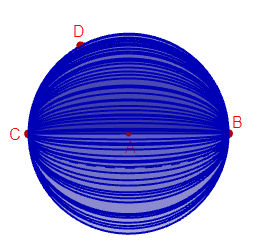
– Cho điểm D di chuyển, ta thấy nửa đường tròn (A: AD) quay xung quanh cạnh CB tạo ra hình cầu (hình vẽ).