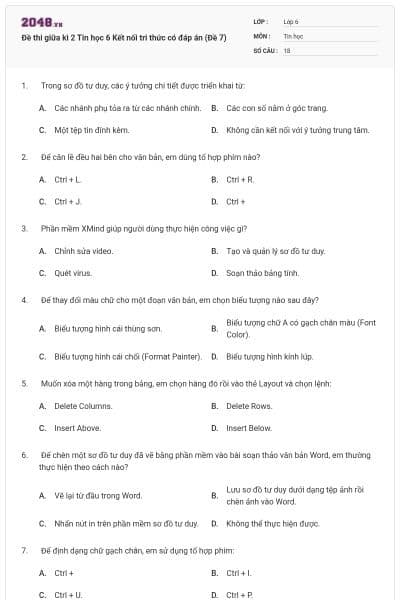
Đề thi giữa kì 2 Tin học 6 Kết nối tri thức có đáp án (Đề 7)
18 câu hỏi
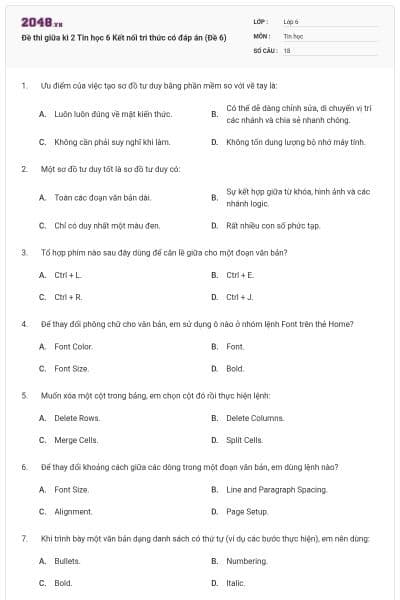
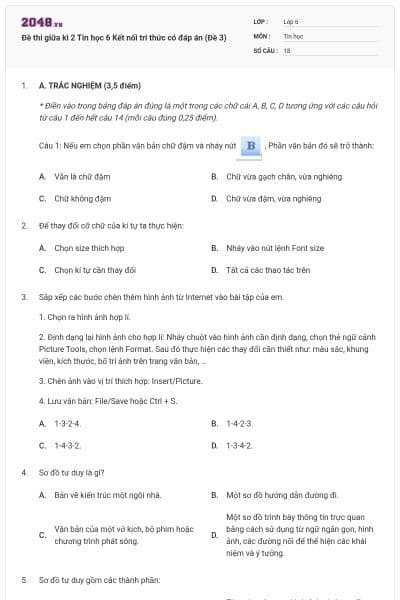
Các nhánh phụ tỏa ra từ các nhánh chính.
Các con số nằm ở góc trang.
Một tệp tin đính kèm.
Không cần kết nối với ý tưởng trung tâm.
Đáp án đúng là A
Ctrl + L.
Ctrl + R.
Ctrl + J.
Ctrl +
Đáp án đúng là C
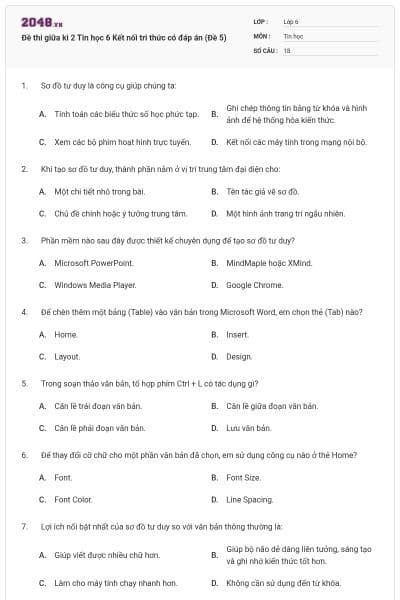
Chỉnh sửa video.
Tạo và quản lý sơ đồ tư duy.
Quét virus.
Soạn thảo bảng tính.
Đáp án đúng là B
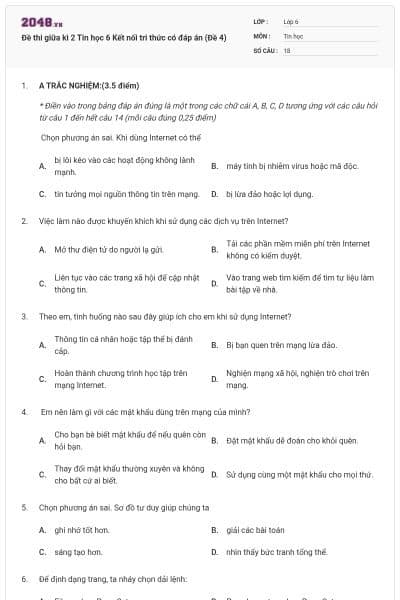
Biểu tượng hình cái thùng sơn.
Biểu tượng chữ A có gạch chân màu (Font Color).
Biểu tượng hình cái chổi (Format Painter).
Biểu tượng hình kính lúp.
Đáp án đúng là B
Delete Columns.
Delete Rows.
Insert Above.
Insert Below.
Đáp án đúng là B
Vẽ lại từ đầu trong Word.
Lưu sơ đồ tư duy dưới dạng tệp ảnh rồi chèn ảnh vào Word.
Nhấn nút in trên phần mềm sơ đồ tư duy.
Không thể thực hiện được.
Đáp án đúng là C
Ctrl +
Ctrl + I.
Ctrl + U.
Ctrl + P.
Đáp án đúng là B
Có phông chữ cực lớn.
Bố cục rõ ràng, phông chữ dễ đọc, màu sắc hài hòa và các ý được trình bày khoa học.
Chỉ có duy nhất văn bản mà không có hình ảnh.
Được viết bằng nhiều loại ngôn ngữ khác nhau.
Đáp án đúng là B
Chèn một cột vào bên trái.
Chèn một hàng vào phía trên hàng hiện tại.
Chèn một hàng vào phía dưới hàng hiện tại.
Chèn một trang mới.
Đáp án đúng là B

Học thông minh hơn mỗi ngày
Xem toàn bộ 18 câu hỏi và nhiều hơn nữa với tài khoản miễn phí
Góc trên bên trái.
Chính giữa trang giấy.
Góc dưới bên phải.
Bất kỳ đâu miễn là có màu sắc.
Đáp án đúng là B
Orientation.
Margins.
Size.
Columns.
Đáp án đúng là B
Làm cho văn bản dài hơn.
Minh họa cho nội dung, làm văn bản sinh động và dễ hiểu hơn.
Để máy tính hoạt động mạnh hơn.
Thay thế hoàn toàn cho văn bản chữ.
Đáp án đúng là B
Đánh số thứ tự 1, 2, 3...
Tạo danh sách có các dấu đầu dòng (ký hiệu tròn, vuông...).
Căn lề phải.
Chèn hình ảnh.
Đáp án đúng là B
Phím Enter.
Phím Tab.
Phím Space.
Phím Esc.
Đáp án đúng là B
Các bước: (1) Khởi động phần mềm. (2) Tạo chủ đề trung tâm (nhập nội dung vào ô giữa). (3) Tạo các nhánh chính bằng cách chọn chủ đề trung tâm và nhấn lệnh thêm nhánh (hoặc phím Tab/Enter tùy máy). (4) Tạo các nhánh con tương tự từ nhánh chính. (5) Định dạng màu sắc, chèn hình ảnh cho sinh động. (6) Lưu kết quả.
Cách thực hiện: (1) Chọn đoạn văn bản cần định dạng. (2) Tại thẻ Home, ô Font chọn "Times New Roman", ô Font Size chọn "14". (3) Nhấn chọn nút lệnh Justify (Ctrl + J) để căn đều hai bên. (4) Nhấn chọn biểu tượng Line and Paragraph Spacing, chọn giá trị "1.5".
Cách thực hiện: (1) Dùng chuột quét chọn (bôi đen) 2 ô cần gộp. (2) Vào thẻ Layout (Table Tools). (3) Nhấn chọn lệnh Merge Cells. (4) Gõ nội dung tiêu đề vào ô sau khi đã gộp.
Rất quan trọng. Vì hình ảnh giúp bộ não thu nhận thông tin nhanh hơn chữ viết, tạo sự liên tưởng mạnh mẽ, làm cho sơ đồ trở nên trực quan, hấp dẫn và giúp chúng ta ghi nhớ kiến thức lâu hơn so với chỉ dùng toàn chữ.
Bạn có thích hoạt động này không?
Hãy lưu hoặc chia sẻ nội dung này đến mọi người.
Gợi ý cho bạn

Ý tưởng của bạn, bài học của bạn
Tự thiết kế đề thi, bài giảng hoặc flashcard theo cách riêng.