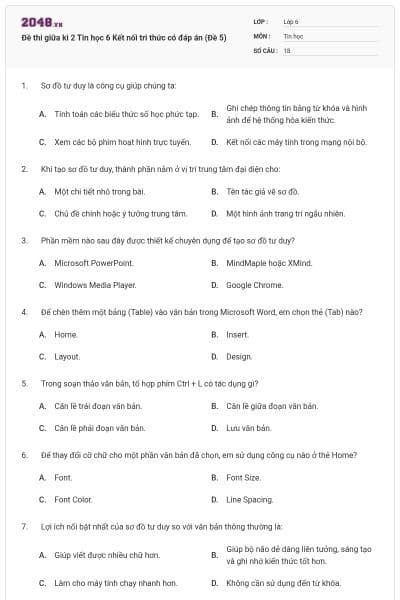
Đề thi giữa kì 2 Tin học 6 Kết nối tri thức có đáp án (Đề 5)
18 câu hỏi
Tính toán các biểu thức số học phức tạp.
Ghi chép thông tin bằng từ khóa và hình ảnh để hệ thống hóa kiến thức.
Xem các bộ phim hoạt hình trực tuyến.
Kết nối các máy tính trong mạng nội bộ.
Đáp án đúng là B
Một chi tiết nhỏ trong bài.
Tên tác giả vẽ sơ đồ.
Chủ đề chính hoặc ý tưởng trung tâm.
Một hình ảnh trang trí ngẫu nhiên.
Đáp án đúng là C
Microsoft PowerPoint.
MindMaple hoặc XMind.
Windows Media Player.
Google Chrome.
Đáp án đúng là B
Home.
Insert.
Layout.
Design.
Đáp án đúng là B
Căn lề trái đoạn văn bản.
Căn lề giữa đoạn văn bản.
Căn lề phải đoạn văn bản.
Lưu văn bản.
Đáp án đúng là A
Font.
Font Size.
Font Color.
Line Spacing.
Đáp án đúng là B
Giúp viết được nhiều chữ hơn.
Giúp bộ não dễ dàng liên tưởng, sáng tạo và ghi nhớ kiến thức tốt hơn.
Làm cho máy tính chạy nhanh hơn.
Không cần sử dụng đến từ khóa.
Đáp án đúng là B
Insert -> Shapes.
Insert -> Pictures.
Insert -> Table.
Home -> Paste.
Đáp án đúng là B
Thay đổi màu sắc của ảnh.
Thay đổi cách hiển thị hình ảnh so với dòng chữ (ví dụ: ảnh nằm dưới chữ, chữ bao quanh ảnh).
Xóa hình ảnh ra khỏi văn bản.
Cắt bỏ các phần thừa của ảnh.
Đáp án đúng là B

Học thông minh hơn mỗi ngày
Xem toàn bộ 18 câu hỏi và nhiều hơn nữa với tài khoản miễn phí
Chia một ô thành nhiều ô.
Gộp nhiều ô được chọn thành một ô duy nhất.
Xóa toàn bộ bảng.
Thay đổi kích thước của bảng.
Đáp án đúng là B
Chữ
Chữ I.
Chữ U.
Chữ abc.
Đáp án đúng là A
Các vòng tròn lớn.
Các đường nối (nhánh).
Các con số thứ tự.
Các bảng biểu.
Đáp án đúng là B
Làm cho sơ đồ khó đọc hơn.
Phân biệt rõ ràng các nhóm ý tưởng và kích thích trí nhớ.
Để máy tính tiết kiệm điện.
Làm cho tệp tin có dung lượng nặng hơn.
Đáp án đúng là B
Chèn bảng (Table).
Đánh dấu đầu dòng (Bullets) hoặc số thứ tự (Numbering).
Thay đổi màu nền của trang.
Viết tất cả trên một dòng duy nhất.
Đáp án đúng là B
Các bước: (1) Viết chủ đề chính ở trung tâm trang giấy/màn hình. (2) Từ chủ đề chính, vẽ các nhánh chính cho các ý chính. (3) Từ mỗi nhánh chính, vẽ các nhánh con cho các ý chi tiết hơn. (4) Sử dụng thêm từ khóa, màu sắc và hình ảnh minh họa cho các nhánh.
Chèn bảng: Vào thẻ Insert -> chọn Table -> di chuột chọn vùng 3x5 (3 cột, 5 hàng) hoặc chọn Insert Table và nhập số cột/hàng. Thay đổi độ rộng: Đưa con trỏ chuột vào đường biên dọc của cột cho đến khi hiện mũi tên hai chiều, sau đó kéo thả chuột sang trái hoặc phải
Việc định dạng giúp văn bản trông chuyên nghiệp, khoa học và dễ đọc hơn. Giãn dòng giúp văn bản không bị quá khít, căn lề giúp bố cục trang giấy cân đối, từ đó giúp người đọc dễ tiếp nhận thông tin.
Cần kết hợp: Hình ảnh sinh động, ấn tượng về môi trường (như cây xanh, rác thải); Văn bản ngắn gọn, súc tích (thông điệp/slogan); Màu sắc tương phản để làm nổi bật thông tin quan trọng.
Bạn có thích hoạt động này không?
Hãy lưu hoặc chia sẻ nội dung này đến mọi người.
Gợi ý cho bạn

Ý tưởng của bạn, bài học của bạn
Tự thiết kế đề thi, bài giảng hoặc flashcard theo cách riêng.