Giải VTH Tin học 6 KNTT Bài 12: Trình bày thông tin ở dạng bảng có đáp án
10 câu hỏi
Gợi ý: Các phần mềm soạn thảo văn bản thường sắp xếp các chức năng thành từng nhóm. Ví dụ nhóm Insert (chèn) bao gồm các chức năng chèn bằng, chèn hình ảnh, chèn số trang, chèn biểu tượng, ... Để tạo bảng đầu tiên em phải vào nhóm các chức năng Insert, sau đó tìm chức năng chèn bằng rồi mới chọn số hàng, số cột.
Trả lời:
Thứ tự các bước: c) → a) → b)
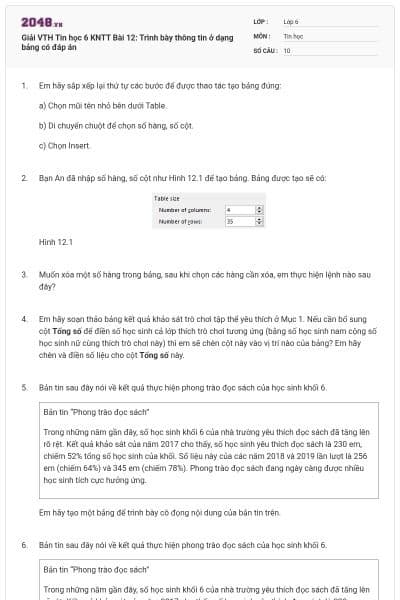
Bạn An đã nhập số hàng, số cột như Hình 12.1 để tạo bảng. Bảng được tạo sẽ có:

Gợi ý: Number of columns là số cột; Number of rows là số hàng.
Trả lời: 4 cột, 35 hàng.
Gợi ý: Các lệnh trong phần mềm soạn thảo đều được đặt tên theo đúng chức năng của chúng bằng tiếng Anh. Biết nghĩa các từ tiếng Anh trong tên lệnh em sẽ biết chính xác chức năng của lệnh. Delete nghĩa là xoá; Table là bảng; Columns là cột Rows là hàng; Cells là ô.
Trả lời: Delete Rows.
Hướng dẫn:
Bước 1. Tạo bảng gồm 4 cột, 5 hàng và nhập dữ liệu cho bảng. Hàng đầu tiên em chọn định dạng căn giữa, chữ đậm và nền xám. Các hàng tiếp theo chọn căn giữa cho các cột 1, 3, 4. Riêng cột 2 chọn căn lề trái. Ta được kết quả như bảng sau:
|
STT |
Tên trò chơi |
Số bạn nam thích |
Số bạn nữ thích |
|
1 |
Kéo co |
19 |
16 |
|
2 |
Ném bóng trúng đích |
12 |
15 |
|
3 |
Lò cò tiếp sức |
16 |
18 |
|
4 |
Trốn tìm |
8 |
10 |
Bước 2. Cột Tổng số sẽ được chèn vào bên phải của cột Số bạn nữ thích. Nháy chuột vào một ô trong cột Số bạn nữ thích rồi nháy nút phải chuột, chọn Insert/Insert Columns to the Right như hình 12.2.

Bước 3. Nhập tên cho cột mới chèn vào là Tổng số. Tính toán số liệu cho cột Tổng số bằng cách lấy Số bạn nam thích + Số bạn nữ thích trong cùng một hàng của mỗi trò chơi rồi điền vào ô tương ứng cùng hàng ở cột Tổng số. Định dạng chữ và lề cho cột Tổng số giống cột Số bạn nữ thích. Ta được kết quả như sau:
|
STT |
Tên trò chơi |
Số bạn nam thích |
Số bạn nữ thích |
Tổng số |
|
1 |
Kéo co |
19 |
16 |
35 |
|
2 |
Ném bóng trúng đích |
12 |
15 |
27 |
|
3 |
Lò cò tiếp sức |
16 |
18 |
34 |
|
4 |
Trốn tìm |
8 |
10 |
18 |
Trả lời:
Các em tự thực hiện theo các bước hướng dẫn ở trên để hoàn thành bảng kết quả khảo sát trò cho tập thể.
Em cần đọc kĩ nội dung bản tin và phân tích xem bảng cần tạo sẽ gồm bao nhiêu hàng, bao nhiêu cột. Nội dung bản tin có số liệu các năm, có số học sinh yêu thích đọc sách, có số phần trăm. Vậy bảng cần tạo sẽ có 3 cột. Nếu cần em có thể thêm một cột thứ tư là Số thứ tự. Bảng sẽ có 4 hàng là hàng tên cột và 3 hàng để biểu diễn số liệu của 3 năm 2017, 2018, 2019.
Tạo bảng gồm 4 cột, 4 hàng và nhập dữ liệu. Hàng đầu tiên định dạng căn giữa, chữ đậm, nền xám. Định dạng để có kết quả tương tự như bảng sau:
|
STT |
Năm |
Số học sinh yêu thích đọc sách |
Phần trăm |
|
1 |
2017 |
230 |
52% |
|
2 |
2018 |
256 |
64% |
|
3 |
2019 |
345 |
78% |
Để bổ sung kết quả năm 2016 em cần chèn thêm một hàng ở trên hàng năm 2017. Nháy chuột vào một ô của hàng năm 2017 rồi nháy nút phải chuột, chọn Insert/Insert Rows Above (xem Hình 12.2). Nhập số liệu cho hàng mới chèn.
Lưu ý: Khi chèn thêm hàng ở trên hàng năm 2017 thì số thứ tự trong cột STT sẽ không đúng nữa. Em cần sửa lại thông tin trong cột này. Ta được kết quả tương tự như bảng sau:
|
STT |
Năm |
Số học sinh yêu thích đọc sách |
Phần trăm |
|
1 |
2016 |
175 |
45% |
|
2 |
2017 |
230 |
52% |
|
3 |
2018 |
256 |
64% |
|
4 |
2019 |
345 |
78% |
Lưu ý: Ngoài cách chèn thêm cột và chèn thêm hàng như hướng dẫn ở bài 12.4 và 12.5, em có thể thực hiện chèn thêm cột hoặc hàng theo cách thứ hai như sau:
Di chuyển con trỏ chuột đến đường biên của cột (bên trái cột cần thêm) hoặc hàng (bên dưới hàng cần thêm), một hình tròn có dấu cộng màu xanh hiện ra (Hình 12.3, 12.4), nháy chuột vào dấu cộng đó, chương trình soạn thảo văn bản sẽ chèn thêm cột và hàng vào vị trí có dấu cộng.

Trước khi tạo bảng em cần phân tích thông tin dự định trình bày trong bảng để biết nên tạo bảng gồm bao nhiêu hàng, bao nhiêu cột. Thời khoá biểu thường gồm các cột tương ứng với các thứ trong tuần mà các em đến lớp, gồm các hàng tương ứng với số tiết trong ngày.
Sau đây là một phương án tạo bảng, em có thể sử dụng để nhập thời khóa biểu của lớp em.
|
Tiết |
Thứ Hai |
Thứ Ba |
Thứ Tư |
Thứ Năm |
Thứ Sáu |
Thứ Bảy |
|
1 |
|
|
|
|
|
|
|
2 |
|
|
|
|
|
|
|
3 |
|
|
|
|
|
|
|
4 |
|
|
|
|
|
|
|
5 |
|
|
|
|
|
|
Thời gian biểu các ngày trong tuần của em sẽ có thêm cột Chủ nhật so với bảng Thời khóa biểu của lớp. Các hàng sẽ không phải là số tiết mà sẽ là khoảng thời gian diễn ra các hoạt động trong ngày của em.
Sau đây là một phương án tạo bảng, em có thể sử dụng để nhập thời gian biểu hoạt động các ngày trong tuần của em.
|
Thời gian |
Thứ Hai |
Thứ Ba |
Thứ Tư |
Thứ Năm |
Thứ Sáu |
Thứ Bảy |
Chủ nhật |
|
|
|
|
|
|
|
|
|
|
|
|
|
|
|
|
|
|
|
|
|
|
|
|
|
|
|
|
|
|
|
|
|
|
|
|
|
|
|
|
|
|
|
|
|
Em cần xem lại sơ đồ tư duy ghi lại nội dung cuốn số lưu niệm mà nhóm em đã thảo luận và hoàn thành trong phần Luyện tập ở Bài 10.
Em đã biết bảng thường được dùng để trình bày thông tin một cách cô đọng hay ghi lại dữ liệu của các công việc thống kê, điều tra, khảo sát.... Em hãy cân nhắc những nội dung có thể trình bày ở dạng bằng thì hợp lí hơn, ví dụ: danh sách những sự kiện của lớp, danh sách học sinh trong lớp, danh sách giáo viên các môn, …
Trả lời:
Một số nội dung trong cuốn sổ lưu niệm nên trình bày ở dạng bảng thì hợp lí hơn như: Danh sách những sự kiện của lớp, danh sách học sinh trong lớp, danh sách giáo viên các môn, …
Các em hãy tự trình bày những nội dung trên ở dạng bảng.

Học thông minh hơn mỗi ngày
Xem toàn bộ 10 câu hỏi và nhiều hơn nữa với tài khoản miễn phí
- Để chọn 1 cột em di chuyển chuột vào đường biên bên trên của ô trên cùng trong cột, khi con trỏ chuột chuyển thành hình mũi tên màu đen thì nháy chuột để chọn toàn bộ cột.
- Để chọn 1 hàng em di chuyển chuột vào đường biên bên trái của ô ngoài cùng bên trái trong hàng, khi con trỏ chuột chuyển thành hình mũi tên thì nháy chuột để chọn toàn bộ hàng.
- Để chọn cả bảng em nháy chuột vào một ô của bảng. Ở góc trên bên trái của bảng xuất hiện một khung hình vuông, bên trong có hình mũi tên 4 chiều (Hình 12.5). Nháy chuột vào khung vuông để chọn cả bảng. Khi đó tất cả các cột, các hàng của bảng đều được bôi đen (Hình 12.6). Lúc này nếu em thực hiện định dạng (ví dụ đổi phông chữ, tăng kích thước, đổi màu chữ, màu nền, ...) thì các thay đổi đó sẽ được áp dụng cho tất cả các cột, các hàng của bảng.

Trả lời:
Các em tham khảo cách chọn một cột, một hàng hay một bảng ở phần hướng dẫn bên trên.
Bạn có thích hoạt động này không?
Hãy lưu hoặc chia sẻ nội dung này đến mọi người.
Gợi ý cho bạn

Ý tưởng của bạn, bài học của bạn
Tự thiết kế đề thi, bài giảng hoặc flashcard theo cách riêng.