Giải SGK Toán 9 Chân trời sáng tạo Hoạt động 3. Vẽ đồ thị hàm số y = ax2 (a ≠ 0) bằng phần mềm có đáp án
10 câu hỏi
Vẽ đồ thị các hàm số sau: y = −x2
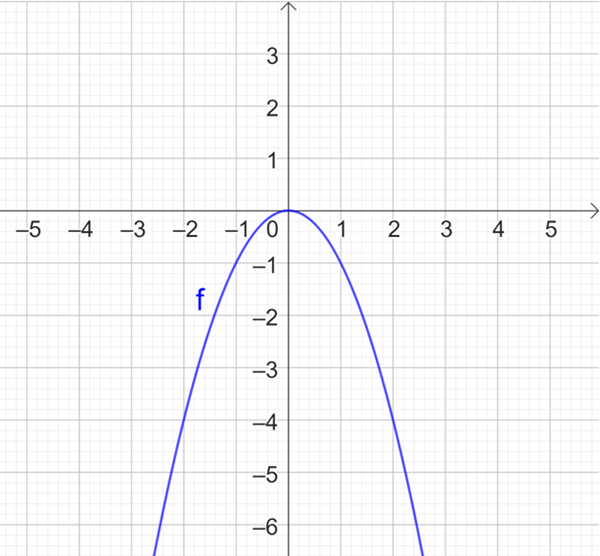
Vẽ đồ thị các hàm số y = −x2.
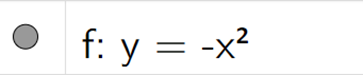
Nhập công thức hàm số y = ax2 theo cú pháp y=−x^2 vào vùng lệnh, ta được
Ta có đồ thị của hàm số y = −x2 trên vùng làm việc như hình vẽ.
Vẽ đồ thị các hàm số sau: y = x2
Vẽ đồ thị các hàm số y = x2.
Nhập công thức hàm số y = x2 theo cú pháp x^2 vào vùng lệnh, ta được:
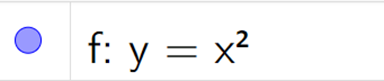
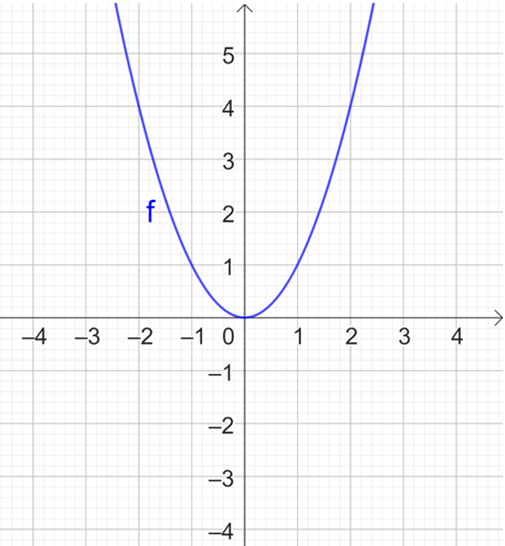
Ta có đồ thị của hàm số y = x2 trên vùng làm việc như hình vẽ.
Vẽ đồ thị các hàm số sau:
Vẽ đồ thị các hàm số
Nhập công thức hàm số y = ax2 theo cú pháp y=1/5*x^2 vào vùng lệnh.
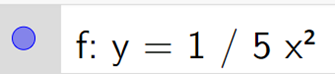
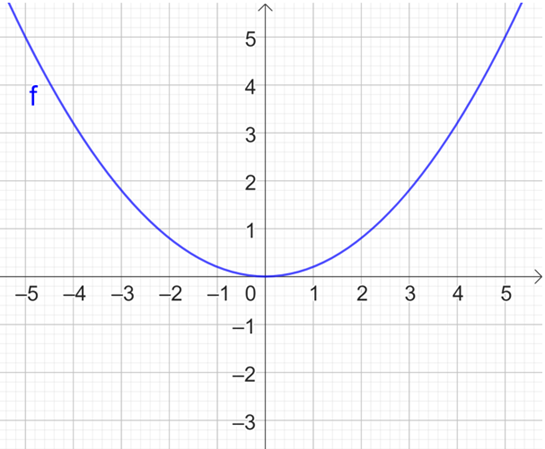
Ta có đồ thị của hàm số y = 0,5x2 trên vùng làm việc như hình vẽ.
Vẽ đồ thị các hàm số sau: y = −0,2x2
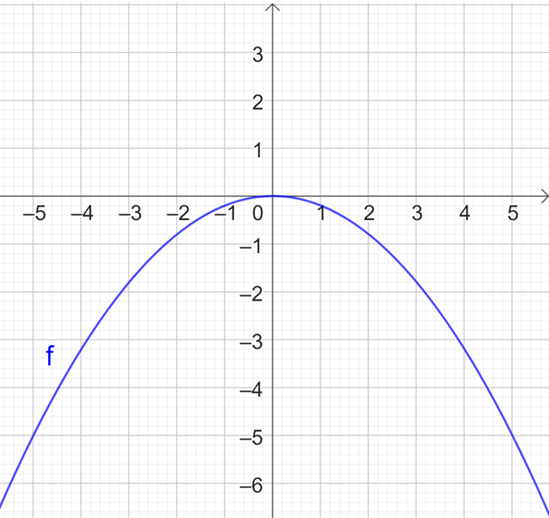
Vẽ đồ thị các hàm số y = −0,2x2.
Nhập công thức hàm số y = ax2 theo cú pháp y=−0.2*x^2 vào vùng lệnh.
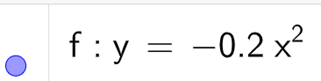
Ta có đồ thị của hàm số y = 0,5x2 trên vùng làm việc như hình vẽ.
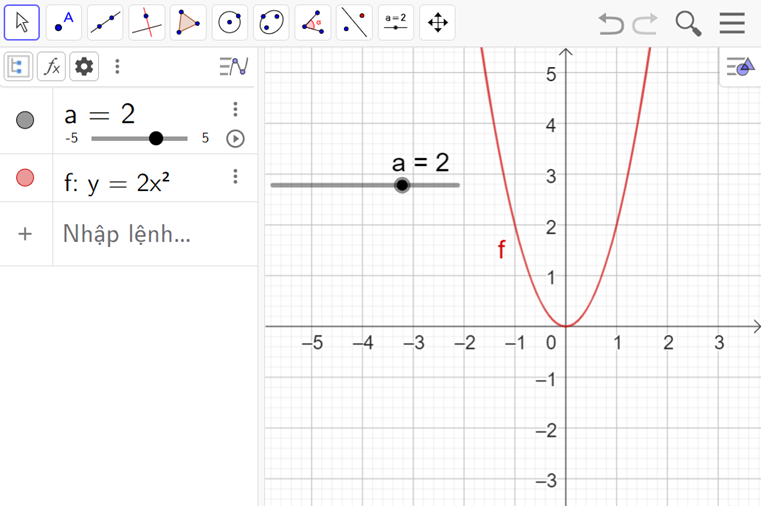
Điều chỉnh a để vẽ đồ thị hàm số khác nhau: y = 2x2;
Vẽ đồ thị hàm số y = 2x2 thay đổi bằng thanh trượt.
− Tạo thanh trượt biểu thị tham số 2 bằng cách nhấp chuột vào thanh công cụ  và vào vị trí mà hình rơi mà ta muốn đặt thanh trượt.
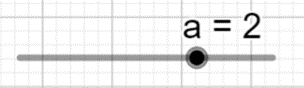
− Nhập công thức hàm số y = 2x2 tại vùng lệnh theo cú pháp y=2*x^2.
− Quan sát đồ thị được vẽ trên vùng làm việc:
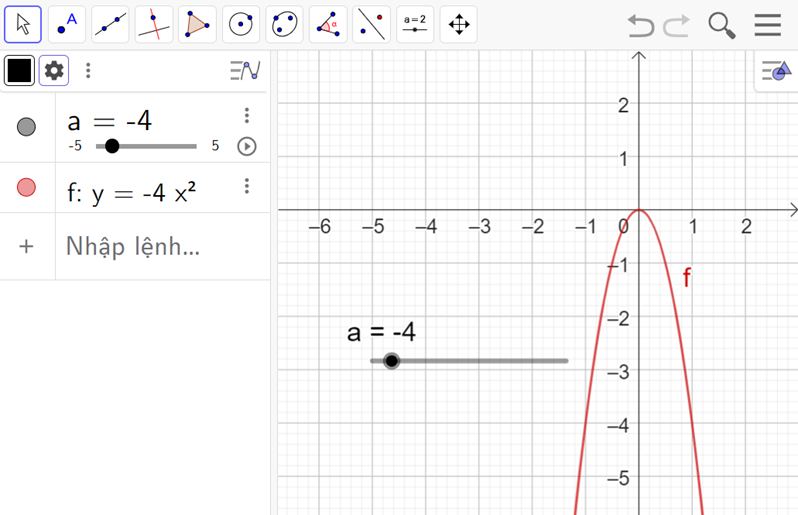
Điều chỉnh a để vẽ đồ thị hàm số khác nhau: y = −4x2
Vẽ đồ thị hàm số y = −4x2 thay đổi bằng thanh trượt.
− Tạo thanh trượt biểu thị tham số −4 bằng cách nhấp chuột vào thanh công cụ  và vào vị trí mà hình rơi mà ta muốn đặt thanh trượt.
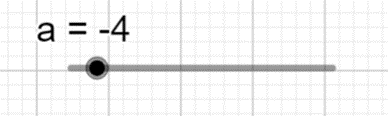
− Nhập công thức hàm số y = −4x2 tại vùng lệnh theo cú pháp y=−4*x^2.
− Quan sát đồ thị được vẽ trên vùng làm việc:
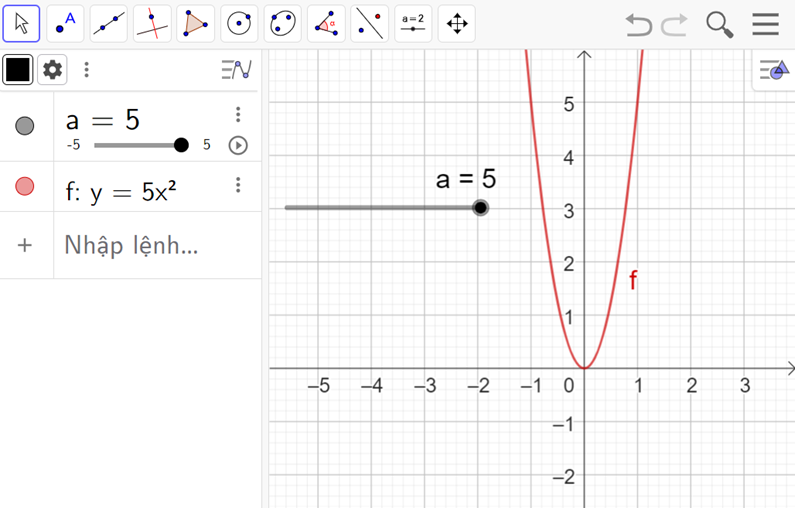
Điều chỉnh a để vẽ đồ thị hàm số khác nhau: y = 5x2
Vẽ đồ thị hàm số y = 5x2 thay đổi bằng thanh trượt.
− Tạo thanh trượt biểu thị tham số 5 bằng cách nhấp chuột vào thanh công cụ  và vào vị trí mà hình rơi mà ta muốn đặt thanh trượt.
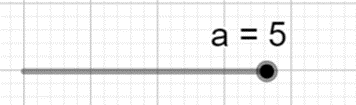
− Nhập công thức hàm số y = 5x2 tại vùng lệnh theo cú pháp y=5*x^2.
− Quan sát đồ thị được vẽ trên vùng làm việc:
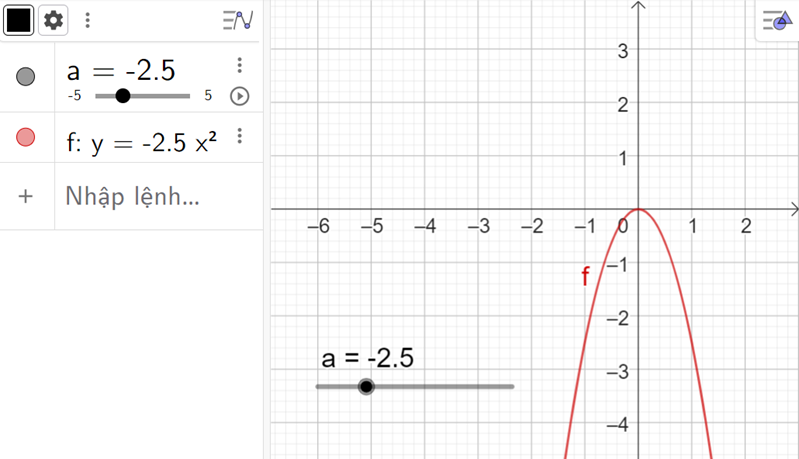
Điều chỉnh a để vẽ đồ thị hàm số khác nhau: y = −2,5x2
Vẽ đồ thị hàm số y = −2,5x2 thay đổi bằng thanh trượt.
− Tạo thanh trượt biểu thị tham số −2,5 bằng cách nhấp chuột vào thanh công cụ và vào vị trí mà hình rơi mà ta muốn đặt thanh trượt.
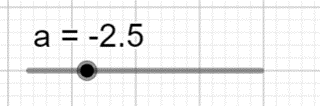
− Nhập công thức hàm số y = −2,5x2 tại vùng lệnh theo cú pháp y=−2.5*x^2.
− Quan sát đồ thị được vẽ trên vùng làm việc:
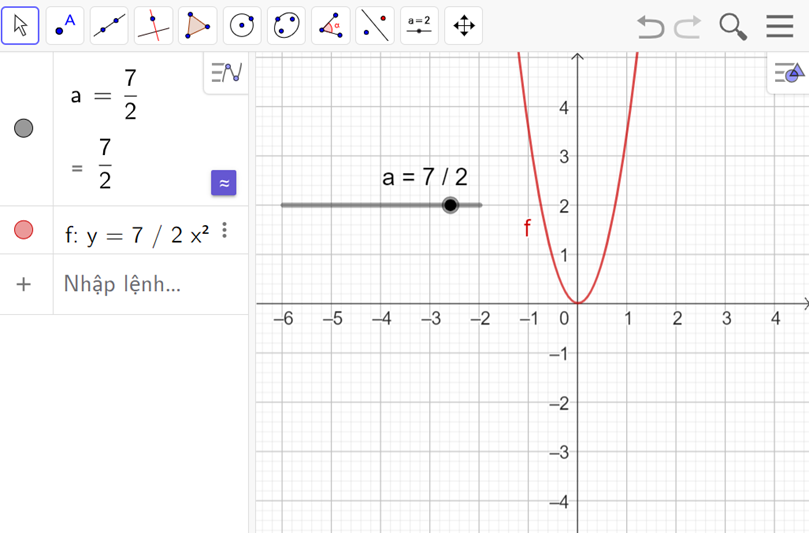
Điều chỉnh a để vẽ đồ thị hàm số khác nhau:
Vẽ đồ thị hàm số thay đổi bằng thanh trượt.
− Tạo thanh trượt biểu thị tham số bằng cách nhấp chuột vào thanh công cụ  và vào vị trí mà hình rơi mà ta muốn đặt thanh trượt.
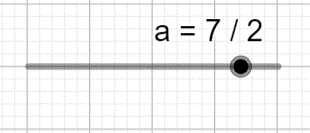
− Nhập công thức hàm số tại vùng lệnh theo cú pháp y=(7/2)*x^2.
− Quan sát đồ thị được vẽ trên vùng làm việc:
Điều chỉnh a để vẽ đồ thị hàm số khác nhau:
Vẽ đồ thị hàm số thay đổi bằng thanh trượt.
− Tạo thanh trượt biểu thị tham số bằng cách nhấp chuột vào thanh công cụ và vào vị trí mà hình rơi mà ta muốn đặt thanh trượt.
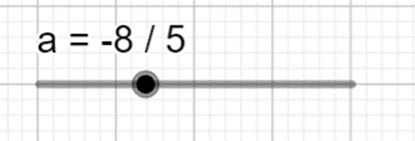
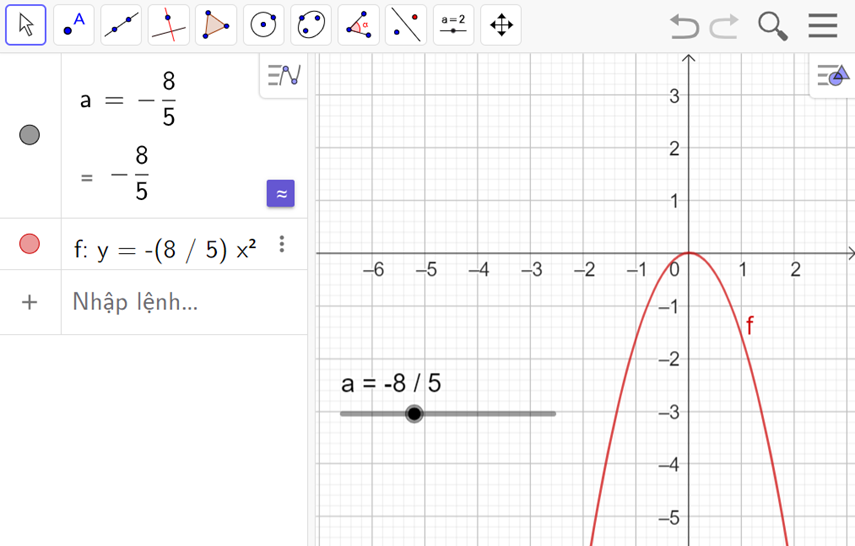
− Nhập công thức hàm số tại vùng lệnh theo cú pháp y=(−8/5)*x^2.
− Quan sát đồ thị được vẽ trên vùng làm việc: