9 câu hỏi
: Đạt tham gia chuyến tham quan Hà Nội do nhà trường tổ chức nhân dịp kỉ niệm ngày Giải phóng Thủ đô. Nhiều cảnh đẹp, hoạt động của chuyến đi được Đạt ghi lại bằng máy ảnh và máy quay phim kĩ thuật số. Từ những bức ảnh, đoạn video đã ghi lại, Đạt làm một video để giới thiệu với các bạn những điều thú vị diễn ra trong chuyến tham quan (Hình 1).
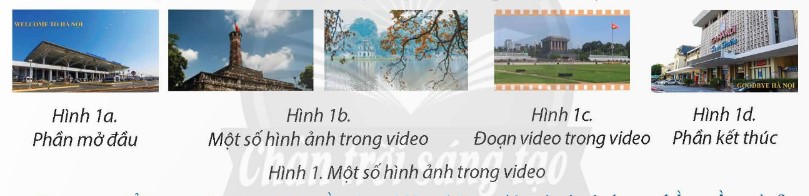
Theo em, để làm video, Đạt cần thực hiện những việc gì và sử dụng phần mềm nào?
Bạn đạt cần chỉnh sửa video bằng một phần mềm làm video.
Việc xây dựng kịch bản trước khi làm video là cần thiết để tạo ra một nội dung video có cấu trúc, chất lượng và hiệu quả. Nó giúp bạn lập kế hoạch, tổ chức và truyền đạt thông điệp một cách chính xác và mạch lạc. Ngoài ra, việc thiết kế việc xây dựng kịch bản rõ ràng sẽ giúp quá trình làm video nhanh hơn.
Với dự án ở video như ở Hình 5, nếu đầu phát ở vị trí giây thứ 16 và ta nháy chuột vào nút Play thì kết quả sẽ là gì?
Nếu đầu phát ở vị trí giây thứ 16 và ta nháy chuột vào nút play thì kết quả là video sẽ chạy từ giây thứ 16
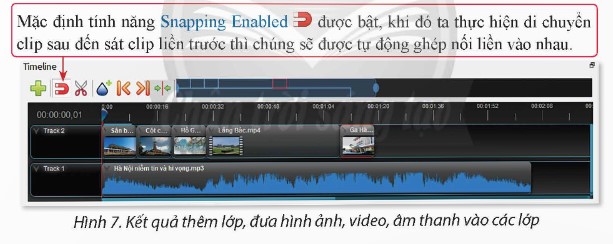
Nêu các bước thực hiện để thêm lớp 3 vào trên lớp 2 ở Hình 7.
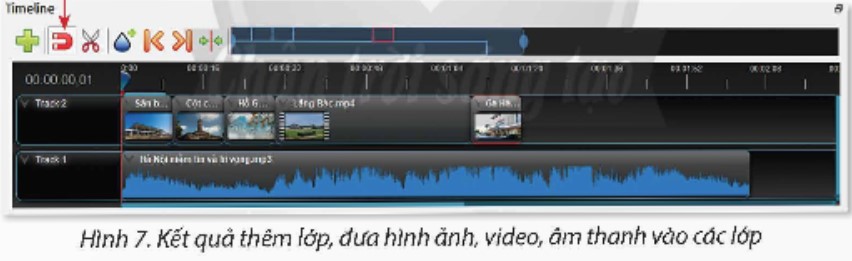
Nháy chuột vào nút  , chọn Add track above để thêm lớp vào trên lớp 2.
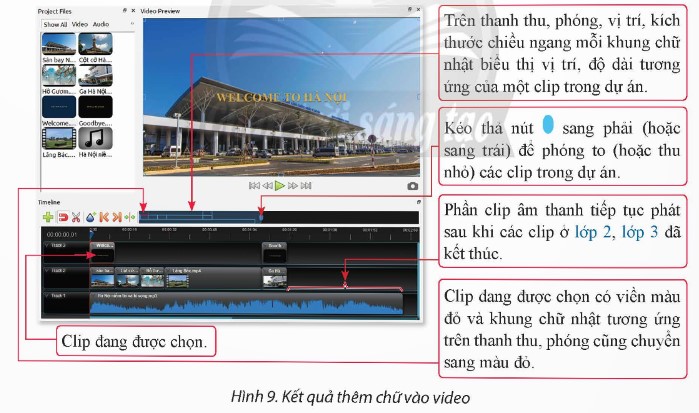
Bước 1: Nhấn tổ hợp Ctrl + T.
Bước 2: Chọn kiểu hiển thị chữ theo mẫu; nhập tên tệp vào ô file name; Nhập dòng chữ vào ô Line 1; Chọn định dạng kiểu chữ, màu chữ ở nút Font và text color;
Bước 3: Chọn Save. Khi đó xuất hiện tệp có phần mở rộng Svg ở khu vực Project files.
Tiếp theo chúng ta kéo thả tệp vừa tạo trong Project Files vào Track 3.
Để điều chỉnh thời lượng xuất hiện chữ ở 2 giây cuối của track 3, chúng ta di chuột đến cạnh trái hoặc phải của file chữ, khi con trỏ chuột trở thành dấu thì kéo thả chuột để điều chỉnh thời lượng xuất hiện theo mong muốn.c
Các thông số kĩ thuật sẽ quyết định chất lượng video và độ lớn của video đó và khả năng mở .
Nêu các việc cần thực hiện để dựng video theo kịch bản ở Bảng 1.
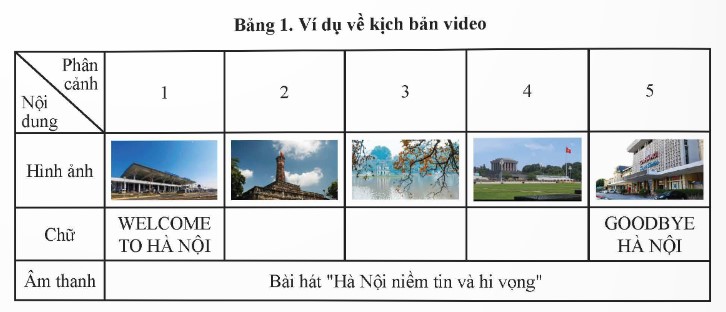
Ta cần thực hiện:
Cho hình ảnh vào Lớp 1.
Cho dòng chữ “Welcome Hà Nội” ở đầu, dòng chữ “Goodbye Hà Nội” ở cuối video tại Lớp 2.
Cho bài hát “Hà Nội niềm tin và hi vọng” vào Lớp 3 xuyên suốt video.

Học thông minh hơn mỗi ngày
Xem toàn bộ 9 câu hỏi và nhiều hơn nữa với tài khoản miễn phí
Thực hành trên máy tính theo các yêu cầu sau:
a) Kích hoạt OpenShot, lưu dự án với tên tệp là Tham Quan Hà Nội.osp.
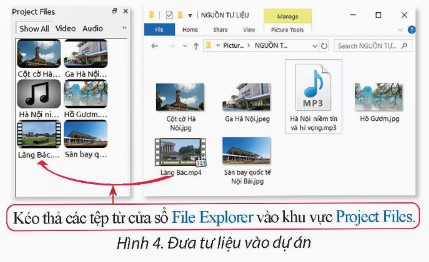
b) Đưa các tệp hình ảnh, video, âm thanh theo kịch bản ở Bảng 1 vào khu vực Project Files để được kết quả như ở Hình 4.
c) Đưa tư liệu từ khu vực Project Files vào các lớp để được kết quả như ở Hình 7.
d) Tạo tệp chữ Welcome.svg, Goodbye.svg và đưa vào lớp để được kết quả như ở Hình 9.
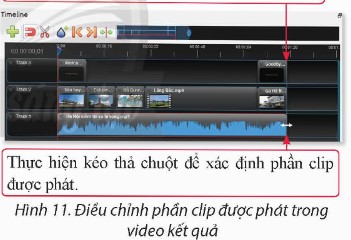
e) Điều chỉnh phần clip bài hát được phát để được kết quả như ở Hình 11.
g) Xuất video kết quả với tên tệp là Tham quan Hà Nội.mp4.
a) Kích hoạt OpenShot và tạo dự án mới:
- Mở OpenShot trên máy tính của bạn.
- Chọn "New Project" hoặc "Create New Project" để tạo dự án mới.
- Trong cửa sổ mới xuất hiện, bạn có thể đặt tên dự án là "Tham quan Hà Nội" và lưu dự án với tên tệp là "Tham quan Hà Nội.osp".
b) Đưa tệp hình ảnh, video, âm thanh vào khu vực Project Files:
- Tìm các tệp hình ảnh, video, âm thanh theo kịch bản trong Bảng 1.
- Trên giao diện OpenShot, bạn sẽ thấy khu vực "Project Files" hoặc "Media" (có thể ở góc dưới bên trái).
- Kéo và thả các tệp hình ảnh, video, âm thanh từ thư mục của bạn vào khu vực này để nhập chúng vào dự án của bạn.
c) Đưa tư liệu vào các lớp:
- Trên giao diện OpenShot, bạn sẽ thấy khu vực "Timeline" (nằm ở phía dưới).
- Kéo và thả các tệp hình ảnh, video, âm thanh từ khu vực "Project Files" vào các lớp trong "Timeline" để xếp chúng theo thứ tự mong muốn.
- Đảm bảo các tệp được sắp xếp theo đúng thứ tự và thời gian bạn muốn hiển thị trong video.
d) Tạo tệp chữ và đưa vào lớp:
- Nhấn tổ hợp phím Ctrl + T để tạo các tệp chữ .svg cho "Welcome" và làm tương tự để tạo tệp "Goodbye".
- Trên giao diện OpenShot, kéo và thả các tệp chữ .svg vào khu vực "Project Files".
- Sau đó, kéo và thả tệp chữ .svg từ "Project Files" vào các lớp trong "Timeline".
e) Điều chỉnh phần clip bài hát:
- Trên giao diện OpenShot, tìm đến phần clip bài hát trong "Timeline".
- Kéo và căn chỉnh các đầu mút của phần clip để điều chỉnh thời gian bắt đầu và kết thúc của nó.
- Bạn cũng có thể thay đổi âm lượng, áp dụng hiệu ứng âm thanh hoặc thay đổi các thuộc tính khác của phần clip bài hát.
g) Xuất video kết quả:
- Sau khi bạn đã hoàn thành chỉnh sửa và sắp xếp các phần trong "Timeline", chọn "File" hoặc từ thanh menu.
- Chọn định dạng xuất video là MP4 và đặt tên tệp là "Tham quan Hà Nội.mp4". - Chọn vị trí lưu trữ và nhấn "Export" hoặc "Render" để bắt đầu quá trình xuất video.
- Đợi một chút để OpenShot hoàn thành quá trình xuất video. Khi hoàn tất, bạn sẽ có tệp video "Tham quan Hà Nội.mp4" đã xuất sẵn để chia sẻ hoặc xem.
Hướng dẫn các bước làm
Bước 1: Xác định kịch bản và thu thập tư liệu
- Xác định chủ đề và nội dung chính của video giới thiệu, như lịch sử, văn hóa, cảnh đẹp, hoạt động sinh hoạt, cơ sở vật chất, thành tựu, v.v.
- Thu thập tư liệu như hình ảnh, video, âm thanh liên quan đến chủ đề. Bạn có thể tự chụp ảnh, quay video hoặc sử dụng tư liệu có sẵn từ nguồn tin cậy.
Bước 2: Chuẩn bị tệp tư liệu
- Sao chép và tạo bản sao lưu cho tất cả các tệp tư liệu mà bạn muốn sử dụng trong video (hình ảnh, video, âm thanh). Điều này giúp bạn tránh mất dữ liệu gốc trong quá trình chỉnh sửa.
Bước 3: Khởi động OpenShot và tạo dự án mới
- Mở OpenShot trên máy tính của bạn.
- Chọn "New Project" hoặc "Create New Project" để tạo dự án mới.
- Đặt tên dự án và lưu dự án với tên tệp theo ý muốn.
Bước 4: Import tệp tư liệu vào OpenShot
- Trên giao diện OpenShot, bạn sẽ thấy khu vực "Project Files" hoặc "Media" (có thể ở góc dưới bên trái).
- Kéo và thả các tệp hình ảnh, video, âm thanh từ thư mục của bạn vào khu vực "Project Files" để nhập chúng vào dự án của bạn.
Bước 5: Sắp xếp tệp tư liệu trong Timeline
- Trên giao diện OpenShot, bạn sẽ thấy khu vực "Timeline" (nằm ở phía dưới).
- Kéo và thả các tệp hình ảnh, video, âm thanh từ khu vực "Project Files" vào các lớp trong "Timeline" để xếp chúng theo thứ tự mong muốn.
- Đảm bảo các tệp được sắp xếp theo đúng thứ tự và thời gian bạn muốn hiển thị trong video.
Bước 6: Chỉnh sửa video
- Sử dụng các công cụ và hiệu ứng của OpenShot để chỉnh sửa video của bạn. Bạn có thể cắt, ghép, thêm hiệu ứng, điều chỉnh âm lượng, v.v.
- Đảm bảo video của bạn có một luồng câu chuyện hợp lý và mượt mà.
Bước 7: Thêm âm thanh và hiệu ứng âm thanh
- Kéo và thả các tệp âm thanh từ khu vực "Project Files" vào "Timeline" để đồng bộ hóa với video.
- Sử dụng các hiệu ứng âm thanh có sẵn trong OpenShot để tạo hiệu ứng âm thanh phù hợp với video.
Bước 8: Xuất video
- Sau khi bạn đã hoàn thành chỉnh sửa và sắp xếp các phần trong "Timeline", chọn "File" hoặc "Export" từ thanh menu.
Bạn có thích hoạt động này không?
Ý kiến của bạn sẽ giúp chúng tôi đề xuất nội dung phù hợp hơn.

![[Năm 2022] Đề thi thử môn Vật lí THPT Quốc gia có lời giải - Đề số 21](/_next/image?url=https%3A%2F%2Fvideo.vietjack.com%2Fupload%2Fimages%2Fvj-image%2Fimage-3izficdefgfoel0s9j8s-1786772791.jpg&w=3840&q=75)
![[Năm 2022] Đề thi thử môn Vật lí THPT Quốc gia có lời giải - Đề số 20](/_next/image?url=https%3A%2F%2Fvideo.vietjack.com%2Fupload%2Fimages%2Fvj-image%2Fimage-emy0gtcksawvorajezvv-1786772460.jpg&w=3840&q=75)