9 câu hỏi
Để quản lí thu, chi hằng tháng cho gia đình và bản thân, ta nên sử dụng phần mềm bảng tính. Vì phần mềm bảng tính hỗ trợ nhiều công cụ, tính năng giúp ta dễ dàng thực hiện các yêu cầu xử lí dữ liệu trong bài toán quản lí.
Những công việc quản lí thu, chi của gia đình em mà phần mềm bảng tính có thể hỗ trợ giải quyết là:
- Tính tổng tiền thu của mỗi tháng, của từng khoản thu.
- Tính tổng chi cho mỗi tháng, của từng khoản chi.
- Tìm khoản chi nhiều nhất, ít nhất.
- Sắp xếp các khoản thu theo thứ tự giảm dần.
Các khoản thu thực tế của gia đình em như:
+ Lương
+ Tiền làm thêm.
+ Thu nhập khác
Các khoản chi của gia đình em như:
- Chi tiêu ăn uống.
- Chi tiêu tiền điện.
- Chi tiêu tiền xăng xe.
- Chi tiêu cho tiền điện thoại và internet.
- Tiền học phí và giáo dục.
- Chi tiêu cho y tế
- Du lịch và giải trí.
- Khoản tiết kiệm.
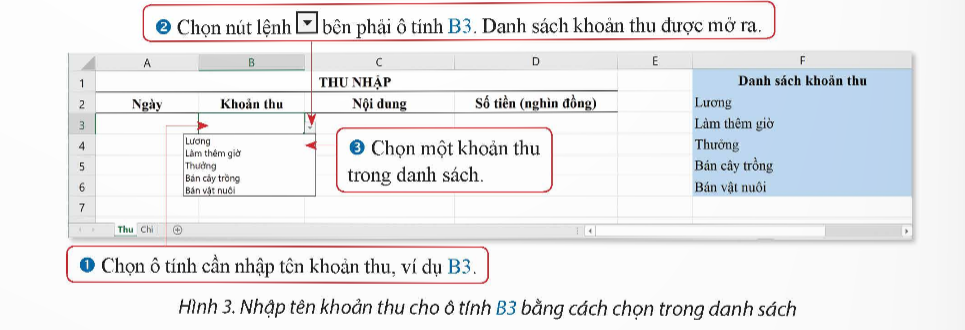
Giống nhau. Bởi vì công cụ Data Validation nhập dữ liệu vào ô B3 bằng cách chọn trong danh sách định sẵn từ ô F2:F6.
Khoản thu: nếu nhập tên bằng bàn phím thì phải trùng với dữ liệu với một trong các tên trong danh sách.
- Cần đảm bảo định dạng ngày trong danh sách phải giống trong thiết lập của phần mềm. Nêu chưa giống thì thiết lập lại định dạng ngày tháng năm trong phần mềm.
Bảng tính quản lí tài chính gia đình gồm các trang tính: Thu nhập, Chi tiêu.
- Ngày thu/chi: kiểu dữ liệu ngày tháng năm
- Khoản thu/chi: kiểu dữ liệu số
- Nội dung: kiểu dữ liệu văn bản
- Số tiền: kiểu dữ liệu số
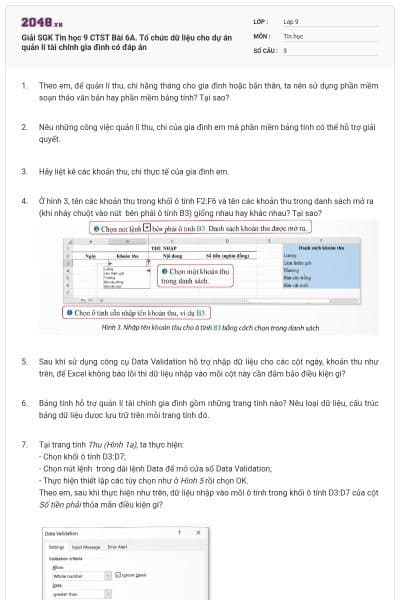
Tại trang tính Thu (Hình 1a), ta thực hiện:
- Chọn khối ô tính D3:D7;
- Chọn nút lệnh trong dải lệnh Data để mở cửa sổ Data Validation;
- Thực hiện thiết lập các tùy chọn như ở Hình 5 rồi chọn OK.
Theo em, sau khi thực hiện như trên, dữ liệu nhập vào mỗi ô tính trong khối ô tính D3:D7 của cột Số tiền phải thỏa mãn điều kiện gì?
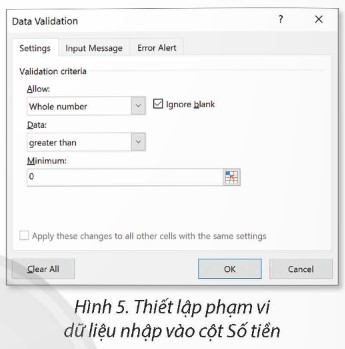
Sau khi thực hiện như trên, dữ liệu nhập vào mỗi ô tính trong khối ô tính D3:D7 của cột Số tiền phải thỏa mãn điều kiện là số được nhập vào phải là số nguyên lớn hơn hoặc bằng 0. Cho phép để trống.

Học thông minh hơn mỗi ngày
Xem toàn bộ 9 câu hỏi và nhiều hơn nữa với tài khoản miễn phí
a. Khởi động Excel và tạo một bảng tính mới.
Nháy đúp vào biểu tượng của phần mềm Excel trên màn hình nền. Mặc định phần mềm sẽ tạo ra một bảng tính mới. Nếu chưa có chọn File -> New.
Lưu bảng tính mới vào tệp có tên là "QuanLiTaiChinh.xlsx".
File -> Save -> Nhập tên cho bảng tính là QuanLiTaiChinh.
b. Trên bảng tính, tạo một trang tính mới và đặt tên cho trang tính đó là "Thu".
Mặc định, phần mềm sẽ tạo ra một sheet trống mới , nháy chuột phải vào tên sheet 1 chọn Rename, nhập thên là “Thu”. Nháy chuột vào nút trên danh sách các sheet. Nháy chuột phải vào tên sheet mới được tạo, chọn rename, đặt tên là “Chi”
- Tạo các cột "Ngày thu", "Khoản thu", "Nội dung", "Số tiền" trên trang tính "Thu".
- Chỉnh sửa danh sách khoản thu theo thực tế gia đình của bạn.
c. Sử dụng công cụ Data Validation để thiết lập các điều kiện cho các cột "Ngày thu", "Khoản thu", "Nội dung", "Số tiền".
Trả lời
Bước 1: Nháy chuột vào ô tính cần nhập.
Bước 2: Chọn dải lệnh Data -> Nháy nút lệnh . Cửa sổ Data Validation mở ra, thiết lập tùy chọn cho các thuộc tính: Allow (cho phép giá trị là số hay giờ, ngày tháng, hoặc chọn từ danh sách), ignore blank (cho phép để trống), Min (giá trị nhỏ nhất), Max (giá trị lớn nhất), Source (danh sách nguồn chứa phạm vi dữ liệu cần nhập)...
Bước 3: nhấn Ok.
d. Nhập dữ liệu thu theo thực tế gia đình của bạn vào bảng "Thu".
- Nhập ngày thu, khoản thu, nội dung và số tiền thu vào từng ô tương ứng trên trang tính "Thu".
- Nhập ngày chi, khoản chi, nội dung và số tiền chi vào từng ô tương ứng trên trang tính "Chi".
a. Lựa chọn sử dụng phần mềm bảng tính:
- Thảo luận và thống nhất với các thành viên trong nhóm về việc sử dụng phần mềm bảng tính để quản lí tài chính cho câu lạc bộ.
- Chọn một phần mềm bảng tính phù hợp và mà các thành viên trong nhóm đều có thể sử dụng. Thường là phần mềm Excel.
b. Xác định danh sách khoản thu và danh sách khoản chi:
Danh sách các khoản thu của câu lạc bộ:
- Khoản thu từ tiền góp các thành viên.
- Khoản thu từ làm thêm.
Danh sách các khoản chi của câu lạc bộ.
- Khoản chi cho mua giấy tờ, sổ sách.
- Khoản chi cho liên hoan.
- Khoản chi cho hoạt động khác.
.............
c. Tạo bảng tính "QuanLiTaiChinhCLB.xlsx" và sử dụng công cụ Data Validation.
- Lưu bảng tính mới với tên là "QuanLiTaiChinhCLB.xlsx".
Nháy đúp vào biểu tượng của phần mềm Excel trên màn hình nền. Mặc định phần mềm sẽ tạo ra một bảng tính mới. Nếu chưa có chọn File -> New.
Lưu bảng tính mới vào tệp có tên là "QuanLiTaiChinh.xlsx".
File -> Save -> Nhập tên cho bảng tính là QuanLiTaiChinh.
- Thiết kế cấu trúc bảng tính hợp lý để quản lí thu, chi của câu lạc bộ.
+ Trang tính thu gồm các thông tin: STT, tên khoản thu, nội dung, ngày thu, số tiền, người thu.
+ Trang tính chi gồm các thông tin: STT, tên khoản chi, nội dung chi, ngày chi, số tiền, người chi.
- Trên bảng tính, sử dụng công cụ Data Validation để thiết lập các quy tắc và điều kiện cho việc nhập dữ liệu vào bảng tính.
- Áp dụng công cụ Data Validation cho các cột như "Ngày" (từ ngày nào đến ngày nào), "Khoản thu" (thiết lập trong danh sách các khoản thu), "Nội dung" (định dạng là văn bản, không để trống), "Số tiền" (là số thực lớn hơn 0) để đảm bảo dữ liệu được nhập vào theo các yêu cầu và ràng buộc cụ thể.
Các bước khai báo ràng buộc:
Bước 1: Nháy chuột vào ô tính cần nhập.
Bước 2: Chọn dải lệnh Data -> Nháy nút lệnh . Cửa sổ Data Validation mở ra, thiết lập tùy chọn cho các thuộc tính: Allow (cho phép giá trị là số hay giờ, ngày tháng, hoặc chọn từ danh sách), ignore blank (cho phép để trống), Min (giá trị nhỏ nhất), Max (giá trị lớn nhất), Source (danh sách nguồn chứa phạm vi dữ liệu cần nhập)...
Bước 3: nhấn Ok.
d. Nhập dữ liệu thu nhập và chi tiêu theo thực tế của câu lạc bộ vào bảng tính:
- Trên bảng tính "QuanLiTaiChinhCLB.xlsx", nhập dữ liệu thu và chi tương ứng vào các cột tương ứng.
- Đảm bảo rằng mỗi khoản thu và chi tiêu được nhập đúng cấu trúc và theo các quy tắc đã được thiết lập trong công cụ Data Validation.
Bạn có thích hoạt động này không?
Ý kiến của bạn sẽ giúp chúng tôi đề xuất nội dung phù hợp hơn.

![[Năm 2022] Đề thi thử môn Vật lí THPT Quốc gia có lời giải - Đề số 21](/_next/image?url=https%3A%2F%2Fvideo.vietjack.com%2Fupload%2Fimages%2Fvj-image%2Fimage-3izficdefgfoel0s9j8s-1786772791.jpg&w=3840&q=75)
![[Năm 2022] Đề thi thử môn Vật lí THPT Quốc gia có lời giải - Đề số 20](/_next/image?url=https%3A%2F%2Fvideo.vietjack.com%2Fupload%2Fimages%2Fvj-image%2Fimage-emy0gtcksawvorajezvv-1786772460.jpg&w=3840&q=75)