26 câu hỏi
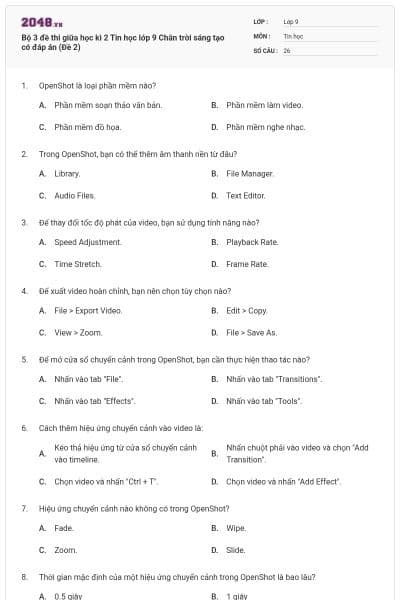
Phần mềm soạn thảo văn bản.
Phần mềm làm video.
Phần mềm đồ họa.
Phần mềm nghe nhạc.
Chọn B
Library.
File Manager.
Audio Files.
Text Editor.
Chọn C
Speed Adjustment.
Playback Rate.
Time Stretch.
Frame Rate.
Chọn C
File > Export Video.
Edit > Copy.
View > Zoom.
File > Save As.
Chọn A
Nhấn vào tab "File".
Nhấn vào tab "Transitions".
Nhấn vào tab "Effects".
Nhấn vào tab "Tools".
Chọn B
Kéo thả hiệu ứng từ cửa sổ chuyển cảnh vào timeline.
Nhấn chuột phải vào video và chọn "Add Transition".
Chọn video và nhấn "Ctrl + T".
Chọn video và nhấn "Add Effect".
Chọn A
Fade.
Wipe.
Zoom.
Slide.
Chọn C

Học thông minh hơn mỗi ngày
Xem toàn bộ 26 câu hỏi và nhiều hơn nữa với tài khoản miễn phí
0.5 giây
1 giây
2 giây
3 giây
Chọn B
Nhấn "Ctrl + V".
Nhấn chuột phải và chọn "Overlay".
Sử dụng công cụ "Layer".
Kéo thả clip lên một track khác trên timeline.
Chọn D
Clip dưới cùng
Clip trên cùng
Clip có thời gian dài hơn
Clip có độ phân giải cao hơn
Chọn B
Nhấn đúp vào clip và thay đổi thông số
Kéo các góc của clip trong cửa sổ preview
Sử dụng công cụ "Scale" từ menu
Không thể thay đổi kích thước khung hình
Chọn B
Kéo clip trong timeline
Nhấn chuột phải và chọn "Move"
Kéo clip trong cửa sổ preview
Không thể điều chỉnh vị trí khung hình
Chọn C
Nhấn "Import" và chọn video.
Kéo video trực tiếp vào timeline.
Nhấn chuột phải và chọn "Add Video".
Nhấn "File" rồi chọn "Open".
Chọn A
Kéo clip ra ngoài timeline.
Nhấn chuột phải và chọn "Split".
Nhấn phím "S" tại vị trí muốn chia.
Thay đổi tốc độ clip.
Chọn C
Điều chỉnh tốc độ trong "Properties"
Nhấn chuột phải và chọn "Speed Up"
Kéo clip về bên trái
Thay đổi định dạng video
Chọn B
Fast Forward.
Slow Motion.
Time Stretch.
Trim.
Chọn C
Nhấp chuột phải vào video
Sử dụng tab Properties
Kéo và thả trên timeline
Chọn Edit > Add Keyframe
Chọn B
Sử dụng công cụ "Select" để di chuyển
Nhấn chuột phải và chọn "Move Transition"
Kéo hiệu ứng đến vị trí mong muốn trên timeline
Không thể thay đổi vị trí của hiệu ứng chuyển cảnh
Chọn C
Không thể sắp xếp clip âm thanh.
Nhấn chuột phải và chọn "Arrange".
Thay đổi thời gian trong cài đặt clip.
Kéo clip âm thanh lên hoặc xuống các track.
Chọn D
Khi video quá chậm và nhàm chán.
Khi muốn tạo hiệu ứng hài hước.
Khi muốn tiết kiệm thời gian.
Khi video đã quá dài.
Chọn C
Đặt keyframe ở đầu và cuối để xác định trạng thái ban đầu và cuối.
Chỉ cần thêm keyframe ở giữa.
Sử dụng keyframe cho từng thuộc tính riêng biệt.
Kết hợp keyframe với hiệu ứng âm thanh.
Chọn A
Âm thanh sẽ tăng dần.
Âm thanh sẽ giảm dần cho đến khi tắt.
Âm thanh sẽ lặp lại.
Âm thanh sẽ bị cắt đột ngột.
Chọn B
Nhấn chuột phải và chọn "Repeat".
Sử dụng hiệu ứng "Loop".
Kéo clip âm thanh vào timeline nhiều lần.
Không thể lặp lại âm thanh trong OpenShot.
Chọn C
5 giây.
10 giây.
20 giây.
30 giây.
Chọn C
Một số chức năng cơ bản của phần mềm làm video:
- Nhập tư liệu đầu vào;
- Sắp xếp, cắt, lồng ghép, chỉnh sửa các tư liệu để tạo các phân cảnh; sắp xếp các phân cảnh theo kịch bản;
- Thiết lập hiệu ứng, tốc độ, thời lượng phát;
- Xuất sản phẩm ra tệp video.
Bước 1: Đặt clip Bé đi học lên trên clip Nhật kí hằng ngày của bé
- Thực hiện nhập tệp Bé đi học.mp4 vào khu vực Project Files.
- Kéo thả tệp Bé đi học.mp4 từ khu vực Project Files vào clip Nhật kí hằng ngày của bé.
- Đưa đầu phát về đầu clip Bé đi học.
Bước 2: Thay đổi kích thước, vị trí khung hình clip này che khuất khung hình của clip kia.
- Di chuyển con trỏ chuột vào khung hình che khuất rồi nhát chuột phải. Bảng chọn ngữ cảnh xuất hiện.
- Chọn Layout.
- Chọn tỉ lệ phù hợp.
Bạn có thích hoạt động này không?
Ý kiến của bạn sẽ giúp chúng tôi đề xuất nội dung phù hợp hơn.

![[Năm 2022] Đề thi thử môn Vật lí THPT Quốc gia có lời giải - Đề số 21](/_next/image?url=https%3A%2F%2Fvideo.vietjack.com%2Fupload%2Fimages%2Fvj-image%2Fimage-3izficdefgfoel0s9j8s-1786772791.jpg&w=3840&q=75)
![[Năm 2022] Đề thi thử môn Vật lí THPT Quốc gia có lời giải - Đề số 20](/_next/image?url=https%3A%2F%2Fvideo.vietjack.com%2Fupload%2Fimages%2Fvj-image%2Fimage-emy0gtcksawvorajezvv-1786772460.jpg&w=3840&q=75)