10 câu hỏi
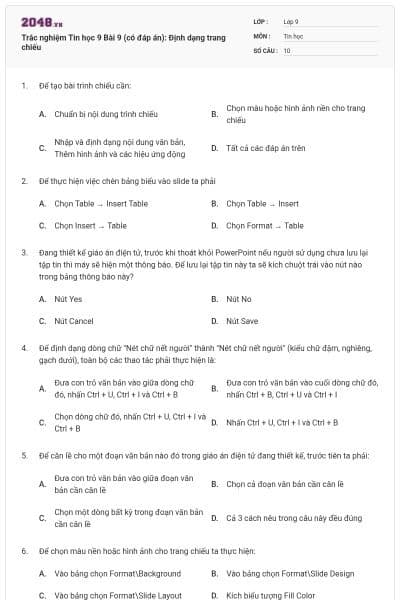
Chuẩn bị nội dung trình chiếu
Chọn màu hoặc hình ảnh nền cho trang chiếu
Nhập và định dạng nội dung văn bản, Thêm hình ảnh và các hiệu ứng động
Tất cả các đáp án trên
Các bước tạo bài trình chiếu:
+ Chuẩn bị nội dung trình chiếu
+ Chọn màu hoặc hình ảnh nền cho trang chiếu
+Nhập và định dạng nội dung văn bản
+ Thêm hình ảnh và các hiệu ứng động
+ Trình chiếu kiểm tra, chỉnh sửa và lưu bài trình chiếu
→ Đáp án D
Chọn Table → Insert Table
Chọn Table → Insert
Chọn Insert → Table
Chọn Format → Table
Tương tự như Word, để thực hiện việc chèn bảng biểu vào slide ta phải chọn Insert -> Table rồi chọn số hàng và số cột.
→ Đáp án C
Nút Yes
Nút No
Nút Cancel
Nút Save
Đang thiết kế giáo án điện tử, trước khi thoát khỏi PowerPoint nếu người sử dụng chưa lưu lại tập tin thì máy sẽ hiện một thông báo. Để lưu lại tập tin này ta sẽ kích chuột trái vào nút Yes trong bảng thông báo này.
→ Đáp án A
Đưa con trỏ văn bản vào giữa dòng chữ đó, nhấn Ctrl + U, Ctrl + I và Ctrl + B
Đưa con trỏ văn bản vào cuối dòng chữ đó, nhấn Ctrl + B, Ctrl + U và Ctrl + I
Chọn dòng chữ đó, nhấn Ctrl + U, Ctrl + I và Ctrl + B
Nhấn Ctrl + U, Ctrl + I và Ctrl + B
Để định dạng dòng chữ "Nét chữ nết người" thành "Nét chữ nết người" (kiểu chữ đậm, nghiêng, gạch dưới), toàn bộ các thao tác phải thực hiện chọn dòng chữ đó, nhấn Ctrl + U, Ctrl + I và Ctrl +B.
→ Đáp án C
Đưa con trỏ văn bản vào giữa đoạn văn bản cần căn lề
Chọn cả đoạn văn bản cần căn lề
Chọn một dòng bất kỳ trong đoạn văn bản cần căn lề
Cả 3 cách nêu trong câu này đều đúng
Để căn lề cho một đoạn văn bản nào đó trong giáo án điện tử đang thiết kế, trước tiên ta phải chọn cả đoạn văn bản cần căn lề rồi chọn các biểu tượng căn lề trái, phải, giữa trên thanh công cụ.
→ Đáp án B
Vào bảng chọn Format\Background
Vào bảng chọn Format\Slide Design
Vào bảng chọn Format\Slide Layout
Kích biểu tượng Fill Color
Để chọn màu nền hoặc hình ảnh cho trang chiếu ta thực hiện chọn trang chiếu trong ngăn bên trái, sau đó vào bảng chọn Format\Background (màu nền) chọn màu thích hợp và nháy nút Apply trên hộp thoại.
→ Đáp án A
Tạo hiệu ứng động cho một đối tượng trong slide
Tạo hiệu ứng chuyển trang cho các slide trong bài trình diễn
Đưa hình ảnh hoặc âm thanh vào bài trình diễn
Định dạng cách bố trí các khối văn bản, hình ảnh, đồ thị ... cho một slide
Thực hiện thao tác chọn Slide Show -> Custom Animation là để tạo hiệu ứng động cho một đối tượng trong slide.
→ Đáp án A

Học thông minh hơn mỗi ngày
Xem toàn bộ 10 câu hỏi và nhiều hơn nữa với tài khoản miễn phí
Apply to Master
Apply to Selected Slides
Apply to All Slides
Tất cả ý trên
Muốn áp dụng mẫu có sẵn cho một Slide ta chọn lệnh Apply to Selected Slides. Để áp dụng cho mọi trang chiếu ta dùng lệnh Apply to All Slides.
→ Đáp án B
Alt + X
Shift + X
Ctrl + X
Ctrl + Shift + X
Thao tác làm mất đi đối tượng trên Slide hay chính là cắt chuyển đối tượng đó vì vậy ta nhấn tổ hợp phím Ctrl + X
→ Đáp án C
Chọn màu xanh trong ô Color ngay dưới chữ Fill
Chọn màu xanh trong ô Color ngay dưới chữ Line
Chọn màu xanh trong ô Color ngay dưới chữ Line hoặc Fill đều đúng
Chọn màu xanh trong ô Color ngay dưới chữ Line hoặc Fill đều sai
Muốn kẻ đường viền màu xanh cho một Text Box trong giáo án điện tử, ta chọn Format -> Text Box, chọn thẻ Color and Lines và chọn màu xanh trong ô Color ngay dưới chữ Line.
→ Đáp án B
Bạn có thích hoạt động này không?
Ý kiến của bạn sẽ giúp chúng tôi đề xuất nội dung phù hợp hơn.

![[Năm 2022] Đề thi thử môn Vật lí THPT Quốc gia có lời giải - Đề số 21](/_next/image?url=https%3A%2F%2Fvideo.vietjack.com%2Fupload%2Fimages%2Fvj-image%2Fimage-3izficdefgfoel0s9j8s-1786772791.jpg&w=3840&q=75)
![[Năm 2022] Đề thi thử môn Vật lí THPT Quốc gia có lời giải - Đề số 20](/_next/image?url=https%3A%2F%2Fvideo.vietjack.com%2Fupload%2Fimages%2Fvj-image%2Fimage-emy0gtcksawvorajezvv-1786772460.jpg&w=3840&q=75)