10 câu hỏi
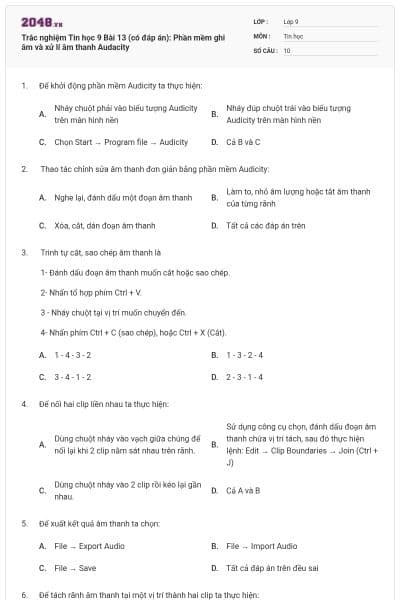
Nháy chuột phải vào biểu tượng Audicity trên màn hình nền
Nháy đúp chuột trái vào biểu tượng Audicity trên màn hình nền
Chọn Start → Program file → Audicity
Cả B và C
Để khởi động phần mềm Audicity ta thực hiện: Nháy đúp chuột trái vào biểu tượng Audicity trên màn hình nền hoặc Chọn Start → Program file → Audicity
→ Đáp án D
Nghe lại, đánh dấu một đoạn âm thanh
Làm to, nhỏ âm lượng hoặc tắt âm thanh của từng rãnh
Xóa, cắt, dán đoạn âm thanh
Tất cả các đáp án trên
Thao tác chỉnh sửa âm thanh đơn giản bằng phần mềm Audicity: Nghe lại, đánh dấu một đoạn âm thanh, làm to, nhỏ âm lượng hoặc tắt âm thanh của từng rãnh, xóa, cắt, dán đoạn âm thanh.
→ Đáp án D
1 - 4 - 3 - 2
1 - 3 - 2 - 4
3 - 4 - 1 - 2
2 - 3 - 1 - 4
Trình tự cắt, sao chép âm thanh là:
+ Đánh dấu đoạn âm thanh muốn cắt hoặc sao chép.
+ Nhấn phím Ctrl + C (sao chép), hoặc Ctrl + X (Cắt).
+ Nháy chuột tại vị trí muốn chuyển đến
+ Nhấn tổ hợp phím Ctrl + V
→ Đáp án A
Dùng chuột nháy vào vạch giữa chúng để nối lại khi 2 clip nằm sát nhau trên rãnh.
Sử dụng công cụ chọn, đánh dấu đoạn âm thanh chứa vị trí tách, sau đó thực hiện lệnh: Edit → Clip Boundaries → Join (Ctrl + J)
Dùng chuột nháy vào 2 clip rồi kéo lại gần nhau.
Cả A và B
Nối hai clip liền nhau trên rãnh:
- Cách 1: Khi 2 clip nằm sát nhau trên rãnh, dùng chuột nháy vào vạch giữa chúng để nối lại.
- Cách 2: Sử dụng công cụ chọn, đánh dấu đoạn âm thanh chứa vị trí tách, sau đó thực hiện lệnh: Edit → Clip Boundaries → Join (Ctrl + J).
→ Đáp án D
File → Export Audio
File → Import Audio
File → Save
Tất cả đáp án trên đều sai
Xuất kết quả tệp âm thanh ta chọn File → Export Audio, cửa sổ ghi tệp xuất hiện lựa chọn tên tệp kết quả và kiểu, dạng tệp âm thanh, sau đo nháy nút Save.
→ Đáp án A
Sử dụng công cụ Split trên thanh công cụ.
Nháy chuột chọn vị trí trên rãnh muốn tách, sau đó thực hiện lệnh: Edit → Clip Boundaries → Split.
Nháy chuột chọn vị trí trên rãnh muốn tách, sau đó nhấn tổ hợp (Ctrl + I).
Tất cả đáp án trên
Để tách rãnh âm thanh tại một vị trí thành hai clip ta thực hiện: Sử dụng công cụ Split trên thanh công cụ hoặc nháy chuột chọn vị trí trên rãnh muốn tách, sau đó thực hiện lệnh: Edit → Clip Boundaries → Split (Ctrl + I)
→ Đáp án D
Kéo thả clip chồng lên clip của rãnh khác.
Kéo thả clip đi sang khoảng trống của rãnh khác.
Cả A và B đều đúng
Cả A và B đều sai
Để chuyển đổi clip sang rãnh khác ta thực hiện kéo thả clip đi sang khoảng trống của rãnh khác (không chồng lên các clip khác).
→ Đáp án B

Học thông minh hơn mỗi ngày
Xem toàn bộ 10 câu hỏi và nhiều hơn nữa với tài khoản miễn phí
File → Open
File → Close
File → New
File → Save project
Để mở tệp aup đã có trên máy tính ta thực hiện chọn File → Open chọn file đã được lưu trên máy → Open
→ Đáp án A
Một rãnh âm thanh
Nhiều rãnh âm thanh
Hai rãnh âm thanh
Cả A và B
Mỗi âm thanh gốc khi đưa vào dự án được thể hiện trên một rãnh (tracks) âm thanh. Như vậy mỗi dự án âm thanh sẽ bao gồm một hay nhiều rãnh âm thanh
→ Đáp án D
WAV
MP3
WMA
AUP
Sản phẩm cuối cùng của phần mềm Audacity là các tệp âm thanh có dạng như: WAV, MP3, WMA… Tuy nhiên trong quá trình làm việc, chỉnh lí, thiết kế chúng ta sẽ làm việc với các tệp *.aup
→ Đáp án D
Bạn có thích hoạt động này không?
Ý kiến của bạn sẽ giúp chúng tôi đề xuất nội dung phù hợp hơn.

![[Năm 2022] Đề thi thử môn Vật lí THPT Quốc gia có lời giải - Đề số 21](/_next/image?url=https%3A%2F%2Fvideo.vietjack.com%2Fupload%2Fimages%2Fvj-image%2Fimage-3izficdefgfoel0s9j8s-1786772791.jpg&w=3840&q=75)
![[Năm 2022] Đề thi thử môn Vật lí THPT Quốc gia có lời giải - Đề số 20](/_next/image?url=https%3A%2F%2Fvideo.vietjack.com%2Fupload%2Fimages%2Fvj-image%2Fimage-emy0gtcksawvorajezvv-1786772460.jpg&w=3840&q=75)