10 câu hỏi
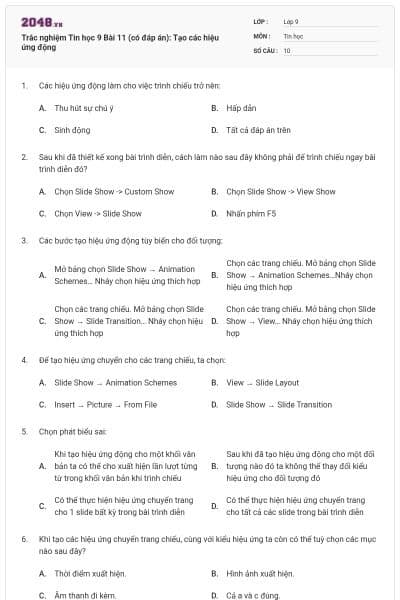
Thu hút sự chú ý
Hấp dẫn
Sinh động
Tất cả đáp án trên
Các hiệu ứng động làm cho việc trình chiếu trở nên hấp dẫn, sinh động và thu hút sự chú ý. Nhưng cần lưu ý rằng sử dụng quá nhiều hiệu ứng có thể không giúp đạt mục đích mà có thể gây ra tác dụng ngược.Vì vậy sử dụng hiệu ứng động hợp lí là một điều quan trọng.
→ Đáp án D
Chọn Slide Show -> Custom Show
Chọn Slide Show -> View Show
Chọn View -> Slide Show
Nhấn phím F5
Sau khi đã thiết kế xong bài trình diễn, để trình chiếu ngay bài trình diễn đó ta chọn Slide Show -> View Show hoặc chọn View -> Slide Show hoặc nhấn phím F5
→ Đáp án A
Mở bảng chọn Slide Show → Animation Schemes… Nháy chọn hiệu ứng thích hợp
Chọn các trang chiếu. Mở bảng chọn Slide Show → Animation Schemes…Nháy chọn hiệu ứng thích hợp
Chọn các trang chiếu. Mở bảng chọn Slide Show → Slide Transition… Nháy chọn hiệu ứng thích hợp
Chọn các trang chiếu. Mở bảng chọn Slide Show → View… Nháy chọn hiệu ứng thích hợp
Các bước tạo hiệu ứng động tùy biến cho đối tượng: Chọn các trang chiếu. Mở bảng chọn Slide Show → Animation Schemes…Nháy chọn hiệu ứng thích hợp.
→ Đáp án B
Slide Show → Animation Schemes
View → Slide Layout
Insert → Picture → From File
Slide Show → Slide Transition
Để tạo hiệu ứng chuyển cho các trang chiếu, ta chọn các trang cần tạo, chọn Slide Show → Slide Transition và nháy chọn hiệu ứng thích hợp.
→ Đáp án D
Khi tạo hiệu ứng động cho một khối văn bản ta có thể cho xuất hiện lần lượt từng từ trong khối văn bản khi trình chiếu
Sau khi đã tạo hiệu ứng động cho một đối tượng nào đó ta không thể thay đổi kiểu hiệu ứng cho đối tượng đó
Có thể thực hiện hiệu ứng chuyển trang cho 1 slide bất kỳ trong bài trình diễn
Có thể thực hiện hiệu ứng chuyển trang cho tất cả các slide trong bài trình diễn
Khi tạo hiệu ứng động cho một khối văn bản ta có thể cho xuất hiện lần lượt từng từ trong khối văn bản khi trình chiếu, Có thể thực hiện hiệu ứng chuyển trang cho 1 slide bất kỳ hoặc tất cả các slide trong bài trình diễn. Vì vậy có thể thay đổi kiểu hiệu ứng cho các dối tượng trong slide tùy ý.
→ Đáp án B
Thời điểm xuất hiện.
Hình ảnh xuất hiện.
Âm thanh đi kèm.
Cả a và c đúng.
Khi tạo các hiệu ứng chuyển trang chiếu, cùng với kiểu hiệu ứng ta còn có thể tuỳ chọn: thời điểm xuất hiện, âm thanh đi kèm, tốc độ xuất hiện.
→ Đáp án D
Mở bảng chọn Slide Show → Slide Transition
Mở bảng chọn Slide Show → View Show
Mở bảng chọn Format → Slide Layout
Mở bảng chọn Slide Show → Animation Schemes
Để tạo hiệu ứng động có sẵn cho các đối tượng trên trang chiếu ta thực hiện mở bảng chọn Slide Show → Animation Schemes… Nháy chọn hiệu ứng thích hợp.
→ Đáp án D

Học thông minh hơn mỗi ngày
Xem toàn bộ 10 câu hỏi và nhiều hơn nữa với tài khoản miễn phí
Lưu tập tin hiện tại
Mở một tập tin nào đó
Đóng tập tin hiện tại
Thoát khỏi Powerpoint
Thao tác chọn File -> Close dùng để đóng tập tin hiện tại.
→ Đáp án C
Nhấn tổ hợp phím Ctrl + Tab
Nhấn tổ hợp phím Shift + Tab
Nhấn tổ hợp phím Alt + Tab
Nhấn tổ hợp phím Esc + Tab
Khi đang trình chiếu (Slide Show) một bài trình diễn, muốn chuyển sang màn hình của một chương trình ứng dụng khác (đã mở trước) để minh họa mà không kết thúc việc trình chiếu, ta phải nhấn tổ hợp phím Alt + Tab.
→ Đáp án C
Càng nhiều càng tốt
Mỗi nội dung nên tạo nhiều hiệu ứng
Mức độ vừa phải
Không nên tạo hiệu ứng động
Các hiệu ứng động làm cho việc trình chiếu trở nên hấp dẫn, sinh động và thu hút sự chú ý. Nhưng sử dụng quá nhiều hiệu ứng có thể không giúp đạt mục đích mà có thể gây ra tác dụng ngược.Vì vậy sử dụng hiệu ứng động hợp lí, ở mức độ vừa phải là một điều quan trọng.
→ Đáp án C
Bạn có thích hoạt động này không?
Ý kiến của bạn sẽ giúp chúng tôi đề xuất nội dung phù hợp hơn.

![[Năm 2022] Đề thi thử môn Vật lí THPT Quốc gia có lời giải - Đề số 21](/_next/image?url=https%3A%2F%2Fvideo.vietjack.com%2Fupload%2Fimages%2Fvj-image%2Fimage-3izficdefgfoel0s9j8s-1786772791.jpg&w=3840&q=75)
![[Năm 2022] Đề thi thử môn Vật lí THPT Quốc gia có lời giải - Đề số 20](/_next/image?url=https%3A%2F%2Fvideo.vietjack.com%2Fupload%2Fimages%2Fvj-image%2Fimage-emy0gtcksawvorajezvv-1786772460.jpg&w=3840&q=75)