Giải SGK Tin 9 KNTT Bài 12b Hoàn thành việc dựng video có đáp án
9 câu hỏi
Theo em, có thể nhập dữ liệu âm thanh vào thư viện dữ liệu theo cách em đã nhập dữ liệu ảnh và video được không?
Không thể nhập dữ liệu âm thanh vào thư viện dữ liệu theo cách em đã nhập dữ liệu ảnh và video. Thư viện dữ liệu chỉ chứa dữ liệu dạng hình ảnh và video. Muốn đưa âm thanh vào video em cần sử dụng chức năng Custom audio của phần mềm làm video.
Em hãy chọn phương án sai.
A. Không thể nhập dữ liệu âm thanh vào thư viện dữ liệu giống như hình ảnh và video.
B. Hình ảnh, video và âm thanh đều là dữ liệu để làm video, do đó cách nhập là giống nhau.
C. Thư viện dữ liệu chỉ chứa dữ liệu dạng hình ảnh và video.
D. Dữ liệu âm thanh (ghi trong tệp) được nhập vào dự án làm video bằng chức năng Custom audio.
Đáp án B
Hướng dẫn
Ba tệp âm thanh An thu âm lời thuyết minh được lưu trong thư mục DuLieu-AmThanh như Hình 12b.1.
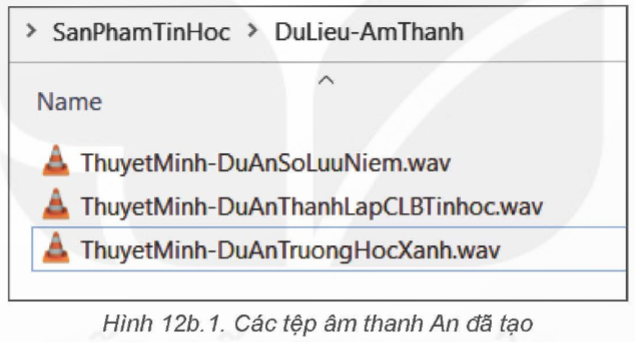
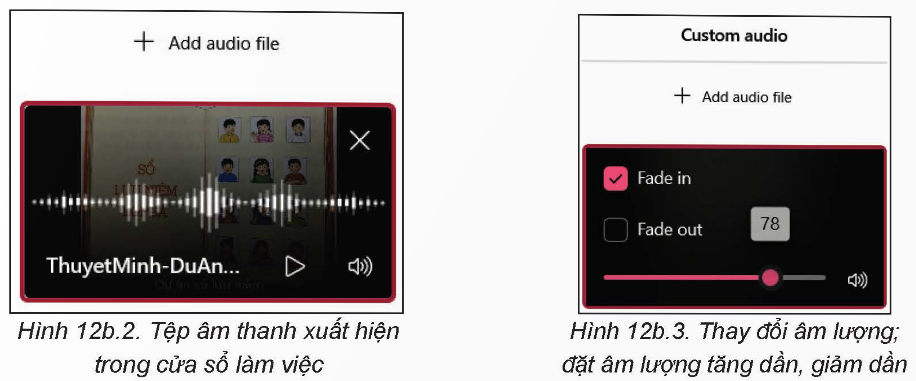
Để đưa tệp ThuyetMinh-DuAnSoLuuNiem.wav vào đoạn video quay cuốn sổ lưu niệm em thực hiện các bước như sau:
- Chọn khung hình của đoạn video trong bàn dựng, chọn  ở góc trên, bên phải màn hình. Một cửa sổ mới mở ra cho phép em thực hiện một số thao tác để thêm âm thanh từ tệp vào video.
- Nháy chuột chọn  . Cửa sổ Open được hiển thị. Trong thư mục DuLieu-AmThanh, chọn tệp ThuyetMinh-DuAnSoLuuNiem.wav.
Hướng dẫn
An muốn phân chia đoạn video quay cuốn sổ lưu niệm thành hai đoạn nhỏ và thêm vào giữa hai đoạn nhỏ một hình ảnh chụp sơ đồ tư duy trình bày nội dung cuốn sổ lưu niệm. Cách làm như sau:
- Chọn đoạn video quay cuốn sổ lưu niệm, chọn  Một cứa sổ mở ra cho phép em thực hiện một số thao tác để phân chia đoạn video thành hai đoạn nhỏ. Em thực hiện theo các hướng dẫn ở Hình 12b.4
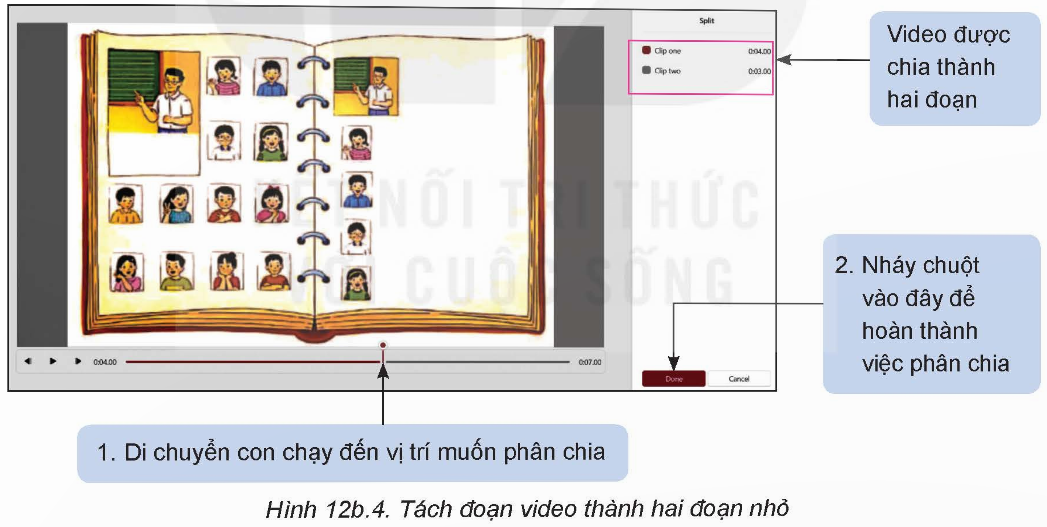
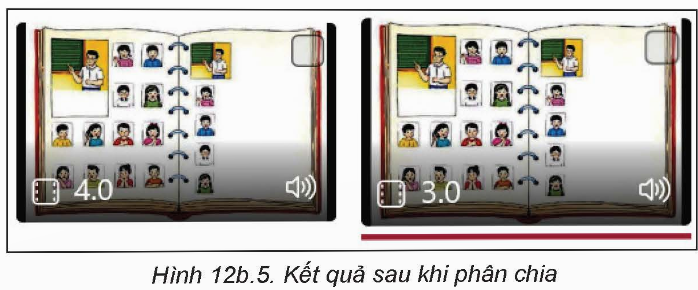
- Đoạn video dài 7 giây đã được phân chia thành 2 đoạn nhỏ hơn, một đoạn dài 4 giây, một đoạn dài 3 giây (Hình 12b.5)
- Kéo ảnh chụp sơ đồ tư duy từ thư viện dữ liệu vào vị trí giữa hai đoạn video.
Em có thể xoay hướng cho video bằng lệnh Rotate. Chọn video muốn xoay, chọn  . Video được chọn sẽ xoay 900 theo chiều kim đồng hồ. Em có thể thực hiện nhiều lần lệnh Rotate để xoay video theo đúng hướng em muốn.
Tương tự phần mềm trình chiếu, em có thể sử dụng các mẫu định dạng được thiết kế sẵn một cách chuyên nghiệp cho dự án làm video của mình. Mẫu định dạng cung cấp âm thanh nền, một số bộ lọc và kiểu phụ đề được thiết kế sẵn. Cách sử dụng một mẫu định dạng cho video như sau:
- Nháy chuột chọn  ở góc trên, bên phải màn hình làm việc. Một danh sách các lệnh được mở ra như Hình 12b.6
- Chọn Themes để mở cửa sổ cho phép em lựa chọn một mẫu có sẵn áp dụng cho video đang dựng.
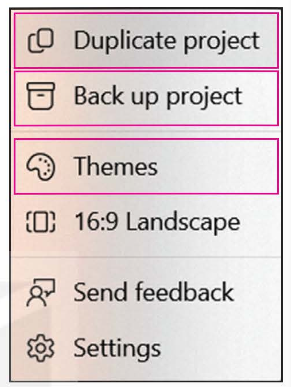
- Chọn Duplicate project (Hình 12b.6) để tạo một bản sao của dự án. Đặt tên cho bản sao này. Em có thể thử nghiệm các thao tác dựng khác nhau cho bản sao. Nếu không hài lòng với kết quả dựng, em có thể quay lại dự án ban đầu một cách dễ dàng và nhanh chóng.
- Chọn Back up project (Hình 12b.6) để ghi lại dự án dưới dạng tệp vbp. Sau đó em có thể sao chép, chia sẻ tệp này đến các máy tính khác để sử dụng.
1. Em hãy thực hành đưa tệp ThuyetMinh-DuAnTruongHocXanh.wav và tệp ThuyetMinh-DuAnThanhLapCLBTinHoc.wav trong thư mục DuLieu-AmThanh vào các đoạn video tương ứng trong dự án SanPhamTinHoc.
2. Em hãy thực hành tạo một bản sao và một bản dự phòng của dự án làm video SanPhamTinHoc.
Để đưa tệp ThuyetMinh-DuAnTruongHocXanh.wav và tệp ThuyetMinh-DuAnThanhLapCLBTinHoc.wav vào các đoạn video tương ứng trong dự án SanPhamTinHoc em thực hiện các bước như sau:
- Chọn khung hình của đoạn video trong bàn dựng, chọn  ở góc trên, bên phải màn hình. Một cửa sổ mới mở ra cho phép em thực hiện một số thao tác để thêm âm thanh từ tệp vào video.
- Nháy chuột chọn  . Cửa sổ Open được hiển thị. Trong thư mục DuLieu-AmThanh, chọn tệp ThuyetMinh-DuAnTruongHocXanh.wav và tệp ThuyetMinh-DuAnThanhLapCLBTinHoc.wav.
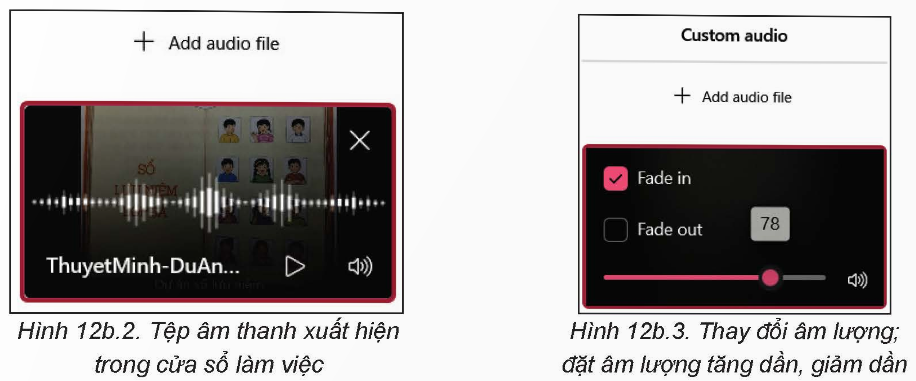
Em hãy thực hiện các nhiệm vụ tương tự trong phần Thực hành với dự án MyVideo.
- Chọn khung hình của đoạn video trong bàn dựng, chọn  ở góc trên, bên phải màn hình. Một cửa sổ mới mở ra cho phép em thực hiện một số thao tác để thêm âm thanh từ tệp vào video.
- Nháy chuột chọn  . Cửa sổ Open được hiển thị em chọn tệp âm thanh và thay đổi âm lượng.