13 câu hỏi
Để xem trước kết quả của các thao tác chỉnh màu, ta nháy chuột vào ô Preview.
Để lưu các cài đặt màu sắc đã thiết lập cho các lần chỉnh sửa sau tar Tạo một thiết lập Presets.
Giảm. Giá trị Constrast điều khiển độ tương phản của ảnh, giảm Contrast
làm ảnh mờ hơn.
Tăng. Giá trị Brightness điều khiển độ sáng của ảnh, giá trị càng nhỏ là ảnh càng tối. Nếu ảnh chụp bị tối thì em cần cho độ sáng tăng lên.
Nếu muốn chỉnh màu của các điểm ảnh sáng nhất trong ảnh bằng công cụ Color Balance em chọn ô Highlights trong mục Select Range to Adjust.
Chỉnh màu Master là chỉnh tất cả các màu, còn nếu chọn một màu cụ thể thì em chỉ thay đổi trên dải màu tương ứng.
Sai. Em có thể nhấn giữ phím Shift hoặc Ctrl trong khi kéo thả chuột nhiều lần để tạo ra vùng chọn là hợp của các hình chữ nhật khác nhau.

Học thông minh hơn mỗi ngày
Xem toàn bộ 13 câu hỏi và nhiều hơn nữa với tài khoản miễn phí
Nhìn chung, em nên dùng công cụ tạo vùng chọn có hình dạng tuỳ ý Free Select Tool Cũng có thể sử dụng công cụ Fuzzy Select Tool J và công cụ Select by Color .. nếu màu sắc của cả ngọn núi giống nhau và tách biệt với phần còn lại của ảnh.
Công cụ Fuzzy Select Tool hoặc công cụ Select by Color.
Khi sử dụng công cụ chọn Rectangle Select Tool, giá trị trong hai ô thuộc phần Position là 500 và 1000 như trong Hình 26.1 có tác dụng gì?
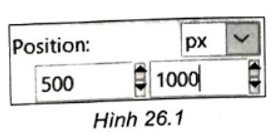
Hai giá trị này thiết lập vị trí vùng chọn hình chữ nhật có vị trí bắt đầu (góc trên, bên trái) tại điểm ảnh thứ 500 theo phương ngang, 1000 theo phương thẳng đứng.
Thực hành: Mở tệp tin 26_11.jpg (Hình 26.2) và chỉnh độ sáng, độ tương phản để nhìn rõ trang nhạc.
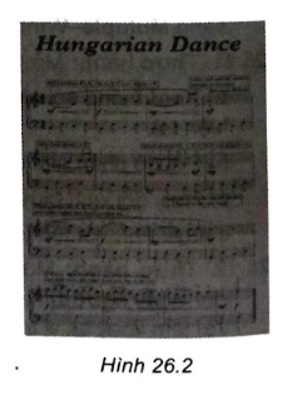
Mở tệp ảnh, chọn Colors → Brightness → Contrast.
Điều chỉnh giá trị ở hai ô Brightness và Contrast cho đến khi thu được kết quả phù hợp (ví dụ: Brightness = 15; Contrast = 67).
Sử dụng công cụ Hue–Saturation, chỉnh tông màu vàng để màu sắc bông hoa tươi tắn hơn (–2/0/70).
Sử dụng công cụ Color Balance. Em có thể tăng màu blue, green lên một chút để mặt biển xanh hơn. Midtones: Red –10; Green 6; Blue 12.
Bạn có thích hoạt động này không?
Ý kiến của bạn sẽ giúp chúng tôi đề xuất nội dung phù hợp hơn.

![[Năm 2022] Đề thi thử môn Vật lí THPT Quốc gia có lời giải - Đề số 21](/_next/image?url=https%3A%2F%2Fvideo.vietjack.com%2Fupload%2Fimages%2Fvj-image%2Fimage-3izficdefgfoel0s9j8s-1786772791.jpg&w=3840&q=75)
![[Năm 2022] Đề thi thử môn Vật lí THPT Quốc gia có lời giải - Đề số 20](/_next/image?url=https%3A%2F%2Fvideo.vietjack.com%2Fupload%2Fimages%2Fvj-image%2Fimage-emy0gtcksawvorajezvv-1786772460.jpg&w=3840&q=75)