8 câu hỏi
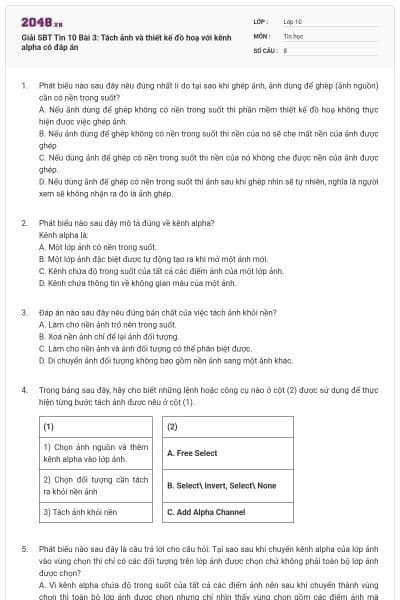
Đáp án đúng là: D
- Phần mềm cho phép ghép cả hai loại ảnh: ảnh để ghép có nền trong suốt và có nền không trong suốt, do đó đáp án A sai.
- Trong một số trường hợp, nền của ảnh để ghép (nếu nó không trong suốt) hoà hợp với nền của ảnh được ghép, do đó đáp án B không hoàn toàn đúng.
- Mục đích của việc ghép ảnh là ảnh sau khi ghép phải nhìn tự nhiên (tức là nhìn như không phải ảnh ghép). Muốn được như vậy thì ảnh để ghép phải có nền trong suốt để nó không làm ảnh hưởng đến nền của ảnh được ghép, do đó đáp án D đúng.
Đáp án đúng là: C
Kênh Alpha không phải là một lớp ảnh, do đó đáp án A và B sai. Phần mềm sử dụng một kênh riêng, gọi là kênh màu, để quản lí màu sắc của các điểm ảnh, do đó đáp án D sai.
Đáp án đúng là: A
Cách nói “tách ảnh khỏi nền” là cách nói hình tượng, chứ không phải là như mô tả như các đáp án B, C, D. Ảnh luôn có nền, kể cả đó là nền trong suốt, do đó đáp án B sai. Lưu ý, đôi khi có người nói “ảnh không nó nền” là ngầm hiểu ảnh có nền trong suốt. Nền ảnh (hậu cảnh) và đối tượng (tiền cảnh) luôn gắn với nhau trên một lớp ảnh, do đó đáp án C sai. Thao tác làm cho ảnh có nền trong suốt (tách ảnh) không liên quan đến việc di chuyển đối tượng sang một ảnh khác, do đó đáp án D sai.
1 – C, 2 – A, 3 – B
Đáp án đúng là: A
- Kênh alpha chứa độ trong suốt của tất cả các điểm ảnh, do đó đáp án B sai.
- Tất cả các điểm ảnh ở đây bao gồm cả những điểm ảnh của đối tượng hiện hữu (nhìn thấy được) và những đối tượng không hiện hữu (không nhìn thấy được, vì điểm ảnh có độ trong suốt hoàn toàn), do đó đáp án C sai.
- Kênh alpha không chứa thông tin về màu sắc của các điểm ảnh, do đó đáp án D sai.
Đáp án C
Nếu một đối tượng có thể chọn lại bằng các công cụ chọn như: Rectangle Select, Ellipse Select, Free Select thì không nhất thiết phải xác định vùng chọn cho đối tượng đó từ kênh alpha của lớp ảnh, do đó đáp án C sai.
Hãy tạo một thiệp chúc mừng sinh nhật mẹ. Trong đó, ảnh dùng để ghép được tách khỏi nền. Lưu sản phẩm với tên tệp là “Thiệp chúc mừng sinh nhật.cxf” đồng thời xuất tệp sang định dạng ““.jpg”.
Hình 8 là một ví dụ về thiệp chúc mừng sinh nhật. Em hãy so sánh sản phẩm này với sản phẩm đã tạo ở bài E7.
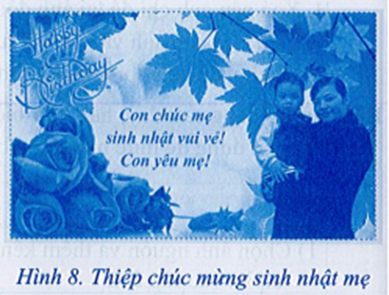
Hướng dẫn thực hành:
Bước 1. Chọn ảnh chính để ghép và tách ảnh khỏi nền.
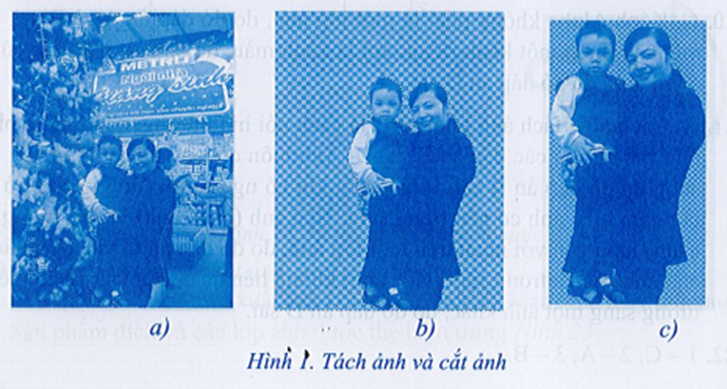
- Thực hiện lệnh File\Open để mở ảnh chính sẽ dùng để ghép ảnh, ví dụ như ảnh trong Hình 1a.
- Nháy chuột vào tên lớp ảnh và chọn lệnh Add Alpha Channel để thêm kênh alpha vào cho lớp ảnh.
- Sử dụng công cụ chọn tự do Free Seleet  để xác định một vùng chọn xung quanh ảnh cần tách (Hình 1a). Chú ý: Trong quá trình chọn, đến những vị trí phức tạp, khó nhìn rõ ranh giới giữa phần ảnh cần chọn và phần ảnh không cần chọn thì giữ phím Ctrl và lăn nút cuộn chuột để phóng to ảnh, giữ phím cách (Space) và di chuyển chuột để di chuyển ảnh.
- Sau khi chọn xong, thực hiện lệnh Select\ Invert để đảo ngược vùng chọn rồi bấm phím Delete để xoá vùng chọn. Kết quả nhận được như Hình 1b.
- Thực hiện lệnh Layer\Crop to Content để cắt khung lớp ảnh sao cho khung ảnh chỉ đủ chứa hình cần được chọn. Tiếp theo thực hiện lệnh Image\ Fit Canvas to Layers để kích thước ảnh vừa khít với khung lớp ảnh vừa cắt, kết quả nhận được như Hình 1c.
Bước 2. Tạo tệp ảnh mới tạo nền ảnh.
- Tạo tệp ảnh mới với lớp nền trong suốt, kích thước ảnh phù hợp với thiệp chúc mừng cần tạo, chẳng hạn kích thước là 18 × 12 cm, độ phân giải ảnh là 300 ppi.
- Lưu ảnh với tên tệp ảnh là “Thiep chuc mung sinh nhat me.cxf”.
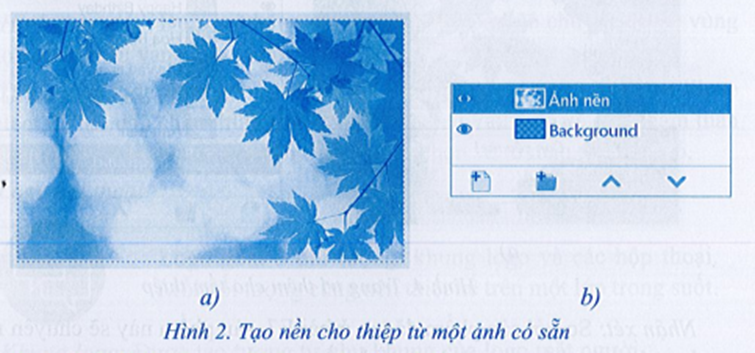
- Thực hiện lệnh File\Open as Layer để mở tệp ảnh làm nền cho ảnh mới. Lệnh này sẽ tạo ra một lớp mới chứa ảnh nền, đặt tên lớp này là Ảnh nền. Kết quả thực hiện như Hình 2
Bước 3. Ghép ảnh và tạo nội dung cho tấm thiệp.
- Sử dụng công cụ Text để tạo nội dung văn bản cho tấm thiệp.
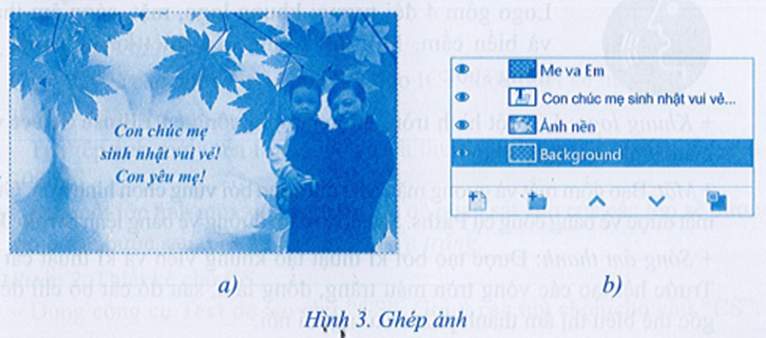
- Ghép ảnh: Thực hiện lệnh File\Open as Layer để mở tệp ảnh nguồn đã tách nền ở bước 1. Một lớp mới được tạo chứa ảnh nguồn này, đặt tên lớp, ví dụ là Me va Em.
- Kết quả thực hiện hai công việc trên có dạng như Hình 3a. Các lớp ảnh như trong Hình 3b.
Bước 4. Trang trí thêm cho tấm thiệp, lưu và xuất ảnh.
- Có thể bổ sung thêm nội dung (văn bản) hoặc ghép thêm ảnh vào những chỗ trống trong tấm thiệp. Ví dụ, Hình 4a cho thấy tấm thiệp được thêm vào hai ảnh mới là ảnh bó hoa hồng và ảnh chữ “Happy Birthday” (sử dụng lệnh File\Open as Layer). Các lớp ảnh nhận được như Hình 4b.
- Chú ý rằng các ảnh mới dùng để ghép có thể phải tách nền giống như cách thực hiện tách nền ảnh chính cần ghép ở bước 1.
- Lưu tệp ảnh lần cuối và xuất ảnh sang định dạng chuẩn.
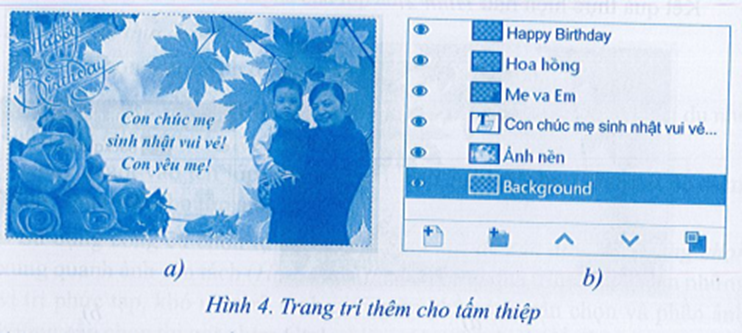
Nhận xét: So với sản phẩm đã tạo ở bài E7, sản phẩm này sẽ chuyên nghiệp hơn do ảnh ghép vào đã được tách nền.

Học thông minh hơn mỗi ngày
Xem toàn bộ 8 câu hỏi và nhiều hơn nữa với tài khoản miễn phí
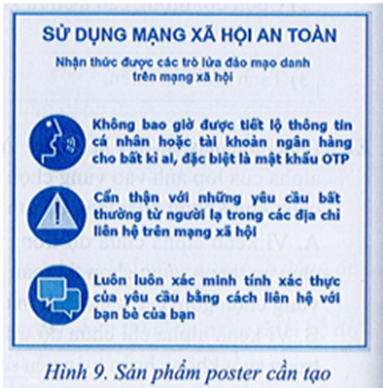
Em hãy tạo poster (hoặc áp phích) với chủ đề “Sử dụng mạng xã hội an toàn” như Hình 9. Các hình ảnh trong poster là những logo nhỏ tự thiết kế hoặc sưu tầm được. Có thể sử dụng một logo nhiều lần. Em có thể tăng chiều cao của poster và ở chỗ trống thiết kế thêm đường kẻ, hình vẽ hay logo tùy thích của mình.
Gợi ý thực hành:
Nội dung văn bản được tạo bằng công cụ Text. Khung poster được tạo bằng các kĩ thuật tạo đường viền. Các hình ảnh logo: logo mặt người, logo cảnh báo, logo hội thoại được gợi ý thiết kế như sau:
- Logo mặt người

Logo gồm 4 đối tượng: khung logo, mặt, sóng âm thanh và biển câm. Mỗi đối tượng nên thiết kế trên một lớp trong suốt.
+ Khung logo: Là một hình tròn, được tạo bởi công cụ Ellipse Seleet và tô màu xanh cho vùng chọn.
+ Mặt: Bao gồm mắt và gương mặt. Mắt được tạo bởi vùng chọn hình tròn. Gương mặt được vẽ bằng công cụ Paths. Sau đó tô đậm đường vẽ bằng lệnh Stroke Path.
+ Sóng âm thanh: Được tạo bởi kĩ thuật tạo khung viền và kĩ thuật cắt xén, Trước hết tạo các vòng tròn màu trắng, đồng tâm, sau đó cắt bỏ chỉ để một góc thể biểu thị âm thanh phát ra từ người nói.
+ Biển cấm: Trước hết vòng tròn được tạo bởi kĩ thuật tạo đường viền. Nét ngang được kẻ bằng công cụ Paths, sau đó tô đậm bằng lệnh Stroke Path.
- Logo cảnh báo

Logo gồm 3 đối tượng: khung logo, hình tam giác và dấu chấm than. Mỗi đối tượng cũng nên thiết kế trên một lớp trong suốt.
+ Khung logo: Được tạo tương tự như khung của logo mặt người.
+ Hình tam giác: Được vẽ bằng công cụ Paths. Sau đó chuyển thành vùng chọn và tô màu vàng cho vùng chọn.
+ Dấu chấm than: Bao gồm dấu chấm và nét sổ dọc. Dùng công cụ Ellipse Select để tạo dấu chấm hình tròn. Dùng công cụ Paths để vẽ dấu chấm than (hình thang cân), sau đó chuyển thành vùng chọn và tô màu đen cho nó.
- Logo hội thoại

Logo gồm 3 đối tượng: khung logo và các hộp thoại. Mỗi đối tượng cũng nên thiết kế trên một lớp trong suốt.
+ Khung logo: Được tạo tương tự như khung của logo mặt người.
+ Các hộp thoại: Được tạo tương tự như nhau. Mỗi hộp thoại được vẽ bằng công cụ Paths, sau đó tô màu bên trong bằng lệnh Fill Path và tô màu đường vẽ bằng lệnh Stroke Path.
Bạn có thích hoạt động này không?
Ý kiến của bạn sẽ giúp chúng tôi đề xuất nội dung phù hợp hơn.

![[Năm 2022] Đề thi thử môn Vật lí THPT Quốc gia có lời giải - Đề số 21](/_next/image?url=https%3A%2F%2Fvideo.vietjack.com%2Fupload%2Fimages%2Fvj-image%2Fimage-3izficdefgfoel0s9j8s-1786772791.jpg&w=3840&q=75)
![[Năm 2022] Đề thi thử môn Vật lí THPT Quốc gia có lời giải - Đề số 20](/_next/image?url=https%3A%2F%2Fvideo.vietjack.com%2Fupload%2Fimages%2Fvj-image%2Fimage-emy0gtcksawvorajezvv-1786772460.jpg&w=3840&q=75)