8 câu hỏi
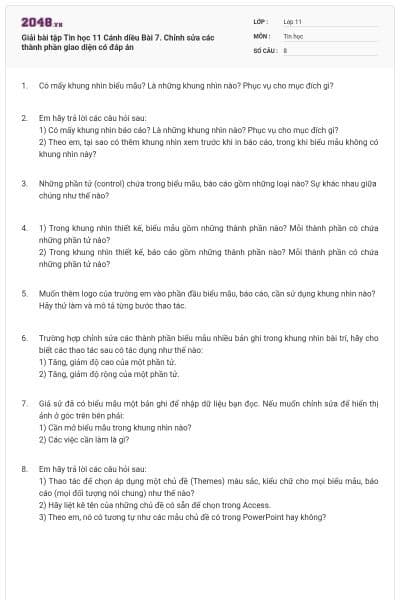
Có ba khung nhìn biểu mẫu:
– Khung nhìn thiết kế: để thao tác thiết kế biểu mẫu.
– Khung nhìn bài trí: để thao tác thay đổi cách trình bày biểu mẫu. Khung nhìn biểu mẫu: dùng khi nhập, xem dữ liệu.
1) Có bốn khung nhìn báo cáo:
– Khung nhìn thiết kế: để thao tác thiết kế báo cáo.
– Khung nhìn bài trí: để thao tác thay đổi cách trình bày báo cáo.
– Khung nhìn báo cáo: dùng khi xem báo cáo trên màn hình máy tính.
– Khung nhìn xem trước khi in: để xem báo cáo sẽ in ra trên các trang giấy như thế nào và điều chỉnh trước khi in.
2) Báo cáo có thể cần in ra giấy theo quy trinh nghiệp vụ, trong khi biểu mẫu dùng để nhập dữ liệu và xem trên máy tính là chính.
Hai loại phần tử thường thấy trong mọi biểu mẫu, báo cáo là hộp dữ liệu
và nhãn tên.
- Hộp dữ liệu có kết buộc với mục dữ liệu trong bảng CSDL, để hiển thị nội dung và có thể sửa đổi mục dữ liệu đó.
– Nhãn tên là một hộp văn bản thông thường, hiển thị văn bản và có thể sửa đổi khi cần thiết, không ảnh hưởng đến dữ liệu trong CSDL.
1) Trong khung nhìn thiết kế, biểu mẫu gồm các thành phần sau:
Đầu biểu mẫu: chứa nhãn tên tiêu đề báo cáo; có thể thêm logo, hình trang trí,...
– Chân biểu mẫu: tuỳ chọn, không bắt buộc phải có. Chân biểu mẫu chứa các hộp văn bản, có nội dung ví dụ như ngày tháng, người thực hiện,... – Thân biểu mẫu: chứa hai loại phần tử là nhãn tên và hộp dữ liệu. 2) Trong khung nhìn thiết kế, báo cáo gồm những thành phần sau:
Đầu báo cáo: chứa nhãn tên tiêu đề báo cáo; có thể thêm logo, hình trang trí,...
– Chân báo cáo: chứa các nhãn tên và hộp dữ liệu, có nội dung là thông tin tóm tắt báo cáo....
— Thân báo cáo: chứa hai loại phần tử là nhãn tên và hộp dữ liệu. — Đầu trang: các nhãn tên giống như nhãn tên trong thân báo cáo. – Chân trang: các hộp văn bản, ví dụ số thứ tự trang, ngày tháng,...
Cần sử dụng khung nhìn bài trí vì logo là một thành phần trang trí: 1) Mở biểu mẫu dưới khung nhìn bài trí.
2) Chọn thẻ Form Layout Design nếu chưa được chọn.
3) Nháy chuột chọn phần Header.
4) Chọn nút lệnh Logo, hộp thoại Insert Picture sẽ xuất hiện.
5) Chọn tệp hình ảnh logo cần thêm.
1) Thao tác tăng, giảm độ cao của một phần tử sẽ tác động đến cả hàng chứa phần tử đó.
2) Thao tác tăng, giảm độ rộng của một phần tử sẽ tác động đến cả cột chứa phần tử đó.
1) Mở biểu mẫu trong khung nhìn bài trí hay khung nhìn thiết kế đều được.
2) Kéo thả chuột co giãn kích thước riêng từng phần tử; di chuyển từng phần tử để sắp xếp lại đúng chỗ mong muốn.

Học thông minh hơn mỗi ngày
Xem toàn bộ 8 câu hỏi và nhiều hơn nữa với tài khoản miễn phí
1) Mở đối tượng trong khung nhìn bài trí; nháy chuột chọn nút lệnh Themes, chọn một mẫu có sẵn trong ô trưng bày.
2) Có các chủ đề: Office, Facet, Gallery, Integral, Ion, Ion Boardroom, Organic, Retrospect, Slice, Wisp.
3) Hoàn toàn tương tự như các mẫu chủ đề có trong PowerPoint (củng trong bộ phần mềm của Microsoft).
Bạn có thích hoạt động này không?
Ý kiến của bạn sẽ giúp chúng tôi đề xuất nội dung phù hợp hơn.

![[Năm 2022] Đề thi thử môn Vật lí THPT Quốc gia có lời giải - Đề số 21](/_next/image?url=https%3A%2F%2Fvideo.vietjack.com%2Fupload%2Fimages%2Fvj-image%2Fimage-3izficdefgfoel0s9j8s-1786772791.jpg&w=3840&q=75)
![[Năm 2022] Đề thi thử môn Vật lí THPT Quốc gia có lời giải - Đề số 20](/_next/image?url=https%3A%2F%2Fvideo.vietjack.com%2Fupload%2Fimages%2Fvj-image%2Fimage-emy0gtcksawvorajezvv-1786772460.jpg&w=3840&q=75)