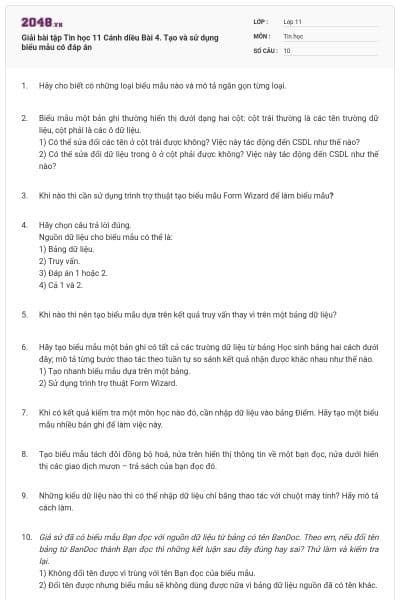
10 câu hỏi
- Biểu mẫu một bản ghi: Tại một thời điểm, nó hiển thị một bản ghi, tức là một hàng trong bảng CSDL.
Biểu mẫu nhiều bản ghi: Hiển thị nhiều bản ghi cùng một lúc, nhìn tương tự như một phần của bảng dữ liệu.
– Biểu mẫu tách đôi: Vùng hiển thị chia làm hai phần, một nửa hiển thị một bản ghi, nửa còn lại hiển thị nhiều bản ghi. Có sự đồng bộ nội dung giữa hai phần. Biểu mẫu có kết buộc: Các mục dữ liệu hiển thị trong biểu mẫu kết buộc trực tiếp với các trường trong bảng CSDL; dùng để nhập, chỉnh sửa, xem dữ liệu.
1) Có thể sửa đổi các tên ở cột trái vì nó chỉ là nhãn gợi ý người dùng về nội dung dữ liệu trong ô kề bên phải. Việc này không có tác động gì đến CSDL. 2) Có thể sửa đổi dữ liệu trong ô ở cột phải. Nhưng nó làm thay đổi dữ liệu trong bảng cơ sở bên dưới.
Các trường hợp cần dùng Form Wizard để
– Chỉ chọn một số trường trong bảng CSDL.
tạo biểu mẫu:
– Chọn nối dữ liệu theo liên kết tham chiếu khoá ngoài.
– Tạo biểu mẫu tách đôi, đồng bộ hoá.
Các trường hợp đúng: 1, 2, 4.
Khi bảng dữ liệu có rất nhiều bản ghi và ta chỉ muốn lọc để xem, để cập nhật dữ liệu đối với các bản ghi thoả mãn một số điều kiện cho trước.
1) Các bước thao tác :
– Mở (hoặc đánh dấu chọn) bảng Học sinh.
– Nháy chuột chọn Create\Form.
2) Các bước thao tác :
– Nháy chuột chọn Create\Form Wizard để mở hộp thoại.
– Chọn nguồn dữ liệu là bảng Học sinh.
- Chọn lấy tất cả các trường dữ liệu sang Selected Fields: nháy dấu mũi tên kép.
– Nháy Finish.
Kết quả biểu mẫu thứ hai theo thao tác 2 sẽ có hộp dữ liệu dài ngắn khác nhau tuỳ theo độ dài kiểu dữ liệu mỗi trường như đã thiết lập. Biểu mẫu thứ nhất có các hộp dữ liệu cùng độ dài (trừ kiểu dữ liệu Yes/No,...).
Thao tác theo các bước sau:
1) Mở bảng Điểm trong vùng làm việc.
2) Nháy chuột chọn Create\More Forms\Multiple Items. 3) Ghi lưu với tên Nhập Điểm.

Học thông minh hơn mỗi ngày
Xem toàn bộ 10 câu hỏi và nhiều hơn nữa với tài khoản miễn phí
Thao tác theo các bước sau:
1) Nháy chuột chọn Create\Form Wizard.
2) Chọn bảng Bạn đọc, chọn các trường dữ liệu chuyển sang Selected Fields. 3) Chọn bảng Mượn–Trả, chọn các trường dữ liệu chuyển sang Selected Fields. 4) Chọn Next, chọn “Form with subform(s)” để tạo biểu mẫu tách đôi, đồng bộ hoá.
5) Ghi lưu, ví dụ với tên BanDoc MuonTra.
Gợi ý câu trả lời:
– Nhập dữ liệu ảnh: kiểu dữ liệu đính kèm tập tin, chọn bằng chuột như khi
đính kèm theo email.
– Nhập dữ liệu Lookup: chọn bằng chuột trong danh sách thả xuống.
– Nhập dữ liệu Date/time: chọn bằng chuột trong tờ lịch nổi lên.
- Nhập dữ liệu Yes/No: chọn bằng chuột trong ô kiểm (checkbox).
1) Sai. Đổi tên được vì đây là hai đối tượng khác nhau, không vi phạm quy định về đặt tên.
2) Sai. Biểu mẫu vẫn hoạt động bình thường. Có thể kiểm tra để thấy rằng Access đã tự động thay đổi tên nguồn dữ liệu cho biểu mẫu bằng cách sau: – Mở biểu mẫu trong khung nhìn thiết kế.
– Nháy nút lệnh Property Sheet để mở hộp thoại Property Sheet.
– Nháy chọn Data, trong hộp này sẽ thấy mục Record source: Bạn đọc.
Bạn có thích hoạt động này không?
Ý kiến của bạn sẽ giúp chúng tôi đề xuất nội dung phù hợp hơn.

![[Năm 2022] Đề thi thử môn Vật lí THPT Quốc gia có lời giải - Đề số 21](/_next/image?url=https%3A%2F%2Fvideo.vietjack.com%2Fupload%2Fimages%2Fvj-image%2Fimage-3izficdefgfoel0s9j8s-1786772791.jpg&w=3840&q=75)
![[Năm 2022] Đề thi thử môn Vật lí THPT Quốc gia có lời giải - Đề số 20](/_next/image?url=https%3A%2F%2Fvideo.vietjack.com%2Fupload%2Fimages%2Fvj-image%2Fimage-emy0gtcksawvorajezvv-1786772460.jpg&w=3840&q=75)