31 câu hỏi
Tăng khả năng lưu trữ và truy xuất thông tin hồ sơ bệnh nhân.
Cải thiện tính bảo mật và quản lý quyền truy cập vào dữ liệu bệnh nhân.
Tối ưu hóa quá trình đăng ký và ghi nhận thông tin bệnh nhân.
Chuẩn đoán bệnh chính xác hơn.
Chọn D
Sự tăng trưởng nhanh chóng của dữ liệu.
Sự phức tạp và khó khăn trong việc quản lý dữ liệu lớn.
Nhu cầu cung cấp thông tin chính xác và kịp thời.
Quản lý thủ công có nhiều để tạo việc làm cho người lao động.
Chọn D
Giao diện dòng lệnh (command-line interface).
Giao diện đồ họa (graphical user interface).
Giao diện dòng lệnh và giao diện đồ họa.
Giao diện web.
Chọn B
Kiểu INT và tự động tăng giá trị.
Xâu kí tự.
Kiểu Date/time.
Kiểu logic.
Chọn B
Khóa chính.
Khóa ngoài.
Khóa cấm trùng lặp giá trị.
Cả ba đáp án trên đều đúng.
Chọn D
Khóa chính.
Khóa ngoại tham chiếu tới bảng Quận/Huyện.
Khóa ngoại tham chiếu tới bảng Tỉnh thành phố.
Đáp án khác.
Chọn C
Nếu tên cột bị sai thì xóa đi tạo lại.
Nếu tên cột sai thì nháy chuột vào tên cột sai rồi sửa.
Tên cột đã tạo không sửa lại được.
Nháy chuột phải vào tên cột sai rồi chọn Rename rồi gõ tên cột mới.
Chọn B

Học thông minh hơn mỗi ngày
Xem toàn bộ 31 câu hỏi và nhiều hơn nữa với tài khoản miễn phí
INT.
DECIMAL.
BINARY.
FLOAT.
Chọn A
File/Save.
Nhấn tổ hợp phím Ctrl + S.
Nhấn nút lệnh Save ngay bên dưới phần tạo cột của bảng.
Nhấn phím F2.
Chọn C
Không bắt buộc.
Tùy theo mỗi lần dùng khác nhau có thể đặt Password khác nhau.
Bắt buộc chung 1 Password cho 1 máy trong các lần sử dụng khác nhau do nhười dùng cùng thống nhất.
Là Password khi cài đặt phần mềm đã quy định.
Chọn C
Chọn Create new index -> Primary.
Chọn Create new index -> Key.
Chọn Create new index -> Unique.
Chọn Create new index -> Fulltext.
Chọn C
Kiểu dữ liệu của trường Họ_Tên là gì?
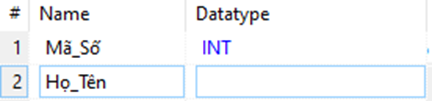
INT.
FLOAT.
VARCHAR.
DATE.
Chọn C
" Create database".
"Create new".
"Root".
Foreign keys.
Chọn D
Lựa chọn sau thể hiện liên kết giữa 2 bảng nào?

Bảng: hoc_sinh và Ma_hoc_sinh.
Bảng: bang_diem và Ma_hoc_sinh.
Bảng: bang_diem và hoc_sinh.
Bảng: hoc_sinh và Ma_hoc_sinh.
Chọn C
Trực tiếp lọc ra các dữ liệu thủ công.
Đặt lệnh và thực hiện lệnh.
Ngôn ngữ truy vấn cơ sở dữ liệu (SQL) để tạo các câu truy vấn phù hợp.
Cả ba đáp án trên đều đúng.
Chọn C
Nháy đúp chuột vào ô dữ liệu cần sửa và nhập lại.
Nhấn phím Insert.
Nháy nút phải chuột vào ô cần sửa.
Nháy nút trái chuột vào ô dữ liệu cần sửa.
Chọn A
Đánh dấu những dòng muốn chọn và nhấn tổ hợp phím Ctrl+Delete.
Đánh dấu những dòng muốn chọn và chọn biểu tượng x màu đỏ.
Cả hai đáp án trên đều đúng.
Cả hai đáp án trên đều sai.
Chọn C
Truy vấn.
Table.
Dữ liệu.
Đáp án khác.
Chọn C
Người dùng không cần biết, nhớ cấu trúc của bảng trong CSDL.
Giao diện dễ sử dụng.
Đảm bảo tính nhất quán dữ liệu
Mất quá nhiều thời gian của người dùng.
Chọn D
Lỗi theo logic đã được khai báo.
Các lỗi không liên quan đến logic nào.
Lỗi theo logic chưa được khai báo.
Lỗi theo kí tự đã được khai báo.
Chọn B
SELECT * FROM quanhuyen WHERE danso > 1000000 -- Giả sử giá trị danso cần tìm là lớn hơn 1.000.000 AND dientich < 1000; -- Giả sử giá trị dientich cần tìm là nhỏ hơn 1000.
SELECT * FROM quanhuyen WHERE idquanhuyen = 1; -- Giả sử giá trị idquanhuyen cần tìm là 1.
SELECT * FROM quanhuyen ORDER BY danso DESC; -- Giả sử muốn sắp xếp theo trường danso giảm dần (DESC).
SELECT idquanhuyen, tenquanhuyen FROM quanhuyen.
Chọn C
Mệnh đề ORDER BY.
Cú pháp câu lệnh SELECT.
Dùng toán tử BETWEEN…AND.
Đáp án khác.
Chọn B
Lấy danh sách tất cả các thông tin của bảng bannhac.
Lấy danh sách tất cả các thông tin của bảng nhacsi.
Lấy danh sách tất cả các thông tin của bảng bannhac và nhacsi.
Lấy danh sách gồm tenBannhac, tenNhacsi thông qua idNhacsi.
Chọn D
JOIN.
ON.
WHERE.
SELECT.
Chọn A
Lấy danh sách tất cả các thông tin của bảng Sách.
Lấy danh sách tất cả các thông tin của bảng Thể loại.
Lấy danh sách tất cả các thông tin của bảng Sách, Thể loại.
Lấy danh sách gồm tên sách, tên thể loại thông qua Mã thể loại
Chọn D
"Select All".
"File".
"New Session".
"Export Database".
Chọn A
Xảy ra tình huống bất ngờ.
Xảy ra sự cố.
Xảy ra các sự việc không mong muốn.
Cả ba đáp án trên đều đúng.
Chọn B
Cấu trúc bảng.
Chỉ số, ràng buộc.
Dữ liệu trong cơ sở dữ liệu.
Cả ba đáp án trên đều đúng.
Chọn D
Các bước tạo CSDL Quản lý Sách:
- Nháy chuột phải vào vùng danh sách CSDL đã có, chọn thẻ Tạo mới, Chọn CSDL, nhập Quản lý Sách, chọn OK.
Các bước tạo bảng Tác giả trong CSDL Quản lý Sách.
- Nháy chuột phải vào CSDL Quản lý Sách, Chọn Tạo mới, chọn Bảng, nhập tên Tác giả, Chọn thêm mới để thêm trường: Nhập Mã tác giả, Chọn kiểu CHAR(10), bỏ đánh dấu ô Allow NULL, nhấn Ok.
- Nhấn Ctrl + INSERT, nhập Tên tác giả, chọn kiểu VARCHAR độ dài 255, giá trị mặc định là kí tự rỗng.Khai báo trường khóa ngoài của bảng Sách tham chiếu đến bảng Tác giả.
- Chọn thẻ Foreign Key, nháy chuột vào ô dưới cột Columns và chọn khóa ngoài là Mã tác giả rồi chọn Ok.
- Nháy chuột vào ô phía dưới Reference table để chọn bảng tham chiếu là Tác giả, chọn trường tham chiếu là Mã tác giả, nháy vào Lưu.Viết truy vấn để lập danh sách gồm tên sách, tên tác giả, nhà xuất bản các cuốn sách do nhà xuất bản Giáo dục Việt Nam xuất bản.
Select [tên sách], [tác giả].[tên tác giả], [Nhà xuất bản].[tên NXB]
From [Sách] INNER JOIN [Tác giả] ON [Sách].[Mã Tác giả] = [Tác giả].[Mã tác giả]
INNER JOIN [Nhà xuất bản] ON [Sách].[Mã NXB] = [Nhà xuất bản].[Mã NXB]
Bạn có thích hoạt động này không?
Ý kiến của bạn sẽ giúp chúng tôi đề xuất nội dung phù hợp hơn.

![[Năm 2022] Đề thi thử môn Vật lí THPT Quốc gia có lời giải - Đề số 21](/_next/image?url=https%3A%2F%2Fvideo.vietjack.com%2Fupload%2Fimages%2Fvj-image%2Fimage-3izficdefgfoel0s9j8s-1786772791.jpg&w=3840&q=75)
![[Năm 2022] Đề thi thử môn Vật lí THPT Quốc gia có lời giải - Đề số 20](/_next/image?url=https%3A%2F%2Fvideo.vietjack.com%2Fupload%2Fimages%2Fvj-image%2Fimage-emy0gtcksawvorajezvv-1786772460.jpg&w=3840&q=75)