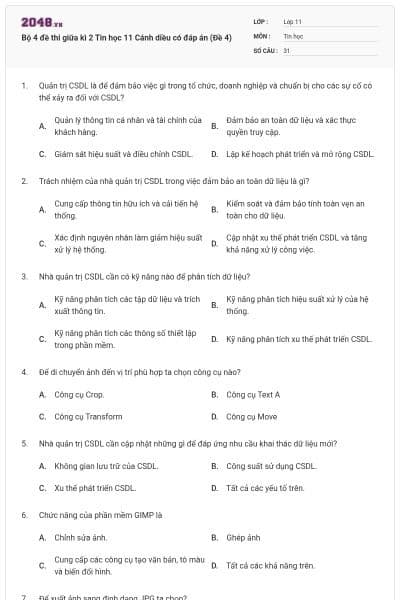
31 câu hỏi
Quản lý thông tin cá nhân và tài chính của khách hàng.
Đảm bảo an toàn dữ liệu và xác thực quyền truy cập.
Giám sát hiệu suất và điều chỉnh CSDL.
Lập kế hoạch phát triển và mở rộng CSDL.
Chọn B
Cung cấp thông tin hữu ích và cải tiến hệ thống.
Kiểm soát và đảm bảo tính toàn vẹn an toàn cho dữ liệu.
Xác định nguyên nhân làm giảm hiệu suất xử lý hệ thống.
Cập nhật xu thế phát triển CSDL và tăng khả năng xử lý công việc.
Chọn B
Kỹ năng phân tích các tập dữ liệu và trích xuất thông tin.
Kỹ năng phân tích hiệu suất xử lý của hệ thống.
Kỹ năng phân tích các thông số thiết lập trong phần mềm.
Kỹ năng phân tích xu thế phát triển CSDL.
Chọn A
Không gian lưu trữ của CSDL.
Công suất sử dụng CSDL.
Xu thế phát triển CSDL.
Tất cả các yếu tố trên.
Chọn C
Công cụ Crop.
Công cụ Text A
Công cụ Transform
Công cụ Move
Chọn D
Chỉnh sửa ảnh.
Ghép ảnh
Cung cấp các công cụ tạo văn bản, tô màu và biến đổi hình.
Tất cả các khả năng trên.
Chọn D
File\Export As
File\New
File\ Open
File\ Exit
Chọn A

Học thông minh hơn mỗi ngày
Xem toàn bộ 31 câu hỏi và nhiều hơn nữa với tài khoản miễn phí
JPG
cxf
doc
txt
Chọn B
Tạo ảnh từ đầu
Chia sẻ một chi tiết nào đó có trong ảnh
Quản lý ảnh
Loại bỏ những chi tiết nào đó trong ảnh
Chọn D
Tương tự như công cụ Clone
Rất khó
Có ngôn ngữ là tiếng anh
Nhiều công cụ quá nên không biết dùng
Chọn A
các ảnh tĩnh
các video
các chuyển động
hiệu ứng
Chọn A
Các khung hình của ảnh động
Nội dung bên trong ảnh
Hiệu ứng của ảnh
Chuyển động của ảnh
Chọn A
Một số mẫu đối tượng
Nội dung bên trong ảnh
Hiệu ứng của ảnh
Chuyển động của ảnh
Chọn A
Thanh bảng chọn
Khung Timeline
Thanh công cụ điều hướng
Thanh đối tượng
Chọn B
Công cụ Move
Công cụ Text
Công cụ Brush
Công cụ Animation
Chọn D
Tải lên một tệp video
Tạo ra các khung hình cho ảnh động
Chọn một hình ảnh để tạo thành ảnh động
Chọn nhiều hình ảnh để xử lý
Chọn C
Sử dụng công cụ Select để chọn khung hình và thay đổi thời gian hiển thị
Sử dụng công cụ Move để di chuyển khung hình và chỉnh thời gian hiển thị
Sử dụng tính năng Animation Timeline để kéo và thả khung hình để chỉnh thời gian hiển thị
Sử dụng công cụ Insert để chọn khung hình và thay đổi thời gian hiển thị
Chọn C
Xóa hình ảnh hoặc âm thanh
Chọn hình ảnh, âm thanh tốt nhất
Tạo câu chuyện, sự hấp dẫn và cảm xúc
Xóa hình ảnh hoặc âm thanh, Chọn hình ảnh, âm thanh tốt nhất, Tạo câu chuyện, sự hấp dẫn và cảm xúc
Chọn D
công việc đơn giản và phổ biến nhất trong chỉnh sửa video
chụp hoặc quay nhiều cảnh, ghi âm nhiều lần cùng một đoạn âm thanh
một bước quan trọng để đảm bỏa video thể hiện được đúng nội dung và kịch bản câu chuyện
thêm hiệu ứng, lựa chọn và căn chỉnh màu sắc, thời gain, âm nhạc phù hợp
Chọn A
1-2-3
1-3-2
2-1-3
2-3-1
Chọn D
Xem trước dự án video
Lưu trữ và xuất video
Thêm, xóa và di chuyển các cảnh
Thực hiện căn chỉnh đối tượng
Chọn A
Chọn New Empty Project
Chọn Save Project
Chọn New Scene
Chọn Publish
Chọn C
Chọn Save ở thanh công cụ điều hướng và nhập tên tệp
Chọn Publish và đặt tên cho tệp video
Chọn Save và đặt tên cho tệp video
Chọn Export và đặt tên cho tệp video
Chọn A
Tăng thời lượng trong ô thời gian của khung Timeline
Giảm thời lượng trong ô thời gian của khung Timeline
Chọn New Empty Project và nhập thời lượng là 30 giây
Thay đổi thời lượng sau khi xuất video
Chọn A
Shape
Image
Text
Sound
Chọn C
Khung Canvas
Thanh đối tượng
Khung Timeline
Thanh công cụ điều hướng
Chọn C
Thanh bảng chọn
Thanh công cụ điều hướng
Thanh công cụ tiện ích
Thanh đối tượng
Chọn D
Chọn đối tượng Image trên thanh đối tượng, sau đó chọn Add local image
Chọn đối tượng Sound trên thanh đối tượng, sau đó chọn Add Sound
Chọn đối tượng Video trên thanh đối tượng, sau đó chọn Add local video
Chọn đối tượng Text trên thanh đối tượng, sau đó chọn Add local text
Chọn A
Bạn có thích hoạt động này không?
Ý kiến của bạn sẽ giúp chúng tôi đề xuất nội dung phù hợp hơn.

![[Năm 2022] Đề thi thử môn Vật lí THPT Quốc gia có lời giải - Đề số 21](/_next/image?url=https%3A%2F%2Fvideo.vietjack.com%2Fupload%2Fimages%2Fvj-image%2Fimage-3izficdefgfoel0s9j8s-1786772791.jpg&w=3840&q=75)
![[Năm 2022] Đề thi thử môn Vật lí THPT Quốc gia có lời giải - Đề số 20](/_next/image?url=https%3A%2F%2Fvideo.vietjack.com%2Fupload%2Fimages%2Fvj-image%2Fimage-emy0gtcksawvorajezvv-1786772460.jpg&w=3840&q=75)