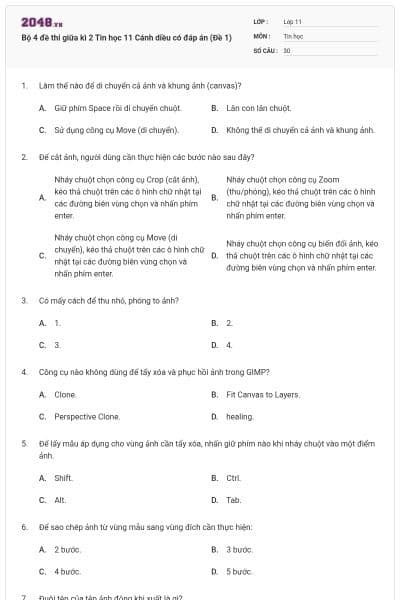
30 câu hỏi
Giữ phím Space rồi di chuyển chuột.
Lăn con lăn chuột.
Sử dụng công cụ Move (di chuyển).
Không thể di chuyển cả ảnh và khung ảnh.
Chọn A
Nháy chuột chọn công cụ Crop (cắt ảnh), kéo thả chuột trên các ô hình chữ nhật tại các đường biên vùng chọn và nhấn phím enter.
Nháy chuột chọn công cụ Zoom (thu/phóng), kéo thả chuột trên các ô hình chữ nhật tại các đường biên vùng chọn và nhấn phím enter.
Nháy chuột chọn công cụ Move (di chuyển), kéo thả chuột trên các ô hình chữ nhật tại các đường biên vùng chọn và nhấn phím enter.
Nháy chuột chọn công cụ biến đổi ảnh, kéo thả chuột trên các ô hình chữ nhật tại các đường biên vùng chọn và nhấn phím enter.
Chọn A
1.
2.
3.
4.
Chọn C
Clone.
Fit Canvas to Layers.
Perspective Clone.
healing.
Chọn B
Shift.
Ctrl.
Alt.
Tab.
Chọn B
2 bước.
3 bước.
4 bước.
5 bước.
Chọn C
jpg.
png.
gif.
bmp.
Chọn C

Học thông minh hơn mỗi ngày
Xem toàn bộ 30 câu hỏi và nhiều hơn nữa với tài khoản miễn phí
Hiệu ứng tự thiết kế trong GIMP
Hiệu ứng có sẵn trong GIMP.
Tạo dãy khung hình từ ảnh tĩnh.
Gắn thời gian cho ảnh động.
Chọn C
Filters Animation.
File Open As Layers.
Filters Animation Optimize.
Filters Animation Playback.
Chọn A
Nhấp đúp chuột vào tên các khung hình.
Tạo dãy khung hình mới.
Gắn thời gian cho các khung hình.
Thực hiện lệnh Filters\Animation\Optimize.
Chọn C
Chọn New Empty Project.
Chọn Save Project.
Chọn New Scene.
Chọn Publish.
Chọn C
MP3, WAV, WMA, FLAC, APE, ACC.
GIF, JPEG, PNG, BMP.
MP4, AVI, MKV, MOV.
DOCX, XLSX, PPTX, PDF.
Chọn A
Shape.
Image.
Text.
Sound.
Chọn C
Việc điều chỉnh và sắp xếp lại các cảnh, các đối tượng trong video.
Công việc đơn giản và phổ biến nhất trong chỉnh sửa video.
Ghi âm nhiều lần cùng một đoạn âm thanh và chỉ chọn cái tốt nhất khi chỉnh sửa.
Thực hiện các bước nhập ảnh, thêm ảnh, thay đổi thứ tự ảnh.
Chọn A
Chọn ảnh cần xóa, nháy chuột phải và chọn Delete object (hoặc chọn biểu tượng thùng rác ở cuối khung Timeline).
Chọn đối tượng Image trên thanh đối tượng, chọn Add local image, chọn ảnh, nhấn Open.
Chọn ảnh, nhấn nút mũi tên xuống hoặc lên ở cuối khung Timeline để di chuyển ảnh đến vị trí mong muốn.
Nháy chuột vào vùng giữa hiệu ứng xuất hiện và hiệu ứng biến mất, kéo và thả đến vị trí mong muốn.
Chọn B
Để xóa hiệu ứng, nháy chuột phải vào hiệu ứng muốn xóa, chọn Delete animation
Một đối tượng khi được đưa vào dự án video sẽ có hiệu ứng biến mất là hiệu ứng biến mất của đối tượng đã được chọn trước đó
Một đối tượng khi được đưa vào dự án video sẽ có hiệu ứng xuất hiện mặc định là None
Một đối tượng khi được đưa vào dự án video sẽ có hiệu ứng xuất hiện ngẫu nhiên
Chọn D
Một hiệu ứng ảnh
Một chuỗi các ảnh được sắp xếp theo thứ tự để diễn tả một phần câu chuyện
Một hiệu ứng chuyển cảnh
Các đối tượng cho cảnh video
Chọn B
Replace animation, chọn hiệu ứng rồi chọn OK.
Nút  , chọn hiệu ứng rồi chọn OK.
mũi tên lên hoặc xuống, chọn hiệu ứng rồi chọn OK.
Nút Add Transition, chọn hiệu ứng rồi chọn OK.
Chọn A
Thanh bảng chọn.
Thanh công cụ điều hướng.
Thanh công cụ tiện ích.
Thanh đối tượng.
Chọn D
Khung Canvas.
Thanh đối tượng.
Khung Timeline.
Thanh công cụ điều hướng.
Chọn C
Thanh bảng chọn.
Thanh công cụ điều hướng.
Thanh công cụ tiện ích.
Thanh đối tượng.
Chọn D
Theo những cách độc đáo.
Theo cách đơn giản.
Theo cách logic.
Theo cách trừu tượng hóa.
Chọn A
Xóa hình ảnh hoặc âm thanh.
Chọn hình ảnh, âm thanh tốt nhất.
Tạo câu chuyện, sự hấp dẫn và cảm xúc.
Cả A, B, C đều đúng.
Chọn D
Phần mềm chụp ảnh.
Phần mềm video hoạt hình chuyên nghiệp giúp bạn tạo các bài thuyết trình video hoạt hình, quảng cáo, hướng dẫn, video hoạt hình.
Phần mềm chỉnh sửa ảnh.
Phần mềm thu âm.
Chọn B
Add Transition -> Transition Effects -> OK.
Background, chọn  -> BG Color -> Chọn màu nền.
Text -> Add text.
Subtitle -> Entrance Effect -> Exit Effect -> Save.
Chọn B
Curves.
Blend.
Clone.
Animation.
Chọn A
Các nhân vật, hình nền, các hành động.
Các nhân vật, hình nền, các phân cảnh.
Các nhân vật, hình nền, các hội thoại và phụ đề.
Các nhân vật, hình nền, các phân cảnh, các hành động.
Chọn C
Độ mờ tối đa giữa hai khung hình là 5.
Số lượng khung hình trung gian cho mỗi ảnh tĩnh là 5.
Chỉ định nội dung ảnh động có lặp lại 5 lần.
Thời gian cho mỗi khung hình là 5 ms.
Chọn A
Văn bản là đối tượng được đưa vào video dưới dạng tiêu đề video, giới thiệu mở đầu hoặc kết thúc video, phụ đề hoặc các đoạn dẫn chuyển tiếp chủ đề video.
Các bước đưa văn bản vào video:
- Chọn Text trên thanh đối tượng, chọn Add Text. Trên khung Canvas, nháy chuột vào vị trí muốn chèn văn bản.
- Nhập nội dung văn bản và định dạng văn bản.
- Chọn khung thời gian xuất hiện, các hiệu ứng cho văn bản ở khung timeline.
 để thêm phụ đề. Tại cửa sổ, nhập phụ đề, phông chữ, cỡ chữ, màu chữ. Chọn Entrace Effect và chọn hiệu ứng xuất hiện, chọn Exit effect chọn hiệu ứng biến mất cho phụ đề. Nhấn Save.
- Cắt ảnh là chọn, giữ lại một phần bức ảnh và loại bỏ phần còn lại.
- Các bước thực hiện cắt ảnh:
Bước 1: Nháy chuột chọn công cụ Crop, rồi đưa chuột vào cửa sổ ảnh để xác định một vùng ảnh hình chữ nhật cần lấy.
Bước 2: Kéo thả chuột trên các ô hình chữ nhật tại các đường biên vùng chọn để điều chỉnh kích thước vùng ảnh cần cắt.
Bước 3: Nhấn nút Enter để xóa toàn bộ vùng ảnh bên ngoài vùng đã chọn.Bạn có thích hoạt động này không?
Ý kiến của bạn sẽ giúp chúng tôi đề xuất nội dung phù hợp hơn.

![[Năm 2022] Đề thi thử môn Vật lí THPT Quốc gia có lời giải - Đề số 21](/_next/image?url=https%3A%2F%2Fvideo.vietjack.com%2Fupload%2Fimages%2Fvj-image%2Fimage-3izficdefgfoel0s9j8s-1786772791.jpg&w=3840&q=75)
![[Năm 2022] Đề thi thử môn Vật lí THPT Quốc gia có lời giải - Đề số 20](/_next/image?url=https%3A%2F%2Fvideo.vietjack.com%2Fupload%2Fimages%2Fvj-image%2Fimage-emy0gtcksawvorajezvv-1786772460.jpg&w=3840&q=75)