30 câu hỏi
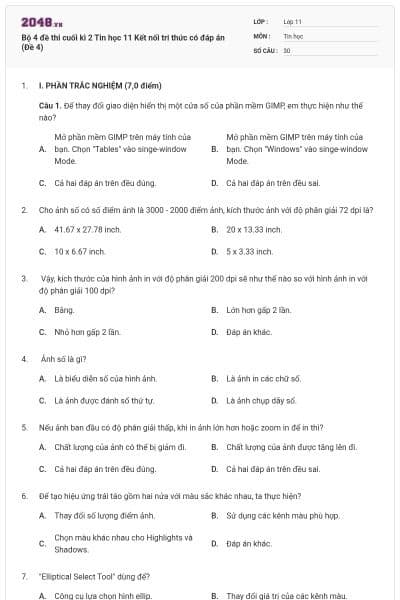
Mở phần mềm GIMP trên máy tính của bạn. Chọn "Tables" vào singe-window Mode.
Mở phần mềm GIMP trên máy tính của bạn. Chọn "Windows" vào singe-window Mode.
Cả hai đáp án trên đều đúng.
Cả hai đáp án trên đều sai.
Chọn B
41.67 x 27.78 inch.
20 x 13.33 inch.
10 x 6.67 inch.
5 x 3.33 inch.
Chọn A
Bằng.
Lớn hơn gấp 2 lần.
Nhỏ hơn gấp 2 lần.
Đáp án khác.
Chọn C
Là biểu diễn số của hình ảnh.
Là ảnh in các chữ số.
Là ảnh được đánh số thứ tự.
Là ảnh chụp dãy số.
Chọn A
Chất lượng của ảnh có thể bị giảm đi.
Chất lượng của ảnh được tăng lên đi.
Cả hai đáp án trên đều đúng.
Cả hai đáp án trên đều sai.
Chọn C
Thay đổi số lượng điểm ảnh.
Sử dụng các kênh màu phù hợp.
Chọn màu khác nhau cho Highlights và Shadows.
Đáp án khác.
Chọn C
Công cụ lựa chọn hình ellip.
Thay đổi giá trị của các kênh màu.
Chỉnh màu trên toàn bộ ảnh.
Tăng độ bão hòa.
Chọn A

Học thông minh hơn mỗi ngày
Xem toàn bộ 30 câu hỏi và nhiều hơn nữa với tài khoản miễn phí
"Colors" > "Brightness-Contrast".
"Colors" > "Hue-Saturation".
"Colors" > "Color Balance".
Cả ba đáp án trên đều đúng.
Chọn A
PSD.
PPT.
XCF.
SVG.
Chọn C
Câu 10. Lớp nào không được hiển thị trong hình sau:
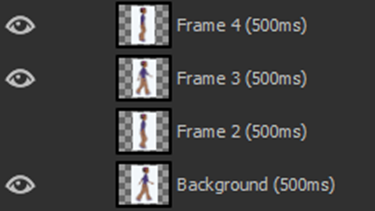
Frame 4.
Frame 3.
Frame 2.
Background.
Chọn C
Hình dưới đây là một bức ảnh nổi tiếng của nhiếp ảnh gia Kusaikabe Kimbei được chụp từ những năm 1870. Em có thể xác định được tác giả đã phải vẽ thêm những gì để thu được tấm hình này không?
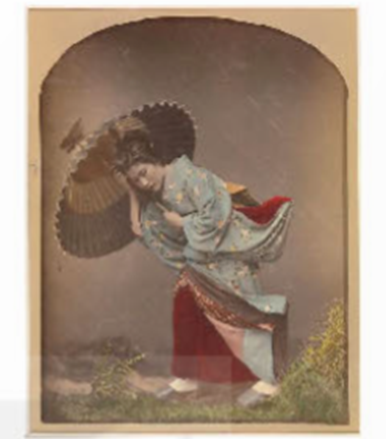
Tác giả vẽ thêm chiếc ô.
Tác giả đã vẽ thêm cái váy.
Không thể xác định được tác giả đã phải vẽ thêm những gì để thu được tấm hình này.
Đáp án khác.
Chọn C
Sao chép và nhân bản một vùng chọn.
Loại bỏ các khuyết điểm trên ảnh một cách tự động và mịn màng.
Giá trị màu nổi sẽ được sử dụng trong các công cụ hoạt động với màu nổi.
Giá trị màu nền sẽ được sử dụng trong các công cụ hoạt động với màu nền.
Chọn A
Em sẽ thấy bông hoa của lớp 1, quả táo của lớp 2 (với độ mờ được áp dụng), và chiếc bàn của lớp 3, tất cả đang được hiển thị trên cùng một ảnh ghép lại.
Em sẽ thấy bông hoa của lớp 1.
Em sẽ thấy bông hoa của lớp 1, quả táo của lớp 2.
Đáp án khác.
Chọn A
Công cụ Move.
Công cụ Text.
Công cụ Brush.
Công cụ Animation.
Chọn D
Tải lên một tệp video.
Tạo ra các khung hình cho ảnh động..
Chọn một hình ảnh để tạo thành ảnh động.
Chọn nhiều hình ảnh để xử lý
Chọn D
1.
3.
2.
4.
Chọn C
Sử dụng công cụ Select để chọn khung hình và thay đổi thời gian hiển thị.
Sử dụng công cụ Move để di chuyển khung hình và chỉnh thời gian hiển thị.
Sử dụng tính năng Animation Timeline để kéo và thả khung hình để chỉnh thời gian hiển thị.
Sử dụng công cụ Insert để chọn khung hình và thay đổi thời gian hiển thị.
Chọn C
GIF.
JPEG.
PNG.
BMP.
Chọn A
VideoPad.
GIMP.
Microsoft Access.
MySQL.
Chọn A
các nút lệnh để thiết lập các tính năng hay các thao tác chỉnh sửa phim.
chứa các tệp ảnh, tệp video clip, tệp âm thanh, … là đầu tư liệu vào cho phim.
đoạn phim và các lệnh chỉnh sửa, điều khiển các đối tượng đang xem trước.
Thời điểm.
Chọn B
Công cụ chỉnh sửa âm thanh và căn chỉnh thời gian.
Công cụ tạo phụ đề và chỉnh sửa âm thanh.
Công cụ căn chỉnh thời gian và tạo hiệu ứng chuyển cảnh.
Công cụ chỉnh sửa hình ảnh và tạo các hiệu ứng chuyển cảnh.
Chọn A
Hình ảnh.
Âm thanh.
Video clip.
Phần mềm biên tập phim.
Chọn D
Thay đổi vị trí các phân cảnh bằng cách kéo thả.
Thay đổi vị trí các âm thanh bằng cách kéo thả.
Thay đổi vị trí các lớph bằng cách kéo thả.
Đáp án khác.
Chọn A
Thời lượng của từng phân cảnh.
Số lớp băng hình.
Số lượng âm thanh.
Đáp án khác.
Chọn A
Tạo phim hoạt hình.
Chỉnh sửa video.
Thiết kế đồ họa.
Soạn thảo văn bản.
Chọn A
Chức năng Keyframe Animation.
Chức năng Text-to-Speech.
Chức năng Animation Templates.
Chức năng Green Screen.
Chọn C
mp4.
avi.
vpj.
mov.
Chọn C
Kích thước phụ đề.
Màu sắc phụ đề.
Hiệu ứng chuyển động của phụ đề.
Chữ uốn lượn hình vòng cung.
Chọn D
Để in một ảnh có kích thước 5 x 5 inch, cần in ảnh ở độ phân giải dpi cao hơn 300 dpi
Ta tính:
Kích thước ảnh (inch) = 5 x 5 = 25 inch (với ảnh có kích thước 5 x 5 inch).
Độ phân giải dpi = 300 dpi (đã cho trong đề bài).
Sử dụng công thức Độ phân giải dpi = Số điểm ảnh / Kích thước ảnh (inch) để tính số điểm ảnh cần thiết để in ảnh có kích thước 25 inch với độ phân giải 300 dpi:
300 dpi = Số điểm ảnh / 25
Sau khi giải phương trình trên, ta sẽ có:
Số điểm ảnh = 300 dpi x 25 inch = 7500 điểm ảnh
Vậy để in một ảnh có kích thước 5 x 5 inch với độ phân giải tương đương với ảnh in kích thước 10 x 10 inch ở độ phân giải 300 dpi, cần in ảnh ở độ phân giải cao hơn 300 dpi, chẳng hạn 600 dpi, để đảm bảo chất lượng hình ảnh in được tốt hơn.Bước 1: Mở ảnh trong GIMP.
Chọn "File" trên thanh công cụ của GIMP.
Chọn "Open" để mở ảnh từ máy tính hoặc các nguồn khác như máy quét, máy ảnh, hoặc Internet.
Bước 2: Chọn công cụ xoay ảnh.
Trong thanh công cụ của GIMP, chọn công cụ "Rotate Tool" bằng cách nhấn vào biểu tượng hình quạt tròn. Ta cũng có thể chọn công cụ này bằng cách nhấn phím Shift+R trên bàn phím.
Bước 3: Xoay ảnh.
Click và giữ chuột trên bức ảnh để xoay theo ý muốn.
Khi đã đạt được góc xoay mong muốn, nhả chuột để áp dụng xoay vào ảnh.
Bước 4: Chọn công cụ cắt ảnh.
Trong thanh công cụ của GIMP, chọn công cụ "Crop Tool" bằng cách nhấn vào biểu tượng hình cắt tỉa cây cà rốt. Ta cũng có thể chọn công cụ này bằng cách nhấn phím C trên bàn phím.
Bước 5: Cắt ảnh.
Kéo và giữ chuột trên bức ảnh để chọn khu vực cần cắt.
Khi đã chọn đúng khu vực cần cắt, nhấn Enter để hoàn thành quá trình cắt ảnh.
Bước 6: Lưu ảnh.
Chọn "File" trên thanh công cụ của GIMP.
Chọn "Export As" để lưu bức ảnh đã xoay và cắt lại dưới dạng một file ảnh mới trên máy tính của bạn.
Chọn định dạng và đường dẫn lưu trữ, sau đó nhấn "Export" để hoàn tất quá trình lưu ảnh.Bạn có thích hoạt động này không?
Ý kiến của bạn sẽ giúp chúng tôi đề xuất nội dung phù hợp hơn.

![[Năm 2022] Đề thi thử môn Vật lí THPT Quốc gia có lời giải - Đề số 21](/_next/image?url=https%3A%2F%2Fvideo.vietjack.com%2Fupload%2Fimages%2Fvj-image%2Fimage-3izficdefgfoel0s9j8s-1786772791.jpg&w=3840&q=75)
![[Năm 2022] Đề thi thử môn Vật lí THPT Quốc gia có lời giải - Đề số 20](/_next/image?url=https%3A%2F%2Fvideo.vietjack.com%2Fupload%2Fimages%2Fvj-image%2Fimage-emy0gtcksawvorajezvv-1786772460.jpg&w=3840&q=75)