8 câu hỏi
Em có biết thiết bị có trong hình dưới đây có tên gọi là gì không?
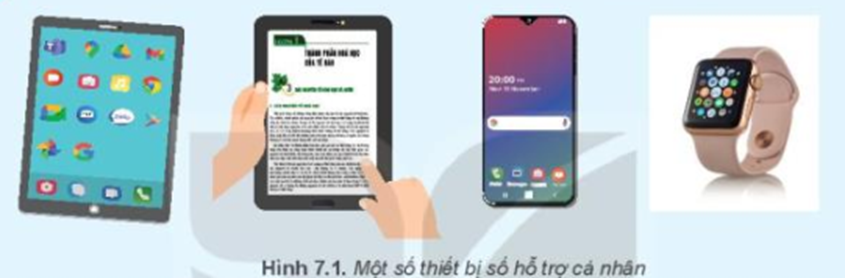
Tên của các thiết bị lần lượt là máy tính bảng, máy đọc sách, smartphone, smart watch.
Một số thiết bị: máy tính bảng, laptop, smartphone, …
Ứng dụng tiêu biểu: nghe, gọi điện thoại, nghe nhạc, xem phim, ghi âm, chụp ảnh quay phim, tìm đường, ghi chú, lập thời khoá biểu, …
Đáp án C
Kết nối phổ biến trên các PDA là USB, các loại thẻ nhớ, bluetooth, wifi.
Đáp án D
Điểm khác nhau giữa điện thoại thông minh và điện thoại thường là:
- Điện thoại thông minh có khả năng thực hiện một số tính toán phức tạp.
- Điện thoại thông minh có khả năng cài đặt một số phần mềm ứng dụng nên có thể truy cập Internet và hiển thị dữ liệu đa phương tiện.
- Điện thoại thông minh với hệ điều hành có các tính năng “thông minh” hơn so với điện thoại thường.
- Chụp một tấm ảnh bằng điện thoại thông minh nhờ ứng dụng Camera, ....
- Sau đó vào hệ thống quản lí tệp (File Manager, My File, Files, File Master, FileApp, File Explorer, File Browser, …) để tìm đến thư mục ảnh chứa ảnh đã chụp.
- Em hãy mở xem ảnh đó, sau đó chạm lâu vào bức ảnh và chọn biểu tượng thùng rác để xoá
- Sử dụng cap cắm vào máy tính và điện thoại để kết nối chúng
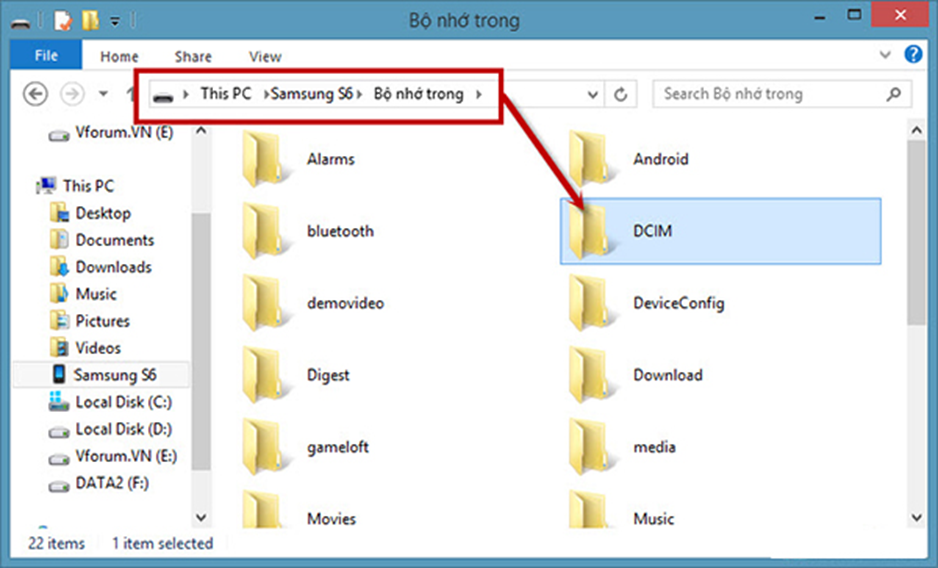
- Truy cập vào file ảnh trong điện thoại trên máy tính, sau đó chọn click chuột phải chọn Copy và Paste để sao chép ảnh đó vào một thư mục bất kì trên máy tính (thư mục Desktop, Downloads, hoặc một thư mục bất kì em muốn)
- Có thể chọn một dịch vụ lưu trữ đám mây bất kì, ví dụ như trên ứng dụng Zalo
- Mở Zalo, chọn phần Icloud, ấn vào biểu tượng tải lên, tìm trong thư mục nơi vừa lưu trữ ảnh, chọn Enter để lưu trữ các ảnh đó trên dịch vụ lưu trữ đám mây.

Học thông minh hơn mỗi ngày
Xem toàn bộ 8 câu hỏi và nhiều hơn nữa với tài khoản miễn phí
Bạn có thích hoạt động này không?
Ý kiến của bạn sẽ giúp chúng tôi đề xuất nội dung phù hợp hơn.

![[Năm 2022] Đề thi thử môn Vật lí THPT Quốc gia có lời giải - Đề số 21](/_next/image?url=https%3A%2F%2Fvideo.vietjack.com%2Fupload%2Fimages%2Fvj-image%2Fimage-3izficdefgfoel0s9j8s-1786772791.jpg&w=3840&q=75)
![[Năm 2022] Đề thi thử môn Vật lí THPT Quốc gia có lời giải - Đề số 20](/_next/image?url=https%3A%2F%2Fvideo.vietjack.com%2Fupload%2Fimages%2Fvj-image%2Fimage-emy0gtcksawvorajezvv-1786772460.jpg&w=3840&q=75)