10 câu hỏi
1) Tạo lối tắt đến một trình ứng dụng chưa có biểu tượng trên màn hình nền:
Nhấp chuột phải vào tệp .exe của nó và chọn Send To > Desktop (Create shortcut). Phím tắt của nó đã được tạo trên màn hình Windows.
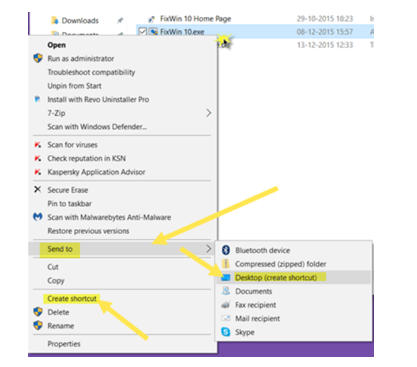
2) Tìm thư mục Music muốn tạo Shortcut. Click chuột phải chọn Send to → Desktop (Create shortcut). Như vậy đã tạo được Shortcut (biểu tượng đường dẫn nhanh) ngoài màn hình máy tính.
3) Xoá lối tắt vừa tạo: Click chuột trái vào thư mục Shortcut vừa tạo ra, ấn phím Delete
1) Tìm kiếm 1 ứng dụng trong cửa sổ tìm kiếm, sau đó chọn Pin to taskbar.
Ví dụ:
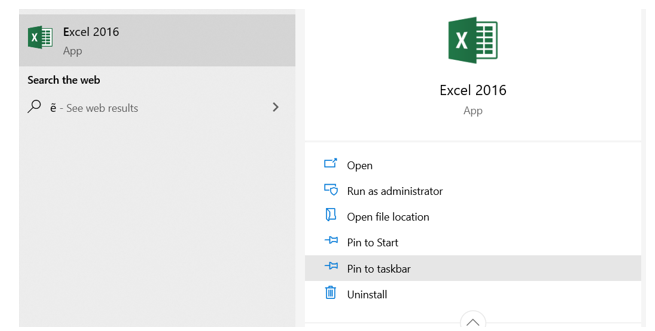
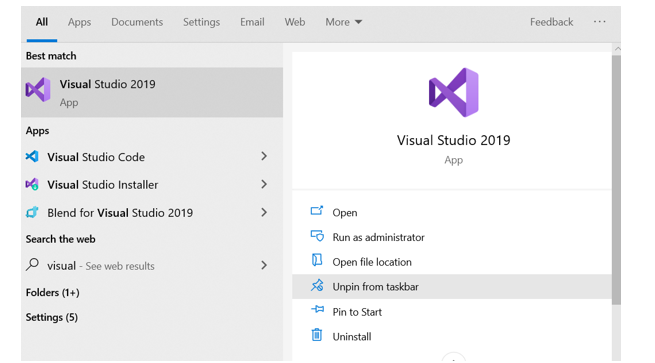
2) Tìm kiếm ứng dụng trong cửa sổ tìm kiếm, sau đó chọn Unpin to taskbar
- Bước 1: Nháy tổ hợp phím Ctrl + Alt + Delete
- Bước 2: Nháy chuột chọn Task Manager, hộp thoại xuất hiện
- Bước 3: Chọn trình ứng dụng Word đang bị treo, nháy chuột vào nút lệnh End task
- Thông tin được hiển thị thêm ở hộp thoại Properties: tên, loại tệp tin, nội dung tệp in, kích thước, thư mục cha, vùng trống, thông tin truy cập, thông tin sửa đổi.
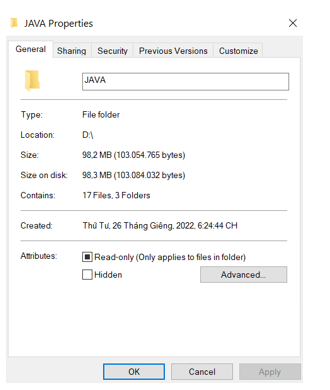
- Chọn Read-only: để tệp tin ở chế độ chỉ đọc, không được chỉnh sửa.
- Chọn Hidden: ẩn tệp tin
- Quan sát điện thoại thông minh và cho biết hiện tại pin còn bao nhiêu phần trăm.
- Thực hiện đúng thao tác sạc pin
+ Cắm cục sạc điện thoại có dây sạc vào ổ cắm điện.
+ Cắm chân sạc còn lại vào điện thoại, chú ý đúng chiều giắc cắm.
- Thực hiện thao tác tắt màn hình, sau đó bật lại.
+ Ấn nút tắt màn hình sau đó ấn lại để bật.
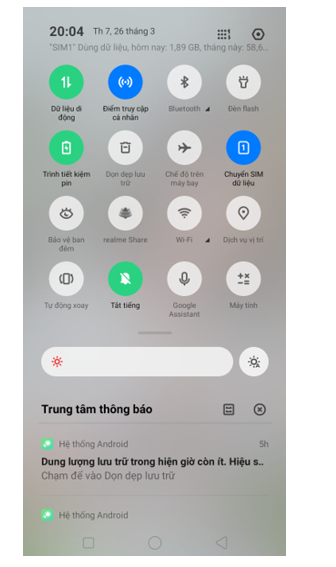
- Đặt điện thoại thông minh ở chế độ rung, chế độ máy bay:
+ Vuốt màn hình từ trên xuống xuất hiện bảng tùy chọn, ấn vào biểu tượng chuông để chọn chế độ Rung hay bật Âm thanh cho điện thoại.
+ Vuốt màn hình từ trên xuống xuất hiện bảng tùy chọn, ấn vào biểu tượng hình máy bay để chọn chế độ Tắt hay Bật chế độ Máy bay cho điện thoại.
- Thiết lập và sau đó đặt lại mật khẩu.
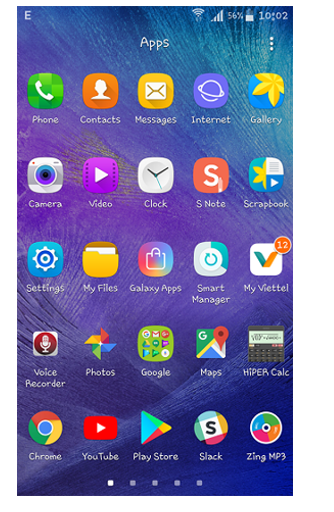
+ Bật menu ứng dụng của điện thoại sau đó vào ứng dụng Cài đặt.
+ Vào mục Khuôn mặt và Mật khẩu, chọn Mật khẩu màn hình khóa.
+ Ấn Đặt mật khẩu để thiết lập mật khẩu.
+ Sau đó điện thoại yêu cầu nhập mật khẩu 2 lần và sau khi thực hiện xong thì thiết lập xong khóa màn hình. Nếu trước đó máy đã có mật khẩu thì máy sẽ yêu cầu nhập mật khẩu cũ trước sau đó mới thay đổi mật khẩu mới.
- Đọc email và trả lời.
+ Mở menu ứng dụng điện thoại và vào ứng dụng Gmail (đã đăng nhập sẵn tài khoản)
+ Màn hình hiện các tin nhắn của Gmail, những tin nhắn đang in đậm là tin nhắn chưa được đọc. Nếu muốn đọc chỉ cần ấn vào email đó.
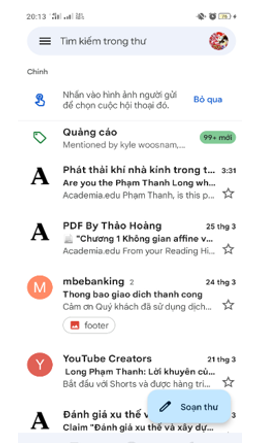
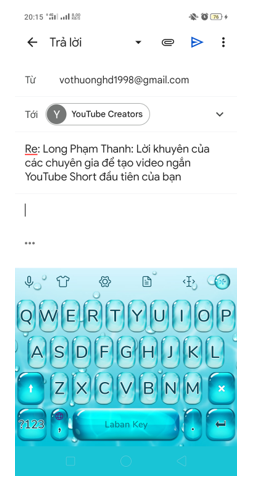
+ Sau khi ấn vào email mà muốn trả lời thì ta chỉ cần vuốt hết email xuống dưới cùng sẽ có phần Trả lời, sau đó ta nhập nội dung cần trả lời và ấn biểu tượng gửi là tam giác màu xanh dương 
- Gửi email mới.
+ Ở màn hình sau khi mở ứng dụng Gmail, ta ấn vào phần Soạn thư có biểu tượng cây bút.
+ Sau đó ta nhập các nội dung cần điền cho đúng thông tin của các mục như Người nhận, Chủ đề, Nội dung, … và ấn vào biểu tượng tam giác màu xanh dương để gửi.
1) Thêm mục mới trong danh bạ
+ Vào ứng dụng Điện thoại vào ấn số điện thoại cần lưu.
+ Ấn Thêm liên hệ mới sau đó điền đầy đủ thông tin muốn lưu.
+ Ấn Lưu sau khi hoàn tất.
2) Thêm mục mới trong danh bạ sau một cuộc gọi đến hoặc đi.
+ Vào ứng dụng Điện thoại và vào Nhật ký cuộc gọi, ấn biểu tượng tùy chọn vào số điện thoại mới gọi.
+ Ấn Thêm liên hệ mới sau đó điền đầy đủ thông tin muốn lưu.
+ Ấn Lưu sau khi hoàn tất.
3) Cập nhật liện hệ đã có.
+ Vào ứng dụng Điện thoại trong menu ứng dụng của điện thoại và vào mục Danh bạ.
+ Nhấn giữ vào liên hệ muốn chỉnh sửa.
+ Điền các thông tin cần sửa vào các mục.
+ Ấn Lưu sau khi hoàn tất.
4) Xoá mục trong danh bạ
+ Vào ứng dụng Điện thoại trong menu ứng dụng của điện thoại và vào mục Danh bạ.
+ Nhấn giữ vào liên hệ muốn xóa.
+ Nhấn Ok để hoàn tất.

Học thông minh hơn mỗi ngày
Xem toàn bộ 10 câu hỏi và nhiều hơn nữa với tài khoản miễn phí
Các em làm theo hướng dẫn của Giáo viên.
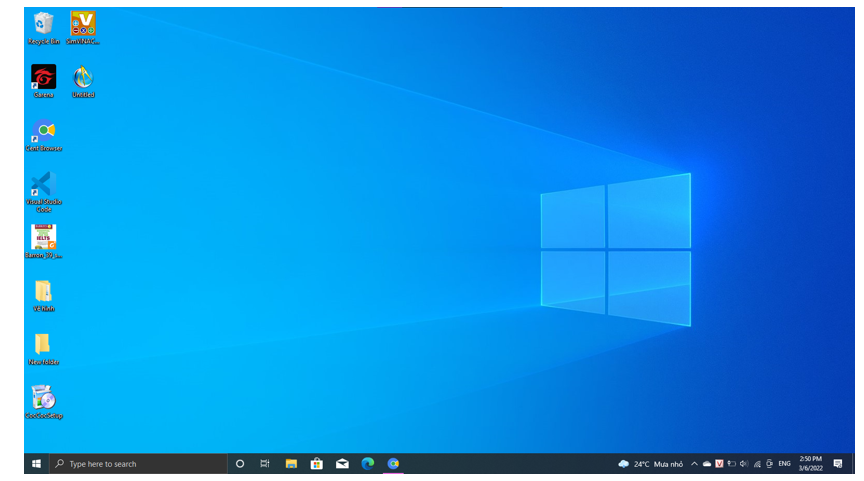
- Trước hết ta cần dọn dẹp các file theo mức độ sử dụng vào từng thư mục hoặc theo loại vào các thư mục mới bằng cách tạo thư mục mới (ấn chuột phải vào vùng trắng trên màn hình chọn New – New Folder) và đặt tên cho chúng. Sau đó kéo các tệp cần sắp xếp vào các thư mục này.
- Ta nhấn chuột phải vào vùng trống và chọn Sort by và sẽ có nhiều lựa chọn để sắp xếp các tệp và thư mục trên màn hình (thường sử dụng Item type)
+ Vào ứng dụng Điện thoại vào ấn số điện thoại của cô giáo chủ nhiệm
+ Ấn Thêm liên hệ mới sau đó điền đầy đủ thông tin muốn lưu.
+ Ấn Lưu sau khi hoàn tất.
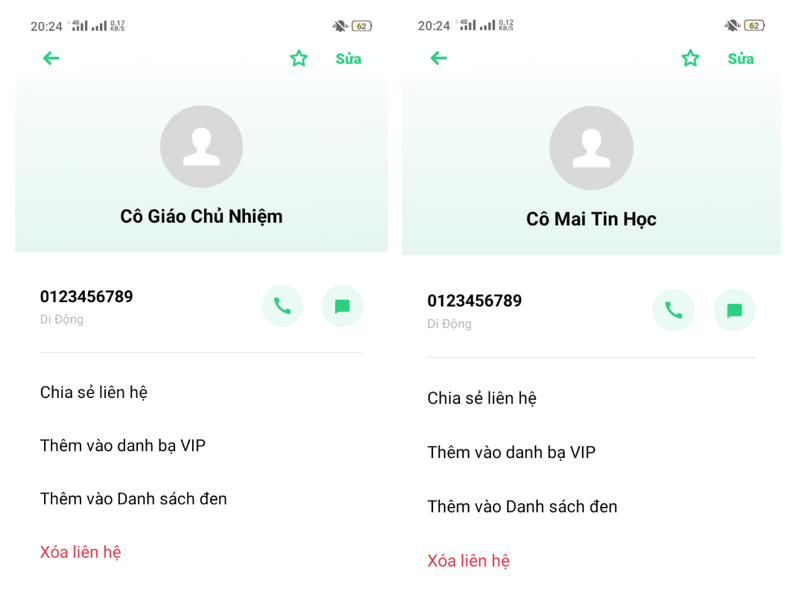
- Tương tự đối với cô giáo dạy tin học.
Bạn có thích hoạt động này không?
Ý kiến của bạn sẽ giúp chúng tôi đề xuất nội dung phù hợp hơn.

![[Năm 2022] Đề thi thử môn Vật lí THPT Quốc gia có lời giải - Đề số 21](/_next/image?url=https%3A%2F%2Fvideo.vietjack.com%2Fupload%2Fimages%2Fvj-image%2Fimage-3izficdefgfoel0s9j8s-1786772791.jpg&w=3840&q=75)
![[Năm 2022] Đề thi thử môn Vật lí THPT Quốc gia có lời giải - Đề số 20](/_next/image?url=https%3A%2F%2Fvideo.vietjack.com%2Fupload%2Fimages%2Fvj-image%2Fimage-emy0gtcksawvorajezvv-1786772460.jpg&w=3840&q=75)