6 câu hỏi
Em đã dùng phần mềm Inkscape để tạo ra những sản phẩm như thiệp chúc mừng, bưu thiếp hay một áp phích (poster).
Giao diện trực quan của chương trình cho phép mọi người dùng có thể tiếp cận dễ dàng. Dựa vào Inkscape, em có thể thiết kế logo, bức vẽ hội hoạ, icon phần mềm hay banner cho website, rất đơn giản nhưng cực kỳ ấn tượng.
Phần mềm đó cần cung cấp các công cụ tạo văn bản, tô màu, biến đổi hình giúp tạo ra các sản phẩm đồ hoạ như logo, banner, băng rôn, bưu thiếp,…
Xoay ảnh hay Rotate có biểu tượng hình hai ô vuông với 2 mũi tên trái chiều (hình bên dưới). Có thể click chuột vào biểu tượng để sử dụng hoặc nhấn tổ hợp phím tắt SHIFT + R.
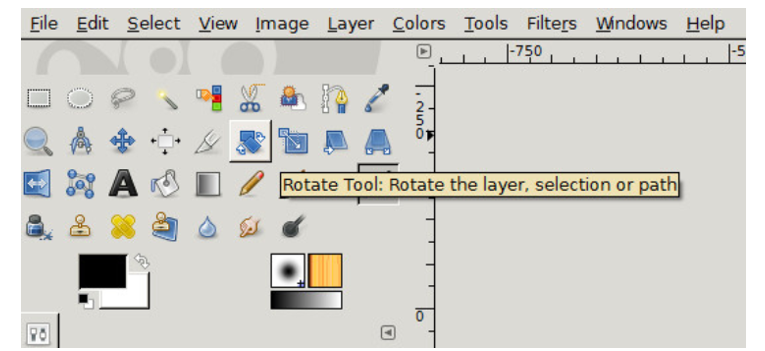
Sau đó nhấn vào bất cứ đâu trên ảnh để làm xuất hiện hộp Rotate. Trong Angle, có thể chọn hai phím mũi tên để thay đổi góc xoay (mỗi click tương ứng với một góc quay 10 độ). Bạn cũng có thể nhập trực tiếp số chính xác vào đó nếu muốn.
Chọn góc xoay xong, click vào Rotate để thực hiện. Ảnh sẽ được xoay với góc tương ứng, vào Image / Autocrop Image để cắt bỏ những phần thừa từ ảnh đang quay và giữ lại phần chính.
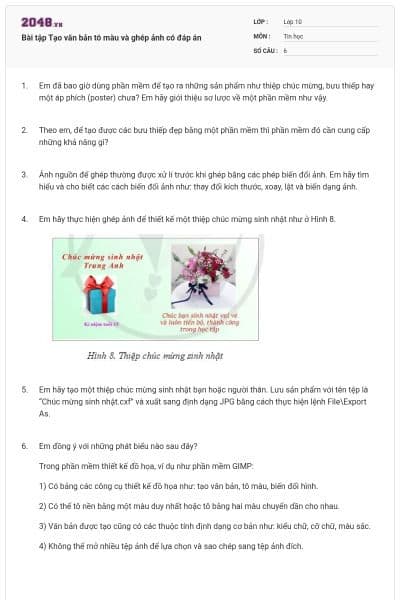
Em hãy thực hiện ghép ảnh để thiết kế một thiệp chúc mừng sinh nhật như ở Hình 8.
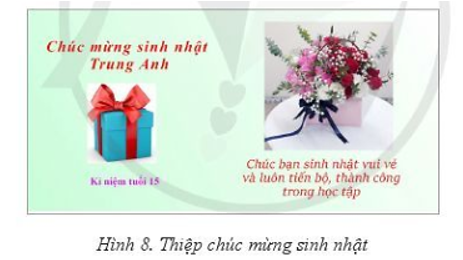
- Bước 1: Chọn ảnh nguồn từ tệp ảnh đã mở và thực hiện các xử lí cần thiết
Có thể sử dụng công cụ Crop để cắt, phần cần lấy ở ảnh nguồn, sau đó chọn lớp ảnh nguồn rồi thực hiện lệnh Edit\Copy.
- Bước 2: Sao chép ảnh nguồn thành một lớp mới của ảnh đích và thực hiện các điều chỉnh cần thiết cho lớp ảnh mới
+ Chọn tệp ảnh đích, chọn một lớp ảnh, thực hiện lệnh Edit\Paste. Một lớp động được tự động tạo ra ở phía trên lớp đã chọn để chứa ảnh được sao chép và có tên tạm thời là Floating Selection
+ Nháy chuột vào nút lệnh New Layer để tạo lớp mới. Tên lớp mới mặc định là tên tệp ảnh nguồn.
+ Dùng công cụ Scale để thay đổi kích thước ảnh và công cụ Move để di chuyển ảnh đến vị trí thích hợp.
- Chọn ảnh nguồn từ tệp ảnh đã mở và thực hiện các xử lí cần thiết
Có thể sử dụng công cụ Crop để cắt, phần cần lấy ở ảnh nguồn, sau đó chọn lớp ảnh nguồn rồi thực hiện lệnh Edit\Copy.
- Sao chép ảnh nguồn thành một lớp mới của ảnh đích và thực hiện các điều chỉnh cần thiết cho lớp ảnh mới
Chọn tệp ảnh đích, chọn một lớp ảnh, thực hiện lệnh Edit\Paste. Một lớp động được tự động tạo ra ở phía trên lớp đã chọn để chứa ảnh được sao chép và có tên tạm thời là Floating Selection
Nháy chuột vào nút lệnh New Layer để tạo lớp mới. Tên lớp mới mặc định là tên tệp ảnh nguồn.
Dùng công cụ Scale để thay đổi kích thước ảnh và công cụ Move để di chuyển ảnh đến vị trí thích hợp.
- Thực hiện lệnh File\Export As để xuất sang định dạng JPG.
Em đồng ý với các phát biểu: 1, 2, 3
4) Có thể mở nhiều tệp ảnh để lựa chọn và sao chép sang tệp ảnh đích.
Bạn có thích hoạt động này không?
Ý kiến của bạn sẽ giúp chúng tôi đề xuất nội dung phù hợp hơn.

![[Năm 2022] Đề thi thử môn Vật lí THPT Quốc gia có lời giải - Đề số 21](/_next/image?url=https%3A%2F%2Fvideo.vietjack.com%2Fupload%2Fimages%2Fvj-image%2Fimage-3izficdefgfoel0s9j8s-1786772791.jpg&w=3840&q=75)
![[Năm 2022] Đề thi thử môn Vật lí THPT Quốc gia có lời giải - Đề số 20](/_next/image?url=https%3A%2F%2Fvideo.vietjack.com%2Fupload%2Fimages%2Fvj-image%2Fimage-emy0gtcksawvorajezvv-1786772460.jpg&w=3840&q=75)