16 câu hỏi
Trả lời:
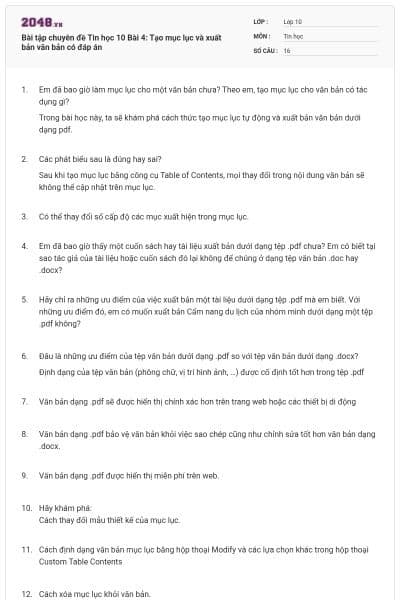
Em đã từng làm mục lục cho một văn bản rồi, tạo mục lục cho văn bản có tác dụng giúp người xem dễ nhận biết từng phần, đoạn của văn bản, tìm và đánh dấu số trang của văn bản theo từng chương, từng phần riêng biệt.
Trả lời:
Phát biểu sai. Sau khi tạo mục lục bằng công cụ Table of Contents, mọi thay đổi trong nội dung văn bản sẽ vẫn có thể cập nhật trên mục lục thông qua công cụ Update nội dung trong mục lục tự động.
Trả lời:
Phát biểu đúng.
Trả lời:
Em đã thấy một cuốn sách hay tài liệu xuất bản dưới dạng tệp .pdf rồi. Tác giả của tài liệu hoặc cuốn sách đó lại không để chúng ở dạng tệp văn bản .doc hay docx bởi khi để tài liệu ở dạng .pdf thì không thể chỉnh sửa được các định dạng như tệp văn bản, ngoài ra tệp để dưới dạng .pdf dễ nhìn và dễ đọc hơn các dạng file văn bản.
Trả lời:
Ưu điểm của việc xuất bản một tài liệu dưới dạng tệp .pdf:
- Nội dung trình bày đa dạng, bảo mật tốt.
- In trên nhiều thiết bị nhưng vẫn giữ định dạng ban đầu.
- Có kích thước nhỏ, tiện di chuyển, sao chép và chia sẻ.
Với những ưu điểm đó, em muốn xuất bản Cẩm nang du lịch của nhóm mình dưới dạng một tệp .pdf
Trả lời:
Những ưu điểm của tệp văn bản dưới dạng .pdf so với tệp văn bản dưới dạng .docx:
Định dạng của tệp văn bản (phông chữ, vị trí hình ảnh, …) được cố định tốt hơn trong tệp .pdf
Trả lời:
Những ưu điểm của tệp văn bản dưới dạng .pdf so với tệp văn bản dưới dạng .docx:
Văn bản dạng .pdf sẽ được hiển thị chính xác hơn trên trang web hoặc các thiết bị di động

Học thông minh hơn mỗi ngày
Xem toàn bộ 16 câu hỏi và nhiều hơn nữa với tài khoản miễn phí
Trả lời:
Văn bản dạng .pdf bảo vệ văn bản khỏi việc sao chép cũng như chỉnh sửa tốt hơn văn bản dạng .docx.
Trả lời:
Văn bản dạng .pdf được hiển thị miễn phí trên web.
Trả lời:
Vào bảng chọn References – Table of Contents và chọn mẫu thiết kế mục lục.
Trả lời:
Vào bảng chọn References – Table of Contents – Custom Table of Contents, hộp thoại Table of Contents xuất hiện, nhấn vào Modify và điều chỉnh định dạng kiểu chữ, cỡ chữ, màu chữ của các cấp độ mục lục.
Trả lời:
Chọn mục lục trên văn bản, nhấn Ctrl + X hoặc ấn Delete.
Trả lời:
Ấn F12 hoặc ấn File\Save As, hộp thoại Save As xuất hiện, trong mục Save as type chọn PDF, điền tên muốn lưu sau đó ấn OK.
Trả lời:
Trên web vào trang Gmail và đăng nhập.
Vào Soạn thư mới, sau đó nhập gmail của các bạn vào, kéo thả tệp Cẩm nang du lịch .pdf vào hộp thoại thư mới và chờ tải lên xong, rồi ấn Gửi.
Trả lời:
Trên các máy tính khác nhau, tệp này không bị thay đổi định dạng.
Trả lời:
Chất lượng tệp tốt.
Bạn có thích hoạt động này không?
Ý kiến của bạn sẽ giúp chúng tôi đề xuất nội dung phù hợp hơn.

![[Năm 2022] Đề thi thử môn Vật lí THPT Quốc gia có lời giải - Đề số 21](/_next/image?url=https%3A%2F%2Fvideo.vietjack.com%2Fupload%2Fimages%2Fvj-image%2Fimage-3izficdefgfoel0s9j8s-1786772791.jpg&w=3840&q=75)
![[Năm 2022] Đề thi thử môn Vật lí THPT Quốc gia có lời giải - Đề số 20](/_next/image?url=https%3A%2F%2Fvideo.vietjack.com%2Fupload%2Fimages%2Fvj-image%2Fimage-emy0gtcksawvorajezvv-1786772460.jpg&w=3840&q=75)