13 câu hỏi
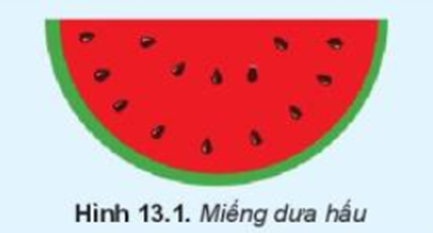
Thứ tự các lớp của các đối tượng trong hình vẽ: nửa hình tròn nền xanh, nửa hình tròn có bán kính nhỏ hơn nền đỏ và lớp hạt màu đen ở trên.
Các đối tượng hình khối
Các hình sau được vẽ từ một công cụ có sẵn của Inkscape. Theo em đó là công cụ nào? Thảo luận để tìm được cách vẽ các hình đó.

- Các đối tượng ngôi sao, đa giác trên đã được định nghĩa sẵn trong hộp công cụ.
- Ta có thể thay đổi giá trị các thuộc tính trên thanh điều khiển thuộc tính để chỉnh hình như hình vẽ 13.2.
Cần thay đổi tham số Rounded để tạo độ cong tại các đỉnh của hình.
So sánh điểm khác nhau
Quan sát các hình sau và nhận xét các hình có điểm gì khác nhau:
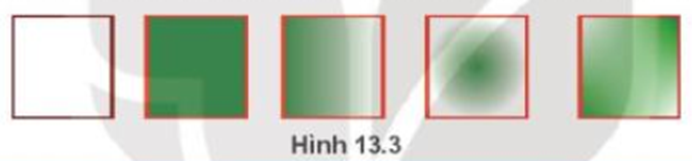
Các hình có màu tô và màu vẽ khác nhau
Đáp án C
Fill: chọn kiểu tô cho màu tô
Stroke paint: chọn kiểu tô cho màu vẽ
Stroke Style: thay đổi thiết lập kiểu nét vẽ và độ mỏng dày của nét
Để chỉnh thông số của gradient, em cần chọn biểu tượng nào?
A. 
B. 
C. 
D. 
Đáp án B
Nháy vào biểu tượng cây bút phía dưới của hộp thoại Fill and Stroke để thay đổi thông số của gradient.
Ghép các đối tượng hình khối
Tìm cách xếp ba mẩu giấy như Hình 13.5 thành một trái tim.
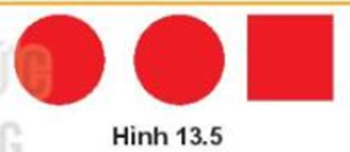
Gợi ý. Em có thể xoay hình hoặc xếp các hình lên nhau.
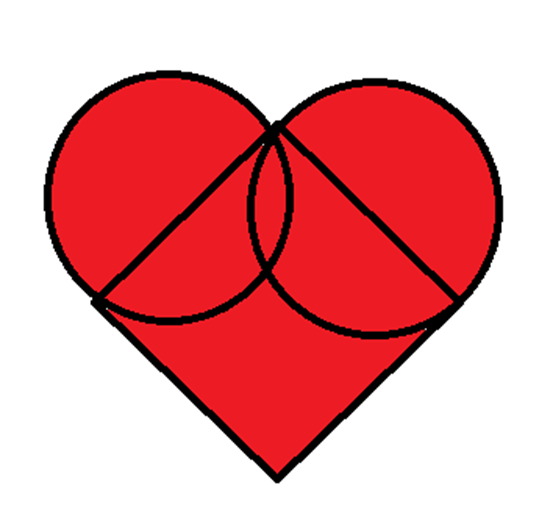
Xếp như sau:

Học thông minh hơn mỗi ngày
Xem toàn bộ 13 câu hỏi và nhiều hơn nữa với tài khoản miễn phí
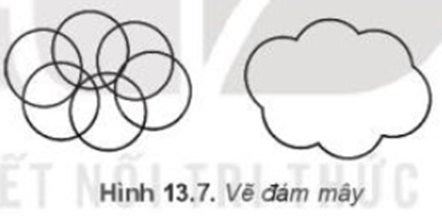
- Phép ghép hình: Phép hợp, phép cắt
- Các bước thực hiện:
+ Chọn công cụ  trên hộp công cụ, vẽ hình tròn
+ Tạo bản sao của hình (Ctrl + D), quay hình và di chuyển vào vị trí phù hợp
+ Cắt hình (Ctrl + Alt + I) lớp dưới bởi giao điểm ở viền với hình lớp trên. Kết quả thu được hình mới không màu.
Có nhiều cách vẽ, có thể tham khảo cách vẽ sau:
- Vẽ hình ngôi sao và chỉnh thông số như sau, sau đó tô màu:
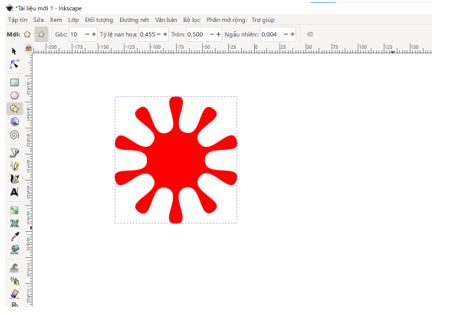
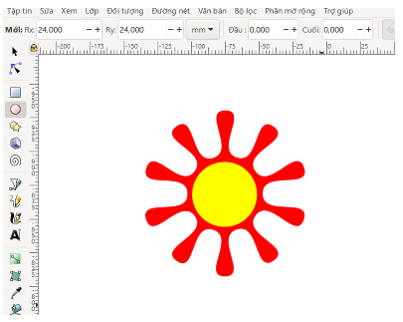
Có nhiều cách vẽ, có thể tham khảo cách vẽ sau:
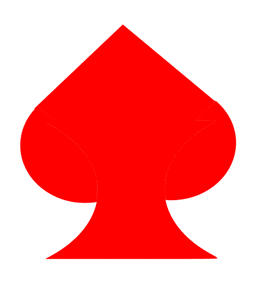
- Vẽ hình vuông: Ctrl + 
- Vẽ hai nửa hình bán nguyệt tương ứng:
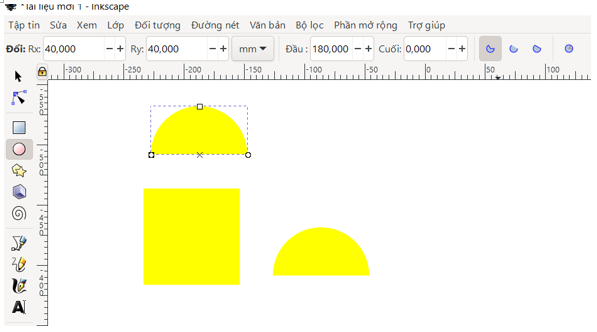 - Ghép thành hình trái tim, tô màu đỏ.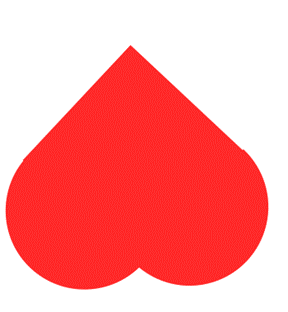
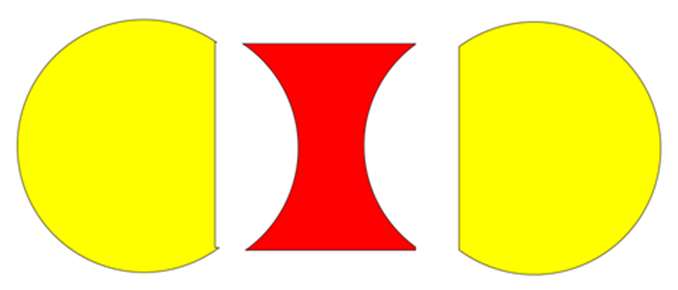
+ Vẽ hình chữ nhật và hai hình tròn giống nhau.
+ Chọn hình chữ nhật và một hình tròn, rồi chọn lệnh Path/Difference. Tiếp tục chọn hình vừa được tạo với hình tròn còn lại, rồi chọn lệnh Path/ Difference.
Hãy vẽ chùm bóng (Hình 13.16).
Gợi ý: Sử dụng hình tròn, cắt hình để tạo hiệu ứng ánh sáng, sử dụng công cụ
 để vẽ dây.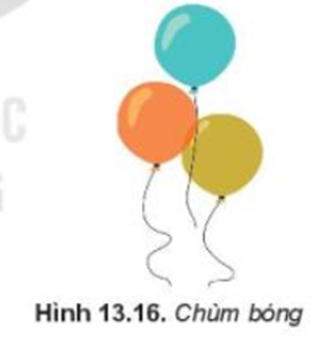
Có nhiều cách vẽ, có thể tham khảo cách vẽ sau:
- Bước 1: Vẽ 3 hình tròn có màu vẽ trong suốt, màu tô của hình tròn theo ba màu  và màu tô của hình bầu dục nhỏ là màu trắng.
- Bước 2: Vẽ 3 hình chữ nhật nhỏ và tô màu đen làm nút thắt bóng.
- Bước 3: Sử dụng công cụ  để vẽ các đường dự do làm dây bóng
- Bước 4: Có thể trang trí và chỉnh thêm màu cho phù hợp hơn tuỳ sức sáng tạo
Có nhiều cách vẽ, có thể tham khảo cách vẽ sau:
- Vẽ nửa hình tròn, tô màu xanh
- Vẽ lên trên nửa hình tròn to một nửa hình tròn nhỏ hơn và tô màu đỏ cho nó
- Vẽ các hạt dưa hình bầu dục màu đen, trang trí thêm nét để giống hình vẽ

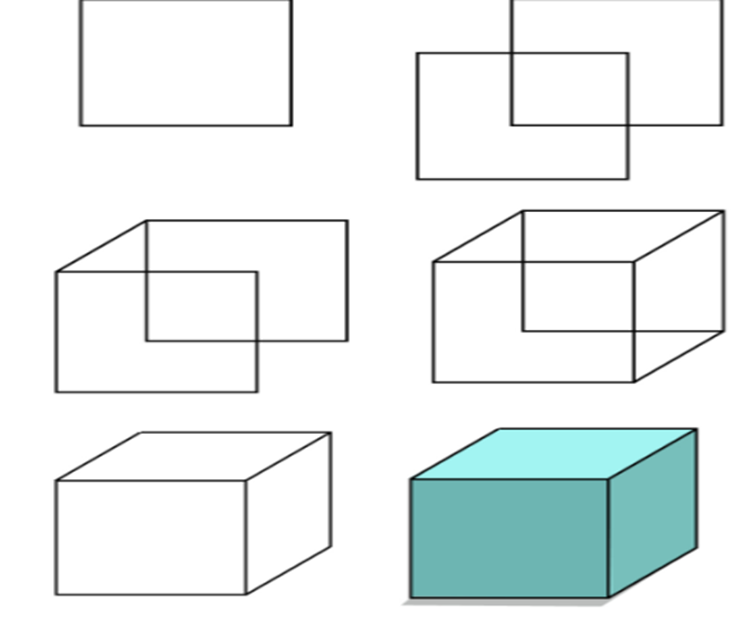
Hướng dẫn vẽ lập hộp chữ nhật bằng cách ghép các hình sau:
Bạn có thích hoạt động này không?
Ý kiến của bạn sẽ giúp chúng tôi đề xuất nội dung phù hợp hơn.

![[Năm 2022] Đề thi thử môn Vật lí THPT Quốc gia có lời giải - Đề số 21](/_next/image?url=https%3A%2F%2Fvideo.vietjack.com%2Fupload%2Fimages%2Fvj-image%2Fimage-3izficdefgfoel0s9j8s-1786772791.jpg&w=3840&q=75)
![[Năm 2022] Đề thi thử môn Vật lí THPT Quốc gia có lời giải - Đề số 20](/_next/image?url=https%3A%2F%2Fvideo.vietjack.com%2Fupload%2Fimages%2Fvj-image%2Fimage-emy0gtcksawvorajezvv-1786772460.jpg&w=3840&q=75)