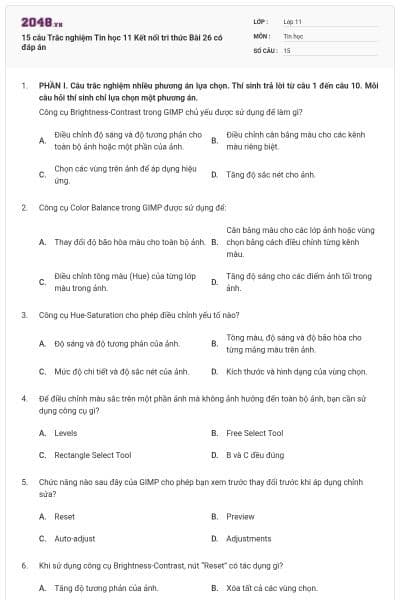
15 câu hỏi
Điều chỉnh độ sáng và độ tương phản cho toàn bộ ảnh hoặc một phần của ảnh.
Điều chỉnh cân bằng màu cho các kênh màu riêng biệt.
Chọn các vùng trên ảnh để áp dụng hiệu ứng.
Tăng độ sắc nét cho ảnh.
Đáp án: A
Giải thích: Công cụ Brightness-Contrast dùng để điều chỉnh độ sáng (Brightness) và độ tương phản (Contrast) của ảnh, giúp tăng hoặc giảm độ sáng và sự rõ ràng của hình ảnh
Thay đổi độ bão hòa màu cho toàn bộ ảnh.
Cân bằng màu cho các lớp ảnh hoặc vùng chọn bằng cách điều chỉnh từng kênh màu.
Điều chỉnh tông màu (Hue) của từng lớp màu trong ảnh.
Tăng độ sáng cho các điểm ảnh tối trong ảnh.
Đáp án: B
Giải thích: Công cụ Color Balance cho phép điều chỉnh các kênh màu (Red, Green, Blue) của các vùng ảnh khác nhau như Shadows, Midtones, và Highlights để cân bằng màu sắc.
Độ sáng và độ tương phản của ảnh.
Tông màu, độ sáng và độ bão hòa cho từng mảng màu trên ảnh.
Mức độ chi tiết và độ sắc nét của ảnh.
Kích thước và hình dạng của vùng chọn.
Đáp án: B
Giải thích: Hue-Saturation dùng để thay đổi tông màu (Hue), độ sáng (Lightness), và độ bão hòa (Saturation) cho các mảng màu hoặc toàn bộ ảnh, giúp tùy chỉnh màu sắc một cách chính xác.
Levels
Free Select Tool
Rectangle Select Tool
B và C đều đúng
Đáp án: D
Giải thích: Các công cụ như Free Select Tool và Rectangle Select Tool giúp tạo vùng chọn để áp dụng các lệnh chỉ cho vùng đã chọn mà không ảnh hưởng đến các phần khác của ảnh.
Reset
Preview
Auto-adjust
Adjustments
Đáp án: B
Giải thích: Tùy chọn Preview trong GIMP cho phép người dùng xem trước kết quả chỉnh sửa ảnh, giúp đánh giá và điều chỉnh trước khi thay đổi được áp dụng chính thức.
Tăng độ tương phản của ảnh.
Xóa tất cả các vùng chọn.
Trả về trạng thái ban đầu trước khi chỉnh sửa.
Tự động điều chỉnh độ sáng và độ tương phản.
Đáp án: C
Giải thích: Nút Reset cho phép người dùng hủy bỏ các thay đổi hiện tại và trả ảnh về trạng thái ban đầu trước khi bắt đầu chỉnh sửa
Shift + R
Ctrl + T
R
Alt + R
Đáp án: C
Giải thích: Phím tắt R trong GIMP được sử dụng để kích hoạt Rectangle Select Tool, giúp tạo vùng chọn hình chữ nhật trên ảnh.

Học thông minh hơn mỗi ngày
Xem toàn bộ 15 câu hỏi và nhiều hơn nữa với tài khoản miễn phí
Shadows
Midtones
Highlights
Hue
Đáp án:C
Giải thích: Highlights đại diện cho các điểm ảnh sáng nhất trong ảnh, và khi sử dụng Color Balance, bạn có thể điều chỉnh màu sắc cho các điểm ảnh này.
Brightness-Contrast
Levels
Curves
B và C đều đúng
Đáp án: D
Giải thích: Cả Levels và Curves đều cho phép người dùng điều chỉnh các mức sáng tối chi tiết hơn so với công cụ Brightness-Contrast đơn giản.
Tạo một vùng chọn có hình dạng tùy ý.
Điều chỉnh độ sáng cho từng phần ảnh.
Tăng độ tương phản cho toàn bộ ảnh.
Cân bằng màu cho toàn bộ ảnh.
Đáp án: A
Giải thích: Free Select Tool cho phép người dùng tạo các vùng chọn có hình dạng không cố định, giúp thực hiện các chỉnh sửa trên các khu vực không theo hình chữ nhật hay hình tròn.
a) Sai. vì độ bão hòa không phải là chức năng của công cụ Brightness-Contrast, mà là của công cụ Hue-Saturation.
b) Đúng. vì công cụ Brightness-Contrast dùng để điều chỉnh độ sáng và độ tương phản của vùng chọn hoặc toàn bộ ảnh, giúp tăng độ rõ nét và làm sáng tối từng phần của ảnh.
c) Sai. vì cân bằng màu sắc là chức năng của công cụ Color Balance, không phải của Brightness-Contrast.
d) Sai. vì công cụ Brightness-Contrast không tác động lên từng lớp ảnh riêng biệt, mà điều chỉnh trên vùng chọn hoặc toàn bộ ảnh tùy theo thiết lập.
a) Đúng. vì công cụ Free Select Tool cho phép tạo vùng chọn có hình dạng tự do bằng cách vẽ đường bao quanh đối tượng, phù hợp để chọn các phần phức tạp của ảnh.
b) Sai. vì công cụ này không chỉ giới hạn trong việc tạo hình chữ nhật hoặc elip; đó là chức năng của Rectangle Select Tool và Ellipse Select Tool.
c) Sai. vì cân bằng màu sắc là chức năng của Color Balance, không phải Free Select Tool.
d) Sai. vì Free Select Tool không dùng để thay đổi độ sáng hay độ bão hòa; đó là chức năng của các công cụ như Brightness-Contrast hoặc Hue-Saturation.
Đáp án: Công cụ này giúp điều chỉnh độ sáng và độ tương phản của ảnh. Độ sáng tăng làm ảnh sáng hơn, ngược lại làm ảnh tối hơn. Độ tương phản tăng làm rõ ràng sự khác biệt giữa vùng sáng và tối, giúp ảnh trở nên sắc nét hơn. Công cụ này phù hợp với việc tinh chỉnh cơ bản nhưng không thể xử lý các trường hợp phức tạp
Giải thích: Brightness-Contrast dễ sử dụng nhưng không đủ mạnh cho các tình huống yêu cầu chỉnh màu chi tiết, do đó có thể cần đến công cụ "Levels" để điều chỉnh phức tạp hơn.
Đáp án: Công cụ cân bằng màu giúp điều chỉnh màu sắc theo các mức độ sáng khác nhau, bao gồm Shadows (vùng tối), Midtones (vùng trung bình) và Highlights (vùng sáng). Người dùng có thể điều chỉnh các kênh màu như đỏ, xanh lục và xanh lam để cân bằng màu cho bức ảnh.
Giải thích: Công cụ này rất hữu ích trong việc làm nổi bật hoặc giảm bớt những màu sắc quá đậm trong ảnh, đảm bảo rằng ảnh có độ cân bằng màu sắc phù hợp
Đáp án: Vùng chọn giúp người dùng chỉ định một phần cụ thể của bức ảnh để chỉnh sửa, thay vì áp dụng thay đổi cho toàn bộ ảnh. Điều này cho phép chỉnh sửa chi tiết từng phần của ảnh mà không ảnh hưởng đến các phần khác.
Giải thích: Khi chỉ chỉnh sửa một vùng nhất định, người dùng có thể thực hiện các thao tác như thay đổi màu sắc hoặc điều chỉnh độ sáng riêng biệt cho từng khu vực, giúp bức ảnh trở nên chính xác và tinh tế hơn.
Bạn có thích hoạt động này không?
Ý kiến của bạn sẽ giúp chúng tôi đề xuất nội dung phù hợp hơn.

![[Năm 2022] Đề thi thử môn Vật lí THPT Quốc gia có lời giải - Đề số 21](/_next/image?url=https%3A%2F%2Fvideo.vietjack.com%2Fupload%2Fimages%2Fvj-image%2Fimage-3izficdefgfoel0s9j8s-1786772791.jpg&w=3840&q=75)
![[Năm 2022] Đề thi thử môn Vật lí THPT Quốc gia có lời giải - Đề số 20](/_next/image?url=https%3A%2F%2Fvideo.vietjack.com%2Fupload%2Fimages%2Fvj-image%2Fimage-emy0gtcksawvorajezvv-1786772460.jpg&w=3840&q=75)