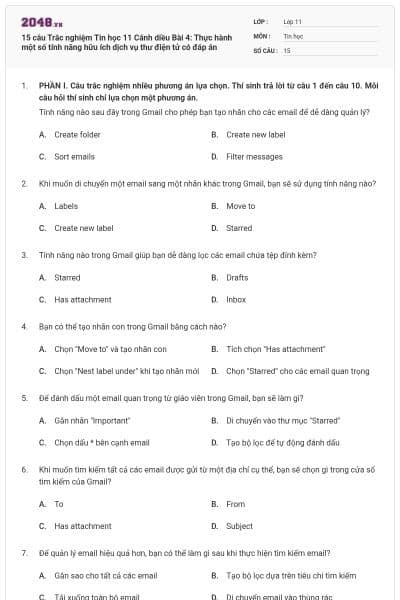
15 câu hỏi
Create folder
Create new label
Sort emails
Filter messages
Đáp án: B
Giải thích: Tính năng "Create new label" trong Gmail cho phép người dùng tạo nhãn để phân loại và quản lý email.
Labels
Move to
Create new label
Starred
Đáp án: B
Giải thích: Tính năng "Move to" trong Gmail cho phép di chuyển email từ vị trí hiện tại sang nhãn khác.
Starred
Drafts
Has attachment
Inbox
Đáp án: C
Giải thích: Tùy chọn "Has attachment" trong phần tìm kiếm nâng cao của Gmail giúp bạn lọc email có tệp đính kèm
Chọn "Move to" và tạo nhãn con
Tích chọn "Has attachment"
Chọn "Nest label under" khi tạo nhãn mới
Chọn "Starred" cho các email quan trọng
Đáp án: C
Giải thích: Khi tạo nhãn mới, bạn có thể chọn "Nest label under" để tạo nhãn con dưới một nhãn cha.
Gắn nhãn "Important"
Di chuyển vào thư mục "Starred"
Chọn dấu * bên cạnh email
Tạo bộ lọc để tự động đánh dấu
Đáp án: C
Giải thích: Trong Gmail, bạn có thể đánh dấu email quan trọng bằng cách chọn dấu * bên cạnh email.
To
From
Has attachment
Subject
Đáp án: B
Giải thích: Bạn có thể tìm kiếm email từ một địa chỉ cụ thể bằng cách chọn "From" và nhập địa chỉ email vào ô tìm kiếm.
Gắn sao cho tất cả các email
Tạo bộ lọc dựa trên tiêu chí tìm kiếm
Tải xuống toàn bộ email
Di chuyển email vào thùng rác
Đáp án: B
Giải thích: Tạo bộ lọc sau khi tìm kiếm giúp tự động quản lý các email trong tương lai dựa trên tiêu chí đã chọn.

Học thông minh hơn mỗi ngày
Xem toàn bộ 15 câu hỏi và nhiều hơn nữa với tài khoản miễn phí
Xóa email
Đánh dấu email quan trọng
Lọc email không quan trọng
Tạo nhãn mới
Đáp án: B
Giải thích: Tính năng "Starred" giúp bạn đánh dấu các email quan trọng để dễ dàng truy cập sau này.
Chỉ chọn địa chỉ email người gửi
Chỉ chọn các thư đã đọc
Kết hợp nhiều tiêu chí như người gửi, tiêu đề, tệp đính kèm
Chỉ chọn các thư chứa hình ảnh
Đáp án: C
Giải thích: Bạn có thể chọn nhiều tiêu chí trong khi tạo bộ lọc như người gửi, tiêu đề, và có tệp đính kèm để quản lý email hiệu quả.
Chọn "Inbox" và tìm thủ công
Sử dụng ô tìm kiếm và chọn "Has attachment", nhập địa chỉ email
Tạo nhãn mới cho email của giáo viên
Đánh dấu sao cho tất cả email
Đáp án: B
Giải thích: Khi tìm kiếm email, bạn có thể chọn "Has attachment" và nhập địa chỉ email của giáo viên để tìm các email có tệp đính kèm.
a) Sai. Tạo thư mục là một cách quản lý email, nhưng Gmail sử dụng hệ thống nhãn thay vì thư mục. "Move to" giúp di chuyển email giữa các nhãn, không phải thư mục.
b) Đúng. Bạn có thể tạo nhãn mới "Học tập" và gắn nhãn cho các email liên quan, đồng thời đánh dấu sao (*) cho những email của giáo viên để tìm kiếm dễ dàng hơn.
c) Sai. Xóa email không phải là phương pháp tốt để phân loại và lưu trữ thông tin quan trọng.
d) Sai. Nhãn "Sent" chỉ dành cho các email đã gửi đi, không phải để phân loại email học tập.
a) Sai. Chỉ nhập tên giáo viên sẽ không đủ nếu bạn muốn tìm email có tệp đính kèm. Bạn cần thêm tiêu chí "Has attachment".
b) Đúng. Để tìm kiếm chính xác email từ giáo viên có tệp đính kèm, bạn cần chọn "Has attachment" và nhập địa chỉ email của giáo viên vào ô "From".
c) Sai. "Has attachment" chỉ là một tiêu chí tìm kiếm, không di chuyển email vào "Starred". Tìm kiếm và gắn sao là hai thao tác khác nhau.
d) Sai. Bộ lọc có thể giúp tự động quản lý email, nhưng không phải là cách tìm kiếm thủ công email có tệp đính kèm từ giáo viên.
Đáp án: Bạn có thể tạo nhãn bằng cách vào phần Settings, chọn mục "Labels" và nhấn "Create new label". Sau đó, nhập tên nhãn và nhấn "Create".
Giải thích: Nhãn giúp phân loại và tổ chức email một cách khoa học. Việc tạo nhãn cho các email về học tập sẽ giúp bạn dễ dàng tìm kiếm và quản lý các thông tin liên quan.
Đáp án: Bạn có thể sử dụng thanh tìm kiếm của Gmail, chọn mục "From" và nhập địa chỉ email của giáo viên, sau đó tích chọn "Has attachment" để chỉ tìm các email có tệp đính kèm
Giải thích: Tiêu chí tìm kiếm giúp bạn thu hẹp phạm vi tìm kiếm và nhanh chóng tìm ra email có chứa tệp đính kèm từ giáo viên, tiết kiệm thời gian so với việc tìm thủ công.
Đáp án: Bộ lọc email giúp tự động thực hiện các hành động như gắn nhãn, di chuyển, hoặc đánh dấu sao cho các email đáp ứng các tiêu chí nhất định mà bạn thiết lập.
Giải thích: Bộ lọc giúp tự động hóa quy trình quản lý email, giữ cho hộp thư của bạn ngăn nắp và tổ chức hơn, đặc biệt là khi bạn nhận được nhiều email mỗi ngày.
Bạn có thích hoạt động này không?
Ý kiến của bạn sẽ giúp chúng tôi đề xuất nội dung phù hợp hơn.

![[Năm 2022] Đề thi thử môn Vật lí THPT Quốc gia có lời giải - Đề số 21](/_next/image?url=https%3A%2F%2Fvideo.vietjack.com%2Fupload%2Fimages%2Fvj-image%2Fimage-3izficdefgfoel0s9j8s-1786772791.jpg&w=3840&q=75)
![[Năm 2022] Đề thi thử môn Vật lí THPT Quốc gia có lời giải - Đề số 20](/_next/image?url=https%3A%2F%2Fvideo.vietjack.com%2Fupload%2Fimages%2Fvj-image%2Fimage-emy0gtcksawvorajezvv-1786772460.jpg&w=3840&q=75)