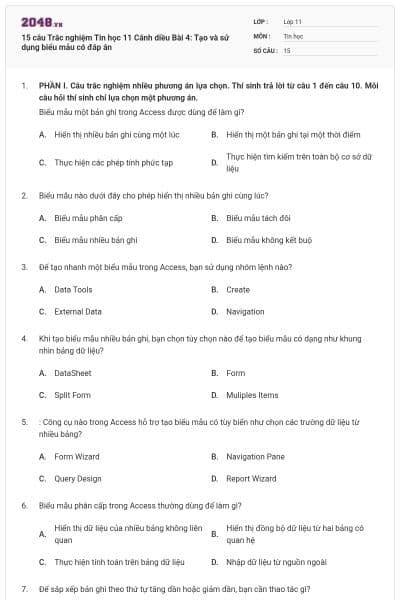
15 câu hỏi
Hiển thị nhiều bản ghi cùng một lúc
Hiển thị một bản ghi tại một thời điểm
Thực hiện các phép tính phức tạp
Thực hiện tìm kiếm trên toàn bộ cơ sở dữ liệu
Đáp án: B
Giải thích: Biểu mẫu một bản ghi chỉ hiển thị một bản ghi tại một thời điểm, thường được sử dụng để nhập hoặc xem thông tin chi tiết của một cá nhân hoặc mục hàng.
Biểu mẫu phân cấp
Biểu mẫu tách đôi
Biểu mẫu nhiều bản ghi
Biểu mẫu không kết buộ
Đáp án: C
Giải thích: Biểu mẫu nhiều bản ghi hiển thị nhiều bản ghi cùng lúc, mỗi bản ghi trên một hàng và các trường là các cột.
Data Tools
Create
External Data
Navigation
Đáp án: B
Giải thích: Nhóm lệnh "Create" trong Access cung cấp các tùy chọn tạo nhanh biểu mẫu, bao gồm biểu mẫu một bản ghi và nhiều bản ghiDataSheet
Form
Split Form
Muliples Items
Đáp án: A
Giải thích: Tùy chọn "DataSheet" tạo biểu mẫu nhiều bản ghi nhưng có giao diện giống như khung nhìn bảng dữ liệu.
Form Wizard
Navigation Pane
Query Design
Report Wizard
Đáp án: A
Giải thích: "Form Wizard" cho phép người dùng tùy chỉnh biểu mẫu, chọn các trường dữ liệu từ nhiều bảng hoặc truy vấn
Hiển thị dữ liệu của nhiều bảng không liên quan
Hiển thị đồng bộ dữ liệu từ hai bảng có quan hệ
Thực hiện tính toán trên bảng dữ liệu
Nhập dữ liệu từ nguồn ngoài
Đáp án: B
Giải thích: Biểu mẫu phân cấp dùng để hiển thị đồng bộ dữ liệu từ hai bảng có quan hệ 1 - nhiều, như bảng mẹ và bảng con.
Chọn Home > Group
Chọn Field > Arrange
Chọn Home > Sort & Filter
Chọn Insert > Filter
Đáp án: C
Giải thích: Lệnh "Sort & Filter" trong tab "Home" cho phép sắp xếp dữ liệu theo thứ tự tăng hoặc giảm.

Học thông minh hơn mỗi ngày
Xem toàn bộ 15 câu hỏi và nhiều hơn nữa với tài khoản miễn phí
Không thay đổi dữ liệu trong bảng
Không thể sử dụng để nhập hoặc chỉnh sửa dữ liệu
Kết nối trực tiếp với các trường trong bảng cơ sở dữ liệu
Không hiển thị dữ liệu từ bảng
Đáp án: C
Giải thích: Biểu mẫu có kết buộc kết nối trực tiếp với các trường trong bảng và cho phép chỉnh sửa dữ liệu từ bảng đó.
Linked Forms
Form with Subform(s)
Split Form
DataSheet
Đáp án: B
Giải thích: "Form with Subform(s)" trong Form Wizard cho phép tạo biểu mẫu chính và biểu mẫu con, đồng bộ hóa dữ liệu từ nhiều bảng.
Bước 1
Bước 2
Bước 3
Bước 4
Đáp án: A
Giải thích: Bước 1 trong Form Wizard là chọn các trường dữ liệu sẽ hiển thị trên biểu mẫu từ các bảng hoặc truy vấn.
a) Sai: Biểu mẫu một bản ghi chỉ hiển thị một bản ghi tại một thời điểm, thường được sử dụng để nhập hoặc hiển thị thông tin về một cá thể như một khách hàng hoặc một đơn hàng.
b) Đúng: Biểu mẫu nhiều bản ghi cho phép hiển thị nhiều bản ghi cùng một lúc, mỗi bản ghi chiếm một hàng và các trường được sắp xếp thành các cột, tương tự như bảng dữ liệu.
c) Sai: Biểu mẫu không kết buộc không hiển thị dữ liệu từ các bảng trong cơ sở dữ liệu và không dùng để nhập hoặc chỉnh sửa dữ liệu.
d) Sai: Biểu mẫu tách đôi chia màn hình làm hai phần, một phần hiển thị biểu mẫu một bản ghi và phần còn lại hiển thị nhiều bản ghi. Tuy nhiên, nó không phải là loại biểu mẫu hiển thị nhiều bản ghi độc lập.
a) Đúng: Biểu mẫu kết buộc được sử dụng để hiển thị dữ liệu từ bảng cơ sở dữ liệu vì nó kết nối trực tiếp với bảng hoặc truy vấn.
b) Sai: Tạo báo cáo không phải là chức năng chính của biểu mẫu kết buộc, mà là của công cụ báo cáo trong Access.
c) Đúng: Biểu mẫu kết buộc cho phép người dùng chỉnh sửa dữ liệu trực tiếp trong cơ sở dữ liệu vì nó kết nối với các trường trong bảng, và mọi thay đổi trên biểu mẫu sẽ được áp dụng vào bảng.
d) Sai: Biểu mẫu không kết buộc mới là loại biểu mẫu dùng để xem dữ liệu mà không làm thay đổi nội dung trong bảng cơ sở dữ liệu.
Đáp án: Biểu mẫu một bản ghi hiển thị một bản ghi tại một thời điểm, dùng để nhập hoặc xem thông tin chi tiết về một cá thể.
Giải thích: Biểu mẫu một bản ghi cho phép tập trung vào thông tin của từng cá thể riêng lẻ, giúp dễ dàng nhập hoặc sửa đổi thông tin của một người hoặc một mục hàng.
Đáp án: Biểu mẫu có kết buộc kết nối với các trường trong bảng cơ sở dữ liệu, còn biểu mẫu không kết buộc không kết nối và không dùng để nhập hoặc chỉnh sửa dữ liệu
Giải thích: Biểu mẫu có kết buộc giúp cập nhật dữ liệu trực tiếp vào cơ sở dữ liệu, còn biểu mẫu không kết buộc chỉ dùng cho các mục đích khác như hiển thị thông tin mà không thay đổi dữ liệu.
Đáp án: Vào "Create", chọn "More Forms", sau đó chọn "Multiple Items" hoặc "Datasheet" để tạo biểu mẫu nhiều bản ghi.
Giải thích: Cả hai lựa chọn này sẽ tạo ra biểu mẫu cho phép hiển thị nhiều bản ghi cùng lúc, giúp quản lý và xem nhiều thông tin một cách trực quan.
Bạn có thích hoạt động này không?
Ý kiến của bạn sẽ giúp chúng tôi đề xuất nội dung phù hợp hơn.

![[Năm 2022] Đề thi thử môn Vật lí THPT Quốc gia có lời giải - Đề số 21](/_next/image?url=https%3A%2F%2Fvideo.vietjack.com%2Fupload%2Fimages%2Fvj-image%2Fimage-3izficdefgfoel0s9j8s-1786772791.jpg&w=3840&q=75)
![[Năm 2022] Đề thi thử môn Vật lí THPT Quốc gia có lời giải - Đề số 20](/_next/image?url=https%3A%2F%2Fvideo.vietjack.com%2Fupload%2Fimages%2Fvj-image%2Fimage-emy0gtcksawvorajezvv-1786772460.jpg&w=3840&q=75)