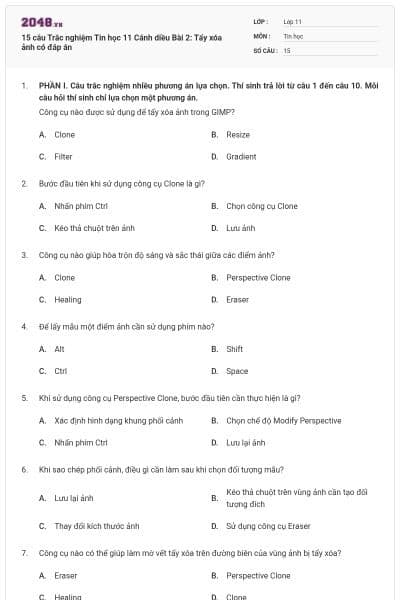
15 câu hỏi
Clone
Resize
Filter
Gradient
Đáp án: A
Giải thích: Công cụ Clone được sử dụng để tẩy xóa các chi tiết trong ảnh và thay thế bằng các chi tiết khác phù hợp.
Nhấn phím Ctrl
Chọn công cụ Clone
Kéo thả chuột trên ảnh
Lưu ảnh
Đáp án: B
Giải thích: Bước đầu tiên là chọn công cụ Clone để có thể bắt đầu chỉnh sửa ảnh.
Clone
Perspective Clone
Healing
Eraser
Đáp án: C
Giải thích: Công cụ Healing không chỉ sao chép mà còn hòa trộn độ sáng và sắc thái giữa vùng mẫu và vùng đích, làm cho ảnh chỉnh sửa trông tự nhiên hơn.
Alt
Shift
Ctrl
Space
Đáp án: C
Giải thích: Khi sử dụng công cụ Clone, bạn cần nhấn giữ phím Ctrl để lấy mẫu từ một điểm ảnh.
Xác định hình dạng khung phối cảnh
Chọn chế độ Modify Perspective
Nhấn phím Ctrl
Lưu lại ảnh
Đáp án: B
Giải thích: ước đầu tiên là chọn chế độ Modify Perspective để làm xuất hiện khung phối cảnh.
Lưu lại ảnh
Kéo thả chuột trên vùng ảnh cần tạo đối tượng đích
Thay đổi kích thước ảnh
Sử dụng công cụ Eraser
Đáp án: B
Giải thích: Sau khi chọn đối tượng mẫu, bạn cần kéo thả chuột trên vùng ảnh để tạo ra đối tượng đích theo phép đồng dạng phối cảnh
Eraser
Perspective Clone
Healing
Clone
Đáp án: C
Giải thích: Công cụ Healing giúp làm mờ vết tẩy xóa trên đường biên, tạo ra kết quả tự nhiên hơn.

Học thông minh hơn mỗi ngày
Xem toàn bộ 15 câu hỏi và nhiều hơn nữa với tài khoản miễn phí
Nó sẽ bị xóa hoàn toàn
Nó sẽ được thay thế bằng một màu đen
Nó sẽ có màu sắc giống như điểm ảnh mẫu
Nó sẽ không thay đổi
Đáp án: C
Giải thích: Điểm ảnh tại chỗ vừa nháy chuột sẽ có màu sắc giống như điểm ảnh mẫu mà bạn đã chọn.
Để nguyên các chi tiết thừa
Sử dụng công cụ Clone hoặc Healing để loại bỏ các chi tiết thừa
Thay đổi màu sắc của ảnh
Chia sẻ ảnh ngay lập tức
Đáp án: B
Giải thích: Sau khi sao chép, bạn cần sử dụng công cụ Clone hoặc Healing để loại bỏ các chi tiết thừa không hợp lý.
Healing
Perspective Clone
Clone
Crop
Đáp án: C
Giải thích: Khi sử dụng công cụ Clone, dấu vết tẩy xóa có thể lộ ra tại đường biên của vùng ảnh bị tẩy xóa, cần phải xử lý thêm bằng công cụ Healing.
a) Sai. Công cụ Clone có thể được sử dụng để loại bỏ chi tiết lớn, nhưng Healing tốt hơn trong việc làm cho các vùng ảnh trông tự nhiên hơn.
b) Đúng. Công cụ Healing không chỉ sao chép mà còn hòa trộn độ sáng và sắc thái của các điểm ảnh, làm cho vùng được chỉnh sửa tự nhiên hơn.
c) Sai. Công cụ Clone thường tốt hơn để tẩy xóa các đối tượng có cạnh sắc nét, trong khi Healing được sử dụng để làm mềm các cạnh.
d) Sai. Công cụ Healing được thiết kế để thay thế màu sắc và ánh sáng, không chỉ đơn thuần là tẩy xóa mà còn cải thiện sự hòa quyện màu sắc.
a) Sai. Bạn nên kiểm tra kết quả trước khi lưu, để đảm bảo mọi thứ đều hoàn hảo.
b) Đúng. Sau khi tạo đối tượng đích, bạn cần sử dụng công cụ Clone hoặc Healing để loại bỏ các chi tiết thừa, làm cho kết quả trông tự nhiên hơn.
c) Sai. Công cụ Eraser không phải là công cụ lý tưởng cho việc chỉnh sửa ảnh, vì nó chỉ xóa mà không hòa trộn như công cụ Clone hay Healing.
d) Sai. Bạn cần thực hiện thêm bước kiểm tra và chỉnh sửa để có kết quả tốt nhất
Đáp án: Công cụ Clone.
Giải thích: Công cụ Clone cho phép người dùng chọn một điểm ảnh làm mẫu và sao chép nó sang một vùng khác trong ảnh, giúp loại bỏ các chi tiết không mong muốn. Bằng cách này, người dùng có thể thay thế các vùng không đẹp bằng các chi tiết phù hợp mà không để lại dấu vết.
Đáp án: Để làm mờ các vết tẩy xóa và hòa trộn màu sắc.
Giải thích: Sau khi sử dụng công cụ Clone, có thể xuất hiện các đường biên rõ ràng giữa vùng mẫu và vùng đích. Công cụ Healing giúp làm mờ các vết này và hòa trộn màu sắc giữa vùng mẫu và vùng đích, tạo ra một bức ảnh trông tự nhiên và hài hòa hơn.
Đáp án: Để sao chép đối tượng mẫu theo phép biến đổi đồng dạng phối cảnh.
Giải thích: Công cụ Perspective Clone cho phép người dùng sao chép một đối tượng mẫu và biến đổi nó theo phối cảnh để tạo ra một đối tượng đích. Điều này rất hữu ích trong việc chỉnh sửa ảnh để đảm bảo rằng các đối tượng mới được thêm vào trông tự nhiên và phù hợp với bố cục của bức ảnh.
Bạn có thích hoạt động này không?
Ý kiến của bạn sẽ giúp chúng tôi đề xuất nội dung phù hợp hơn.

![[Năm 2022] Đề thi thử môn Vật lí THPT Quốc gia có lời giải - Đề số 21](/_next/image?url=https%3A%2F%2Fvideo.vietjack.com%2Fupload%2Fimages%2Fvj-image%2Fimage-3izficdefgfoel0s9j8s-1786772791.jpg&w=3840&q=75)
![[Năm 2022] Đề thi thử môn Vật lí THPT Quốc gia có lời giải - Đề số 20](/_next/image?url=https%3A%2F%2Fvideo.vietjack.com%2Fupload%2Fimages%2Fvj-image%2Fimage-emy0gtcksawvorajezvv-1786772460.jpg&w=3840&q=75)