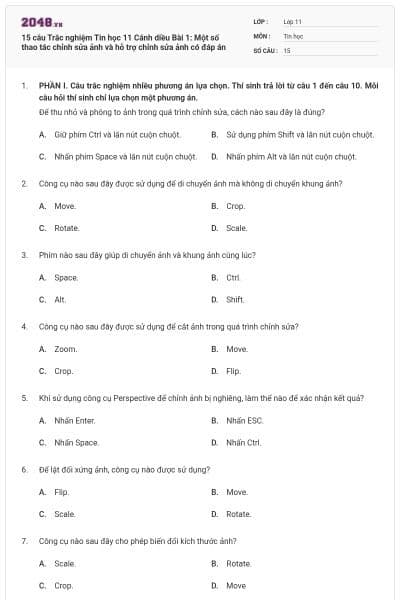
15 câu hỏi
Giữ phím Ctrl và lăn nút cuộn chuột.
Sử dụng phím Shift và lăn nút cuộn chuột.
Nhấn phím Space và lăn nút cuộn chuột.
Nhấn phím Alt và lăn nút cuộn chuột.
Đáp án: A
Giải thích: Để thu nhỏ hoặc phóng to ảnh, ta giữ phím Ctrl và lăn nút cuộn chuột theo chiều lùi hoặc tiến.
Move.
Crop.
Rotate.
Scale.
Đáp án: A
Giải thích: Công cụ Move cho phép di chuyển ảnh nhưng giữ cố định khung ảnh.
Space.
Ctrl.
Alt.
Shift.
Đáp án: A
Giải thích: Giữ phím Space và di chuyển chuột sẽ giúp di chuyển cả ảnh và khung ảnh (canvas).
Zoom.
Move.
Crop.
Flip.
Đáp án: C
Giải thích: Công cụ Crop giúp chọn và giữ lại một phần ảnh, đồng thời loại bỏ các phần còn lại.
Nhấn Enter.
Nhấn ESC.
Nhấn Space.
Nhấn Ctrl.
Đáp án: A
Giải thích: Sau khi chỉnh ảnh bằng công cụ Perspective, nhấn Enter để xác nhận kết quả biến đổi ảnh
Flip.
Move.
Scale.
Rotate.
Đáp án: A
Giải thích: Công cụ Flip được sử dụng để lật ảnh, thay đổi hướng nhìn theo chiều ngang hoặc chiều dọc.
Scale.
Rotate.
Crop.
Move
Đáp án: A
Giải thích: Công cụ Scale cho phép thay đổi kích thước của ảnh, giúp phóng to hoặc thu nhỏ toàn bộ ảnh.

Học thông minh hơn mỗi ngày
Xem toàn bộ 15 câu hỏi và nhiều hơn nữa với tài khoản miễn phí
Colors → Curves.
Image → Adjustments.
Edit → Transform.
Filter → Blur.
Đáp án: A
Giải thích: Lệnh Colors → Curves cho phép hiệu chỉnh màu sắc bằng cách điều chỉnh các kênh màu trên đồ thị đường cong
Phóng to ảnh.
Di chuyển khung ảnh.
Thu nhỏ ảnh.
Lật ảnh.
Đáp án: A
Giải thích: Phóng to ảnh giúp quan sát rõ đường biên giữa các đối tượng, giúp chọn chính xác hơn.
ESC.
Enter.
Space.
Shift.
Đáp án: A
Giải thích: Nhấn phím ESC sẽ huỷ bỏ kết quả biến đổi ảnh, giúp quay về trạng thái ban đầu.
a) Đúng: Đây là một cách phổ biến để thu nhỏ hoặc phóng to ảnh trong nhiều phần mềm chỉnh sửa ảnh.
b) Sai: Không có tùy chọn "Phóng to" khi nhấn nút phải chuột.
c) Đúng: Gõ giá trị tỷ lệ vào ô tỷ lệ thu phóng cũng là một cách hiệu quả để điều chỉnh kích thước ảnh.
d) Sai: Công cụ Crop chỉ được sử dụng để cắt ảnh, không phải để phóng to ảnh.
a) Đúng: Công cụ Move được thiết kế để di chuyển đối tượng mà không làm thay đổi kích thước hay vị trí của khung ảnh.
b) Sai: Công cụ Scale dùng để thay đổi kích thước ảnh, không phải để di chuyển.
c) Sai: Công cụ Zoom dùng để thu nhỏ hoặc phóng to ảnh, không phải để di chuyển.
d) Sai: Công cụ Perspective được sử dụng để thay đổi góc nhìn của ảnh, không phải để di chuyển.
Đáp án: Có ba cách chính để thu nhỏ và phóng to ảnh:
1. Giữ phím Ctrl rồi lăn nút cuộn chuột theo chiều tiến hoặc lùi.
2. Gõ trực tiếp giá trị vào ô tỷ lệ thu phóng ở góc dưới bên trái thanh trạng thái.
3. Sử dụng công cụ Zoom để phóng to hoặc thu nhỏ ảnh.
Giải thích: Các cách trên đều rất hữu ích trong quá trình chỉnh sửa ảnh, cho phép người dùng điều chỉnh kích thước ảnh một cách nhanh chóng và dễ dàng. Việc sử dụng phím Ctrl và nút cuộn chuột là phương pháp phổ biến nhất, trong khi việc nhập giá trị vào ô tỷ lệ cho phép người dùng tùy chỉnh kích thước một cách chính xác. Công cụ Zoom cung cấp thêm một tùy chọn thuận tiện cho việc điều chỉnh trực quan.
Đáp án: Để di chuyển ảnh mà không di chuyển khung ảnh, bạn cần sử dụng công cụ Move. Bạn nhấp chuột vào công cụ Move và kéo thả chuột trên đối tượng để di chuyển nó.
Giải thích: Công cụ Move cho phép bạn di chuyển các đối tượng trong khung ảnh mà không làm thay đổi kích thước hay vị trí của khung ảnh (canvas). Đây là một thao tác quan trọng trong chỉnh sửa ảnh, giúp bạn dễ dàng tổ chức lại các thành phần trong bức ảnh mà vẫn giữ nguyên cấu trúc của khung ảnh.
Đáp án: Quy trình cắt ảnh bao gồm các bước sau:
1. Chọn công cụ Crop và xác định vùng ảnh hình chữ nhật cần giữ lại.
2. Kéo thả chuột trên các đường biên của vùng chọn để điều chỉnh kích thước.
3. Nhấn phím Enter để xóa toàn bộ vùng ảnh bên ngoài vùng đã chọn.
Giải thích: Cắt ảnh là một trong những thao tác chỉnh sửa phổ biến, cho phép bạn giữ lại một phần bức ảnh và loại bỏ phần còn lại. Quy trình này rất hữu ích trong việc tạo ra các bức ảnh có bố cục tốt hơn và tập trung vào các đối tượng quan trọng. Sau khi cắt, bạn có thể cần điều chỉnh khung ảnh để vừa với kích thước của bức ảnh đã cắt.
Bạn có thích hoạt động này không?
Ý kiến của bạn sẽ giúp chúng tôi đề xuất nội dung phù hợp hơn.

![[Năm 2022] Đề thi thử môn Vật lí THPT Quốc gia có lời giải - Đề số 21](/_next/image?url=https%3A%2F%2Fvideo.vietjack.com%2Fupload%2Fimages%2Fvj-image%2Fimage-3izficdefgfoel0s9j8s-1786772791.jpg&w=3840&q=75)
![[Năm 2022] Đề thi thử môn Vật lí THPT Quốc gia có lời giải - Đề số 20](/_next/image?url=https%3A%2F%2Fvideo.vietjack.com%2Fupload%2Fimages%2Fvj-image%2Fimage-emy0gtcksawvorajezvv-1786772460.jpg&w=3840&q=75)