15 câu hỏi
Biểu tượng  trong phần mềm thiết kế đồ họa GIMP có tác dụng gì?
Tạo lớp bản sao
Tạo lớp ảnh mới
Tắt hoặc mở chế độ hiển thị lớp ảnh
Thay đổi thứ tự các vị trí của các lớp ảnh
Đáp án đúng là: C
Bên trái tên lớp có biểu tượng hình con mắt, nháy chuột vào đó để ẩn hoặc hiện 1 lớp ảnh.
Cho các lệnh làm việc với lớp ảnh sau:

Trong các biểu tượng trên, để tạo lớp bản sao, người dùng sẽ bấm vào biểu tượng nào?
1
2
5
7
Đáp án đúng là: C
Để nhân đôi lớp được chọn, nhấn vào biểu tượng số 5
Tạo vùng chọn hình chữ nhật hoặc hình vuông
Tạo vùng chọn hình tròn hoặc Elip
Đảo ngược vùng chọn
Sắp thứ tự các lớp ảnh
Đáp án đúng là: A
Công cụ Rectange Select dùng để tạo vùng chọn hình chữ nhật hoặc hình vuông.
Sử dụng công cụ Rectang Select
Sử dụng công cụ Ellipse Select
Công cụ Paths
Sử dụng công cụ Move Tool
Đáp án đúng là: C
Paths là công cụ tạo đường dẫn. Để vẽ hình dạng tùy ý cần sử dụng đường dẫn (Paths).
Thay đổi hình dáng đường dẫn dẫn Paths.
Chuyển đường dẫn Paths thành vùng chọn.
Điều chỉnh tiếp tuyến của đường cong.
Chuyển đường dẫn thành vùng chọn.
Đáp án đúng là: A
Nháy chuột tại các đường dẫn cần vẽ, kéo thả sẽ thay đổi hình dáng đường dẫn.
Sử dụng thanh bảng chọn: File
Sử dụng thanh bảng chọn: Select
Sử dụng thanh bảng chọn: Layer
Sử dụng thanh bảng chọn: Edit
Đáp án đúng là: B
Để thao tác với vùng chọn, người dùng có thể sử dụng các công cụ trong menu Select.
Vào menu Select / From Path
Vào menu Select / Invert
Vào menu Select / None
Vào menu Select / Shrink…
Đáp án đúng là: A
Để chuyển đường dẫn thành vùng chọn, chọn Select / From Path và ngược lại từ vùng chọn thành đường dẫn ta chọn path to selection

Học thông minh hơn mỗi ngày
Xem toàn bộ 15 câu hỏi và nhiều hơn nữa với tài khoản miễn phí
Vào menu Select / From Path
Vào menu Select / Invert
Vào menu Select / None
Vào menu Select / Shrink…
Đáp án đúng là: B
Khi chọn lệnh này, một vùng chọn mới thay thế vùng chọn cũ, chứa tất cả các đối tượng loại trừ đối tượng thuộc vùng chọn cũ.
Vào menu Select / From Path
Vào menu Select / Invert
Vào menu Select / Grow
Vào menu Select / Shrink…
Đáp án đúng là: C
Grow để giãn vùng chọn, đơn vị giãn là số pixel được xác định trong hộp thoại xuất hiện sau đó.
Công cụ Ellipse Select và công cụ Bucket Fill
Công cụ Rectange Select và công cụ Bucket Fill
Công cụ Free Select và công cụ Bucket Fill
Công cụ đường dẫn và công cụ Bucket Fill
Đáp án đúng là: D
Sử dụng đường dẫn để vẽ ngôi sao, Bucket Fill để tô màu cho ngôi sao.
Shift + Ctrl + D
Ctrl + A
Shift + Ctrl + D
Shift + V
Đáp án đúng là: C
Lớp bản sao mới được tạo sẽ trùng khít với lớp ban đầu.
Để vẽ được hình  người dùng thực hiện thao tác nào sau đây?
Dùng công cụ Paintbrush tool để vẽ.
Sử dụng công cụ đường dẫn vẽ hình như mẫu, chuyển đường dẫn thành nét vẽ (Edit/ Stroke Path).
Dùng công cụ đường dẫn vẽ hình như mẫu, thực hiện thao tác vào bảng chọn Edit/ Fill Path.
Dùng công cụ đường dẫn vẽ hình như mẫu, sử dụng công cụ Bucket Fill.
Đáp án đúng là: B
Sử dụng đường dẫn để vẽ, Stroke Path để tăng độ dày của nét vẽ.
Lệnh số 2 trong hình sau tương ứng với thao tác nào?
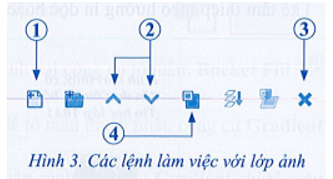
Di chuyển lớp
Xóa lớp
Tạo lớp mới
Nhân đôi lớp
Đáp án đúng là: A
Di chuyển lớp ảnh lên trên hoặc xuống dưới.
Tạo hình bóng đổ cho một ảnh.
Chỉnh sửa ảnh trên một lớp.
Tạo một dãy hình giống nhau.
Giữ lại lớp gốc trước khi thiết kế thử.
Đáp án đúng là: B
Việc chỉnh sửa ảnh trên một lớp được tiến hành trực tiếp trên lớp đó, không ảnh hưởng đến lớp bản sao của nó, do đó đáp án B không đúng.
Tô màu vùng chọn.
Co vùng chọn.
Dãn vùng chọn.
Thêm một lớp mới.
Đáp án đúng là: C
Khi tạo đường viền, vùng chọn được giảm kích thước trước khi xoá vùng chọn, chứ không tăng kích thước.
Bạn có thích hoạt động này không?
Ý kiến của bạn sẽ giúp chúng tôi đề xuất nội dung phù hợp hơn.

![[Năm 2022] Đề thi thử môn Vật lí THPT Quốc gia có lời giải - Đề số 21](/_next/image?url=https%3A%2F%2Fvideo.vietjack.com%2Fupload%2Fimages%2Fvj-image%2Fimage-3izficdefgfoel0s9j8s-1786772791.jpg&w=3840&q=75)
![[Năm 2022] Đề thi thử môn Vật lí THPT Quốc gia có lời giải - Đề số 20](/_next/image?url=https%3A%2F%2Fvideo.vietjack.com%2Fupload%2Fimages%2Fvj-image%2Fimage-emy0gtcksawvorajezvv-1786772460.jpg&w=3840&q=75)