15 câu trắc nghiệm Tin 9 Chân trời sáng tạo Bài 7b có đáp án
15 câu hỏi
Nhấn chuột phải vào video, chọn "Add Transition".
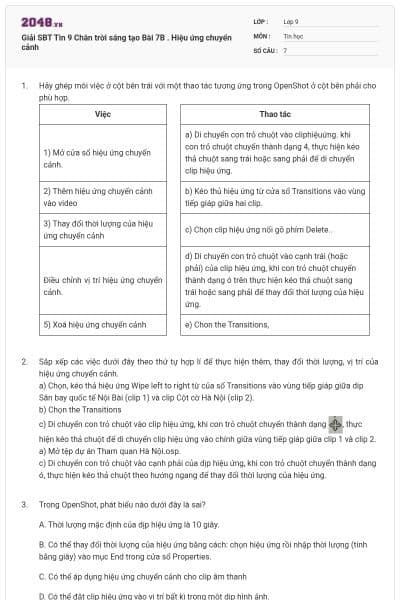
Kéo thả hiệu ứng từ cửa sổ Transitions vào vùng tiếp giáp giữa hai clip.
Chọn hiệu ứng trong Properties, rồi chọn vị trí giữa hai clip.
Nhấn phím Delete để kích hoạt hiệu ứng.
Đáp án: B
Giải thích: Để thêm hiệu ứng chuyển cảnh, người dùng cần kéo thả hiệu ứng từ cửa sổ Transitions vào vùng tiếp giáp giữa hai clip, như đã hướng dẫn trong phần khám phá.Fade
Wipe
Slide
None
Đáp án: A
Giải thích: Khi hai clip hình ảnh chồng lấn trong cùng một lớp, phần mềm OpenShot tự động thêm hiệu ứng Fade vào phần chồng lấn.
5 giây
8 giây
10 giây
15 giây
Đáp án: C
Giải thích: Theo mặc định, thời lượng của hiệu ứng chuyển cảnh trong OpenShot là 10 giây.
Kéo thả cạnh của clip hiệu ứng
Nhập thời lượng vào mục Start trong cửa sổ Properties.
Chọn hiệu ứng và nhấn phím Delete.
Cả A và B đều đúng.
Đáp án: D
Giải thích: Người dùng có thể thay đổi thời lượng bằng cách kéo thả cạnh của clip hiệu ứng hoặc nhập thời lượng vào mục End trong Properties.
Video
Ảnh
Chữ
Tất cả các loại trên
Đáp án: D
Giải thích: Hiệu ứng chuyển cảnh trong OpenShot có thể áp dụng cho các loại nội dung như video, ảnh và chữ.
Khi hiệu ứng có thời lượng vượt quá 5 giây.
Khi hiệu ứng được kéo vào lớp chỉnh sửa.
Khi hiệu ứng chuyển cảnh được đưa vào lớp và xử lý như một clip riêng.
Khi hiệu ứng được đặt ở phần đầu video.
Đáp án: C
Giải thích: Trong OpenShot, hiệu ứng chuyển cảnh được coi là một clip hiệu ứng khi nó được đưa vào lớp và xử lý như một clip riêng.Nhấn chuột phải vào clip hiệu ứng và chọn Delete.
Kéo hiệu ứng ra khỏi video.
Chọn clip hiệu ứng và nhấn phím Delete.
Cả A và C đều đúng.
Đáp án: D
Giải thích: Người dùng có thể xoá hiệu ứng chuyển cảnh bằng cách nhấn chuột phải và chọn Delete hoặc chọn clip hiệu ứng và nhấn phím Delete.
Slide
Fade
Wipe
None
Đáp án: B
Giải thích: Hiệu ứng Fade thường được sử dụng để tạo cảm giác liên tục, mượt mà giữa các phân cảnh.
Chọn hiệu ứng Wipe và nhập thời lượng.
Kéo hiệu ứng Wipe từ cửa sổ Transitions vào vị trí tiếp giáp giữa hai clip.
Tạo hai clip chồng lấn và chọn hiệu ứng Wipe.
Nhấn chuột phải vào hai clip và chọn Wipe.
Đáp án: B
Giải thích: Người dùng cần kéo hiệu ứng Wipe từ cửa sổ Transitions và đặt vào vùng tiếp giáp giữa hai clip.
Học thông minh hơn mỗi ngày
Xem toàn bộ 15 câu hỏi và nhiều hơn nữa với tài khoản miễn phí
Làm mờ dần clip trước và làm rõ dần clip sau.
Trượt clip từ phải sang trái.
Tạo chuyển động phóng to hoặc thu nhỏ.
Làm tăng tốc độ của video.
Đáp án: A
Giải thích: Hiệu ứng Fade làm mờ dần khung hình của clip trước và làm rõ dần khung hình của clip sau, tạo sự chuyển tiếp mượt mà.Chọn hiệu ứng và kéo thả nó đến vị trí mong muốn.
Sử dụng công cụ Properties để chỉnh vị trí.
Xoá hiệu ứng và thêm lại ở vị trí khác.
Nhấn phím Delete và kéo clip.
Đáp án: A
Giải thích: Người dùng có thể thay đổi vị trí của hiệu ứng chuyển cảnh bằng cách kéo thả nó đến vị trí mong muốn.
Ở đầu clip video.
Ở vùng tiếp giáp giữa hai phân cảnh.
Ở bất kỳ vị trí nào trong video.
Ở cuối clip video.
Đáp án: B
Giải thích: Hiệu ứng chuyển cảnh thường được áp dụng ở vùng tiếp giáp giữa hai phân cảnh để tạo sự liên tục.
Để phù hợp với thời gian phát của từng phân cảnh.
Để làm tăng tốc độ phát video.
Để làm mờ cả hai clip.
Để tạo cảm giác rời rạc.
Đáp án: A
Giải thích: Thời lượng hiệu ứng cần được điều chỉnh để phù hợp với thời gian phát của từng phân cảnh, giúp video trở nên mượt mà hơn.
Để video trở nên ngắt quãng hơn.
Để tạo sự liền mạch giữa các phân cảnh.
Để làm giảm chất lượng video.
Để thay đổi kích thước video.
Đáp án: B
Giải thích: Hiệu ứng chuyển cảnh giúp tạo sự liền mạch, liên tục giữa các phân cảnh, làm video trở nên hấp dẫn hơn.
Start
End
Duration
Time
Đáp án: B
Giải thích: Mục End trong cửa sổ Properties được sử dụng để nhập thời lượng cho hiệu ứng chuyển cảnh.
Bạn có thích hoạt động này không?
Hãy lưu hoặc chia sẻ nội dung này đến mọi người.
Gợi ý cho bạn

Ý tưởng của bạn, bài học của bạn
Tự thiết kế đề thi, bài giảng hoặc flashcard theo cách riêng.