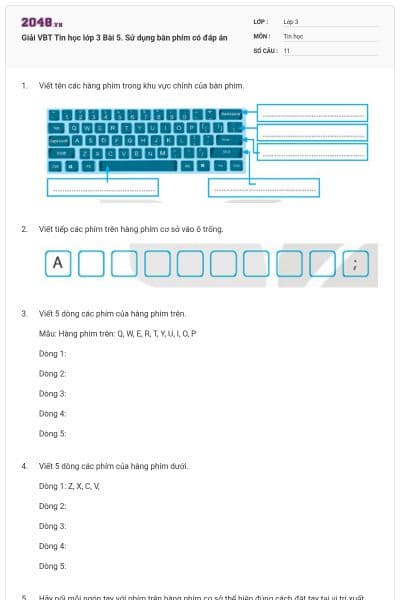
Giải VBT Tin học lớp 3 Bài 5. Sử dụng bàn phím có đáp án
11 câu hỏi
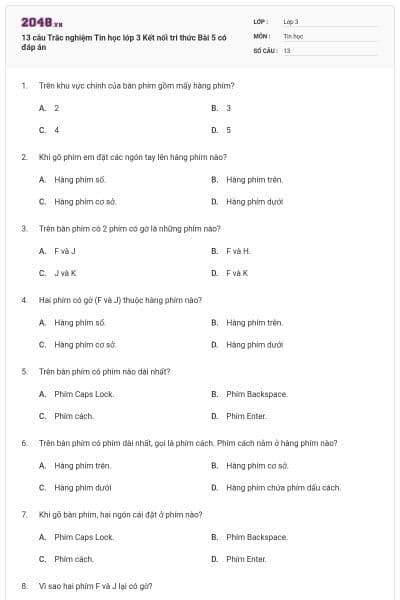
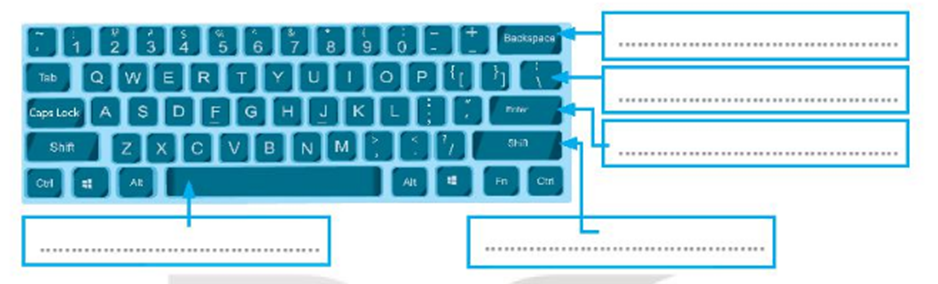
Viết tên các hàng phím trong khu vực chính của bàn phím.
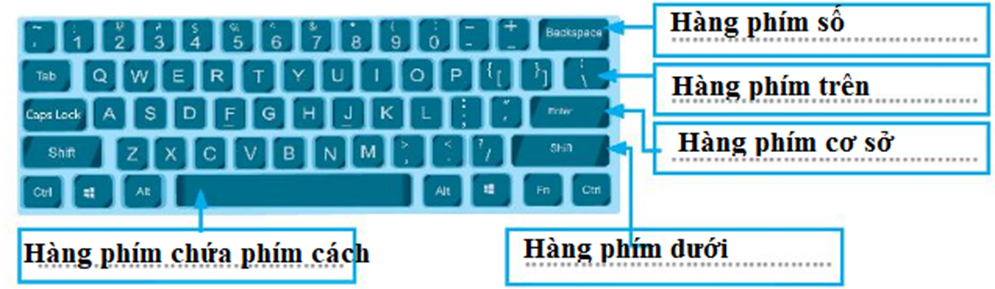
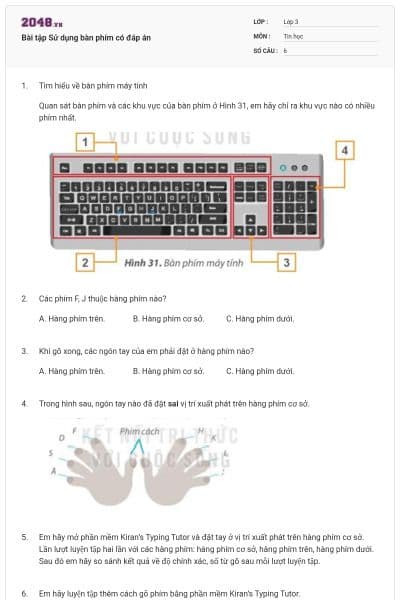
Viết tiếp các phím trên hàng phím cơ sở vào ô trống.


Viết 5 dòng các phím của hàng phím trên.
Mẫu: Hàng phím trên: Q, W, E, R, T, Y, U, I, O, P
Dòng 1:
Dòng 2:
Dòng 3:
Dòng 4:
Dòng 5:
Trả lời:
Dòng 1: Q, W, E
Dòng 2: R, T, Y
Dòng 3: U
Dòng 4: I
Dòng 5: O, P
Viết 5 dòng các phím của hàng phím dưới.
Dòng 1: Z, X, C, V,
Dòng 2:
Dòng 3:
Dòng 4:
Dòng 5:
Trả lời:
Dòng 1: Z, X, C, V
Dòng 2: B
Dòng 3: N
Dòng 4: M
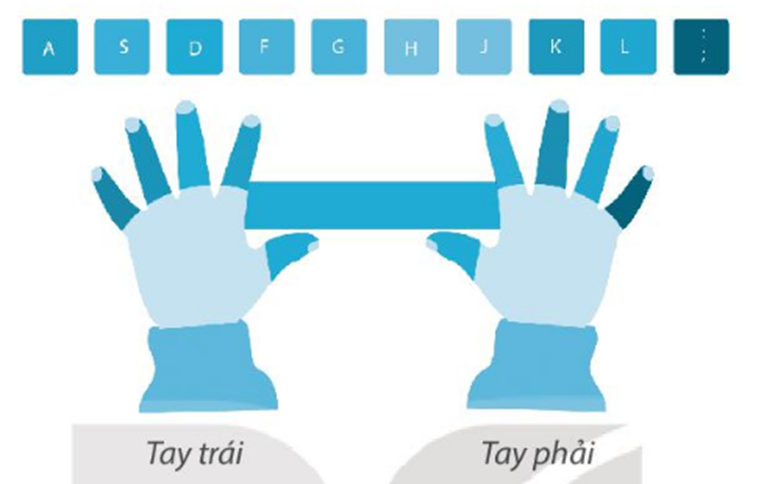
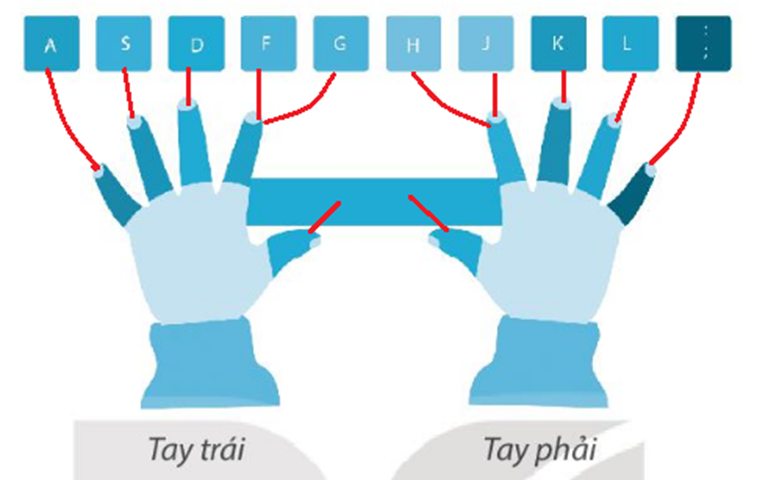
Hãy nối mỗi ngón tay với phím trên hàng phím cơ sở thể hiện đúng cách đặt tay tại vị trí xuất phát.
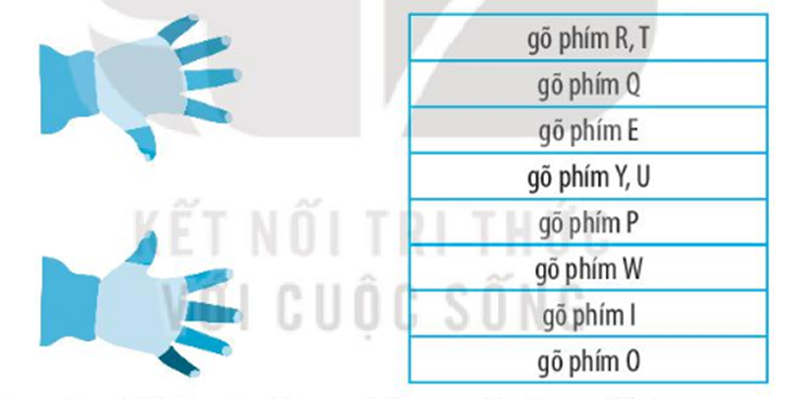
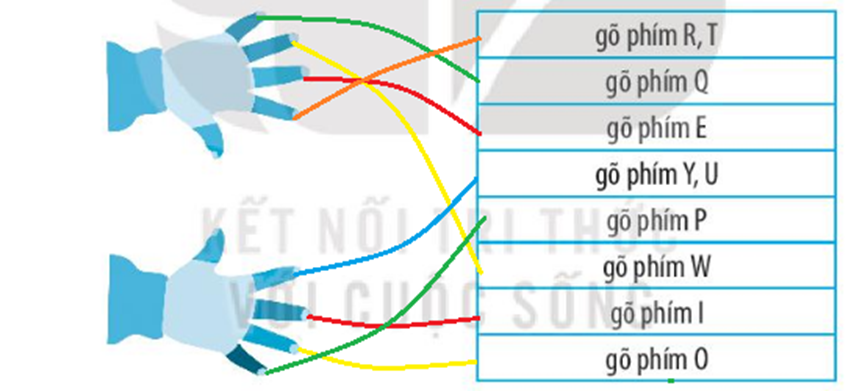
Hãy nối mỗi ngón tay với một ô có nội dung tương ứng để gõ các phím của hàng phím trên đúng cách.
Hai phím có gờ (F, J) trên hàng phím cơ sở dùng để đặt ngón tay nào ở vị trí xuất phát? Đánh dấu ✔ vào ô trống trước đáp án đúng.
Ngón áp út.
Ngón trỏ.
Đáp án đúng: D
Hãy chọn cụm từ thích hợp điền vào chỗ chấm:
a) Khu vực chính của bàn phím: hàng phím số, ….........................., …..........................,
….......................... và hàng phím chứa dấu cách.
a) Khu vực chính của bàn phím: hàng phím số, hàng phím trên, hàng phím cơ sở, hàng phím dưới và hàng phím chứa dấu cách.
Hãy chọn cụm từ thích hợp điền vào chỗ chấm:
b) Khi gõ xong, luôn đưa tay về ……………………………………………………………
trên hàng phím ………………….
Trả lời:
b) Khi gõ xong, luôn đưa tay về vị trí xuất phát trên hàng phím cơ sở.
Hãy khởi động phần mềm Kiran’s Typing Tutor, đặt tay đúng cách trên bàn phím, nhập tên và chọn mục Typing Lessons để học tập đánh máy.
Hướng dẫn:
Bước 1: Nháy đúp chuột vào biểu tượng
trên màn hình nền để khởi động phần mềm Kiran’s Typing Tutor. Màn hình chính của phần mềm có dạng như sau:
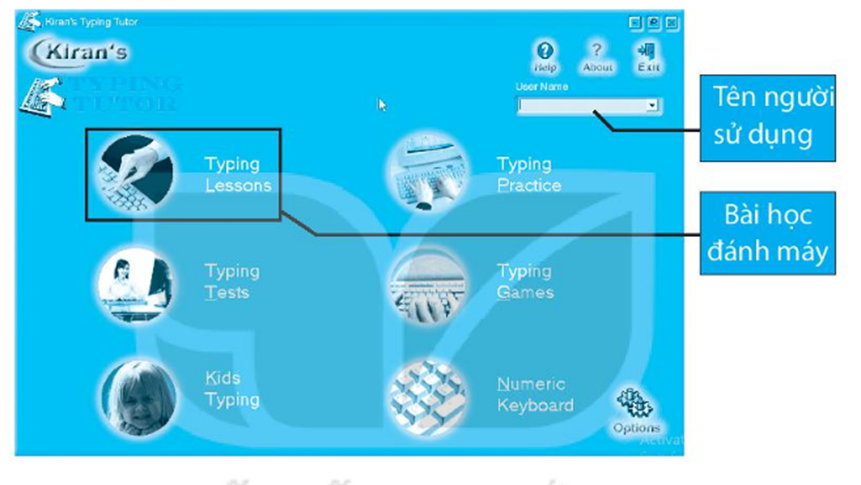
Bước 2: Nhập tên người học tại ô User Name và chọn Typing Lessons, phần mềm sẽ hiện ra hướng dẫn theo các bài. Màn hình tương tự như sau:
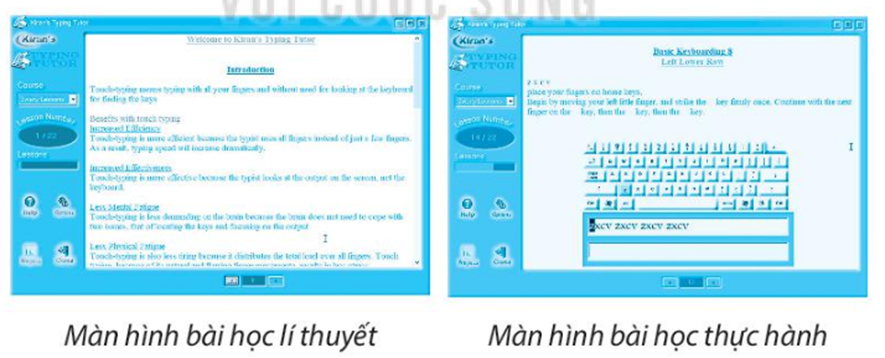
Hướng dẫn các bài học lí thuyết từ bài 1 đến bài 6. Hướng dẫn thực hành các bài từ bài 7 đến bài 22.
Hãy khởi động phần mềm Kiran’s Typing Tutor, chọn bài luyện tập và thực hành mỗi bài hai lần, mỗi lần 5 phút. Ghi lại các chỉ số Accuracy (độ chính xác) và Key per Minute (số phím gõ được trong một phút) để so sánh sự tiến bộ sau các lần luyện tập.
Hướng dẫn:
Bước 1: Khởi động phần mềm Kiran’s Typing Tutor. Trên màn hình chính của phần mềm chọn Typing Pracyice. Màn hình luyện tập có dạng tương tự như sau:
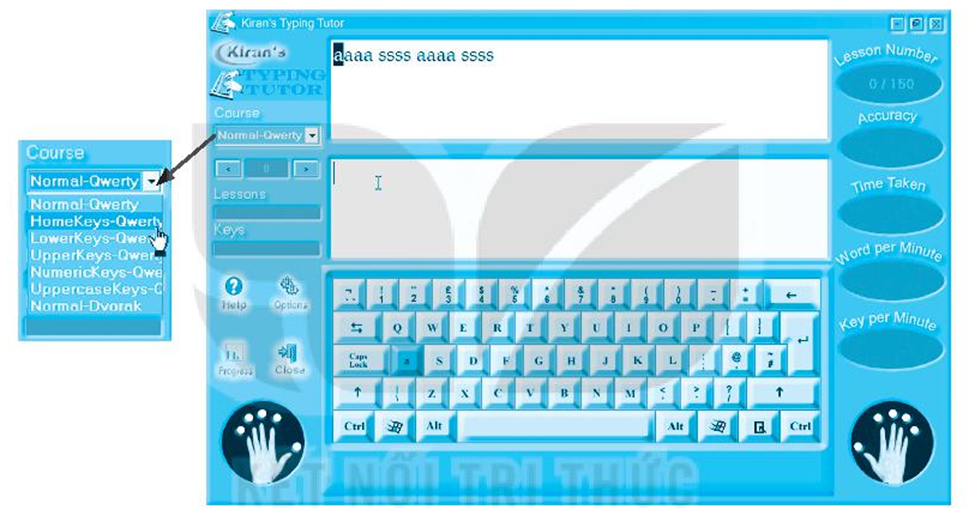
Bước 2: Luyện tập lần lượt các bài theo thứ tự đã có của phần mềm hoặc chọn bài luyện tập ở mục Course. Sau mỗi lần luyện tập, xem ghi lại các chỉ số Accuracy, Key per Minute và tự đánh giá sự tiến bộ của mình.
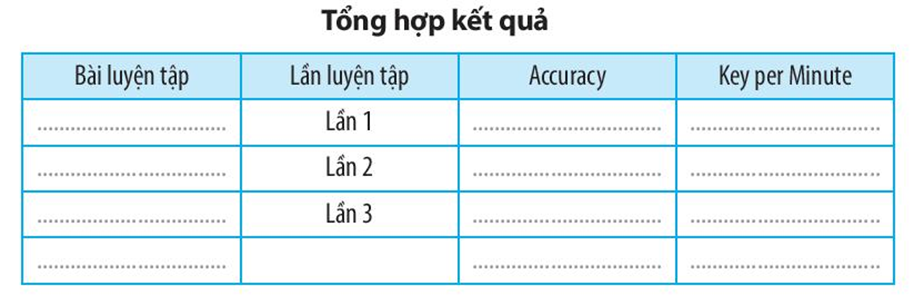
Đánh giá: Các em tự đánh giá khả năng tiến bộ của mình qua các lần luyện tập.