Giải VBT Tin học lớp 3 Bài 4. Làm việc với máy tính có đáp án
14 câu hỏi
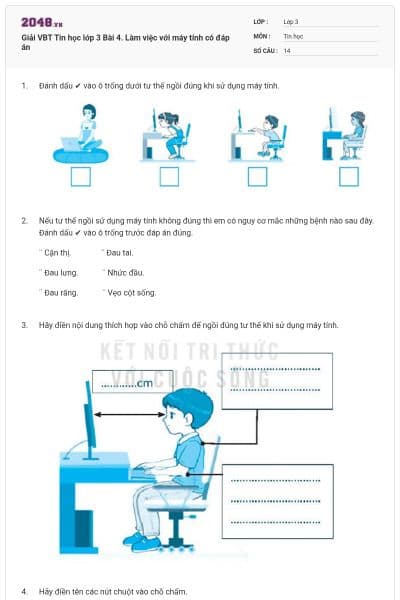
Đánh dấu ✔ vào ô trống dưới tư thế ngồi đúng khi sử dụng máy tính.

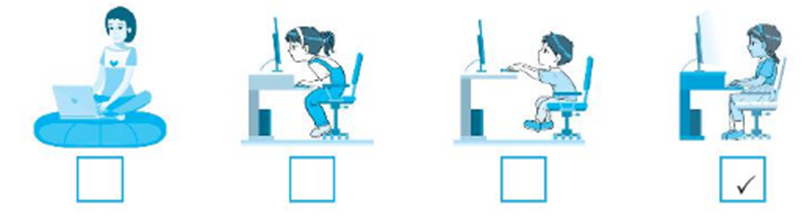
Tư thế đúng khi ngồi máy tính là:
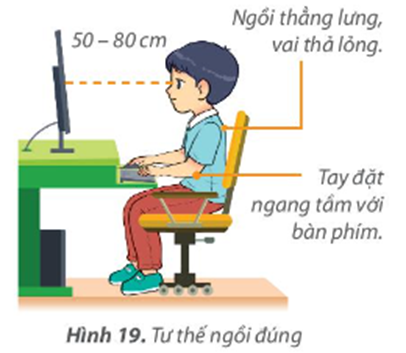
Nếu tư thế ngồi sử dụng máy tính không đúng thì em có nguy cơ mắc những bệnh nào sau đây. Đánh dấu ✔ vào ô trống trước đáp án đúng.
¨ Cận thị. ¨ Đau tai.
¨ Đau lưng. ¨ Nhức đầu.
¨ Đau răng. ¨ Vẹo cột sống.
Trả lời:
þ Cận thị. ¨ Đau tai.
þ Đau lưng. ¨ Nhức đầu.
¨ Đau răng. þ Vẹo cột sống.
Hãy điền nội dung thích hợp vào chỗ chấm để ngồi đúng tư thế khi sử dụng máy tính.
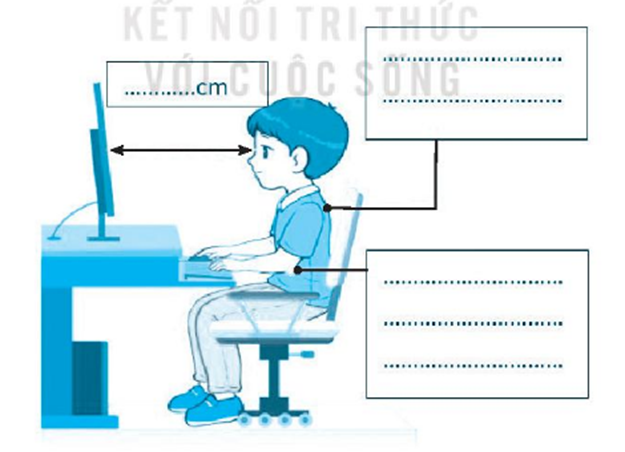
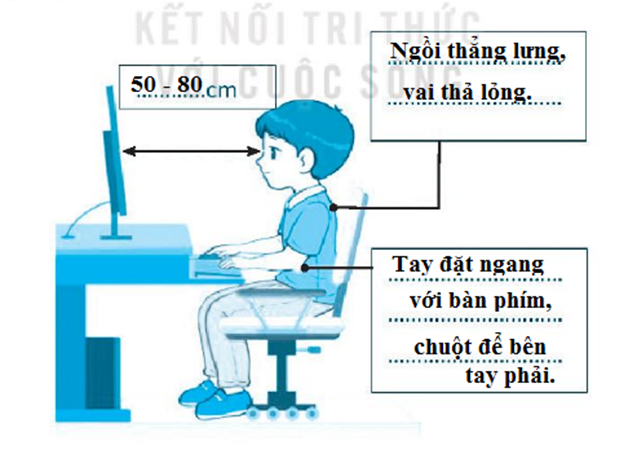
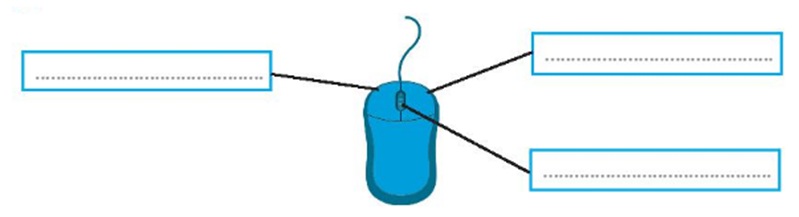
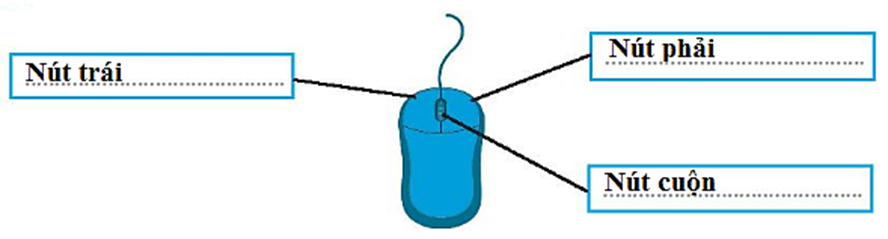
Hãy điền tên các nút chuột vào chỗ chấm.
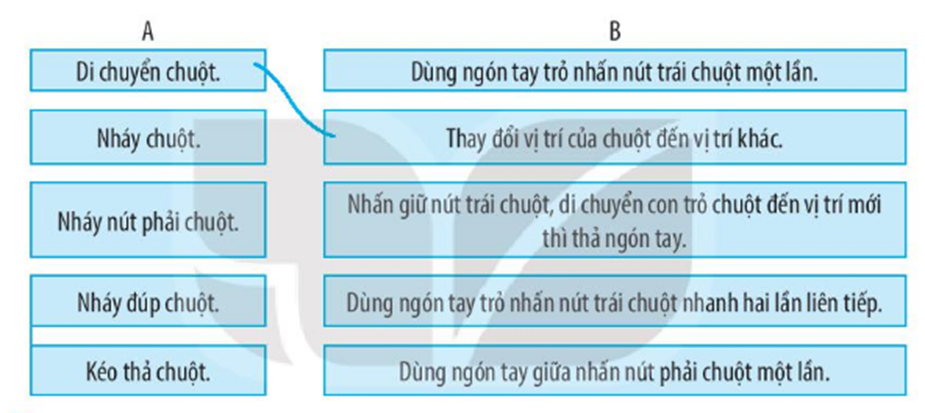
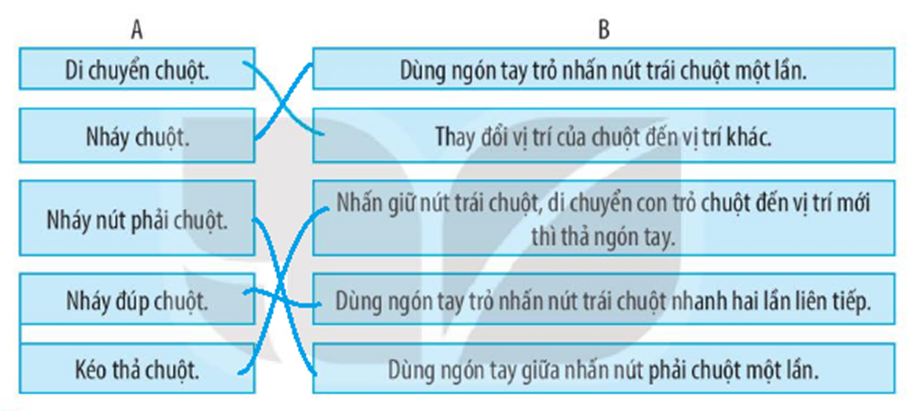
Hãy nối mỗi mục ở cột A với một mục thích hợp ở cột B (theo mẫu).
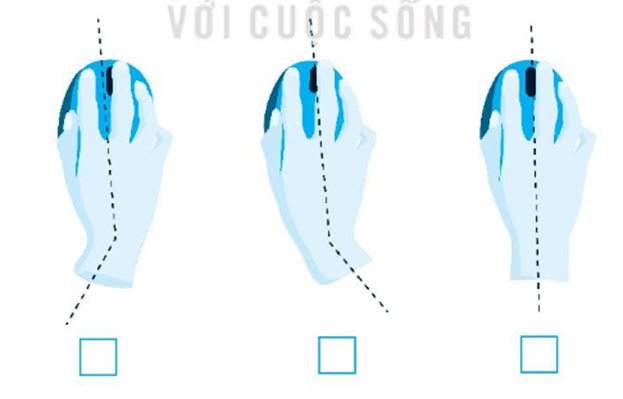
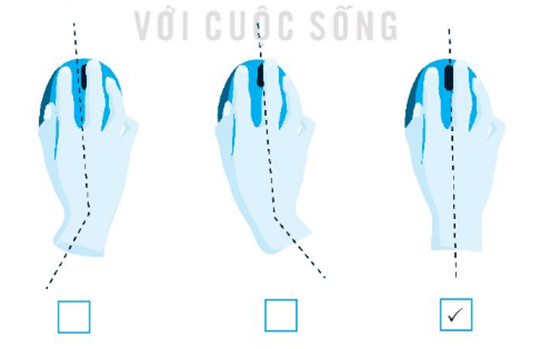
Hình nào mô tả cách cầm chuột đúng?Đánh dấu ✔ vào ô trống dưới hình đúng.
Hành động nào đúng khi làm việc với máy tính? Đánh dấu ✔ vào ô trống trước đáp án đúng.
¨ Không rút phích cắm điện khi máy tính để bàn đang hoạt động.
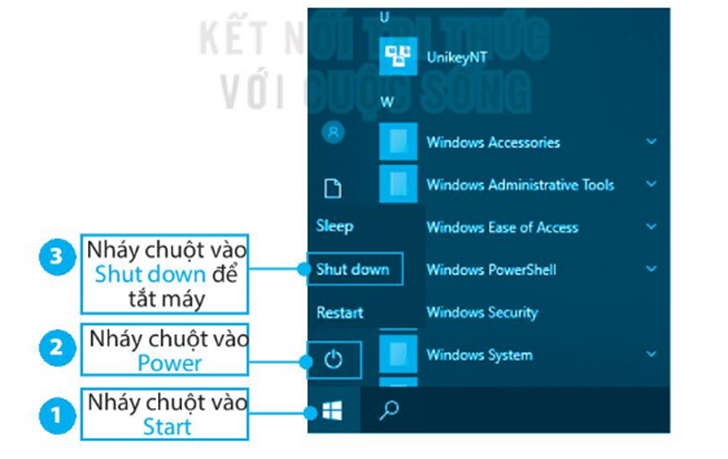
¨ Đóng các chương trình đang mở và nháy chuột chọn Start/Power/Shut down để tắt máy tính.
¨ Không tự ý xóa các biểu tượng trên màn hình nền.
¨ Di chuyển màn hình, thân máy khi máy tính để bàn đang hoạt động.
Trả lời:
þ Không rút phích cắm điện khi máy tính để bàn đang hoạt động.
þ Đóng các chương trình đang mở và nháy chuột chọn Start/Power/Shut down để tắt máy tính.
¨ Không tự ý xóa các biểu tượng trên màn hình nền.
¨ Di chuyển màn hình, thân máy khi máy tính để bàn đang hoạt động.
Hãy điền các cụm từ: kéo thả chuột, nháy đúp chuột, nháy chuột vào chỗ chấm cho thích hợp.
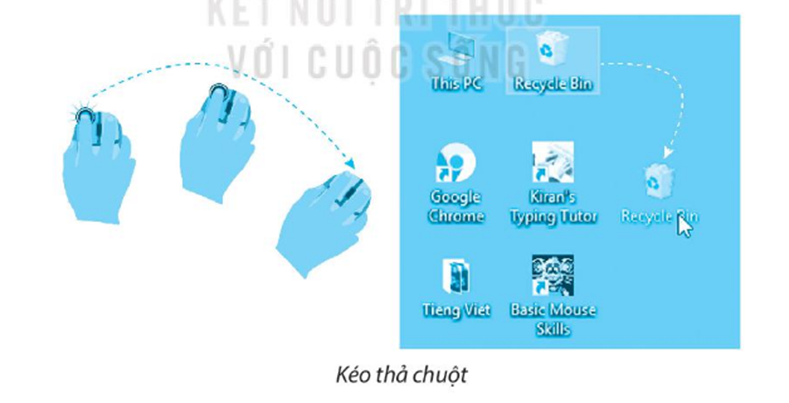
a) Để di chuyển một biểu tượng từ vị trí này sang vị trí khác trên màn hình em sử dụng thao tác ……………….
a) kéo thả chuột
Hãy điền các cụm từ: kéo thả chuột, nháy đúp chuột, nháy chuột vào chỗ chấm cho thích hợp.
b) Để mở một phần mềm em sẽ sử dụng thao tác ……………….
b) nháy đúp chuột
Hãy điền các cụm từ: kéo thả chuột, nháy đúp chuột, nháy chuột vào chỗ chấm cho thích hợp.
c) Để thoát khỏi phần mềm em sẽ sử dụng thao tác ……………….
Trả lời:
c) nháy chuột
Hãy điền số vào ô trống theo thứ tự để bật máy tính đúng cách.
¨ Kiểm tra dây nguồn kết nối với máy tính.
2. Nhấn nút công tắc trên thân máy và màn hình máy tính
1. Kiểm tra dây nguồn kết nối với máy tính
3. Quan sát các biểu tượng trên màn hình nền
Hãy điền số vào ô trống theo thứ tự để tắt máy tính đúng cách.
2. Nháy chuột vào Power.
1. Nháy chuột vào Start ở góc dưới, bên trái màn hình nền.
Khởi động máy tính và thực hiện các thao tác với chuột trên màn hình nền: di chuyển chuột, nháy chuột để chọn biểu tượng Recycle Bin, kéo thả chuột để di chuyển biểu tượng Recycle Bin đến vị trí khác, nháy đúp chuột để mở cửa sổ, nháy chuột để đóng cửa sổ.
Hướng dẫn:
Bước 1: Khởi động máy tính theo thứ tự các bước đã làm ở Câu 10, ngồi đúng tư thế sử dụng máy tính theo hướng dẫn trong SGK trang 19.
Bước 2: Di chuyển chuột trên bàn di chuột hoặc mặt bàn, quan sát sự di chuyển của con trỏ chuột trên màn hình nền, di chuyển chuột sao cho con trỏ chuột đến vị trí biểu tượng Recycle Bin trên màn hình nền.
Bước 3: Nháy chuột vào biểu tượng Recycle Bin trên màn hình nền, quan sát sự thay đổi màu của biểu tượng trên màn hình.
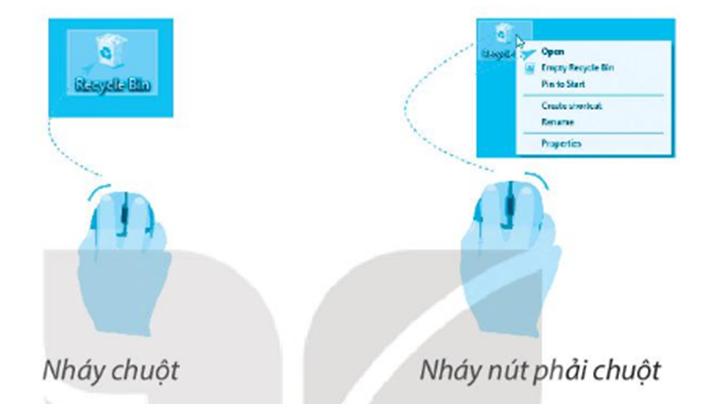
Bước 4: Nháy nút phải chuột vào biểu tượng Recycle Bin, quan sát sự thay đổi của biểu tượng trên màn hình.
Bước 5: Nháy nút phải chuột vào biểu tượng Recycle Bin trên màn hình nền, kéo thả chuột để di chuyển biểu tượng đó đến vị trí khác.
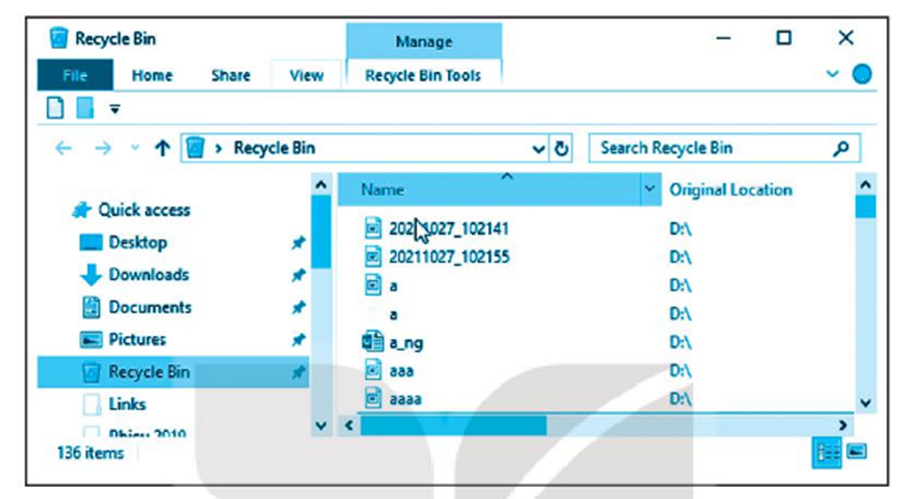
Bước 7: Nháy chuột vào nút X ở góc trên bên phải cửa sổ để đóng.
Thực hiện thao tác tắt máy đúng cách.
Hướng dẫn: Các bước thực hiện trên hình: