9 câu hỏi
Để in tài liệu từ máy tính cá nhân của em ra máy in được kết nối vào hệ thống mạng trong phòng máy tính của trường, em thường sử dụng cách chia sẻ máy in (loại kết nối trực tiếp với máy tính) trong mạng nội bộ để mọi máy tính đều có thể sử dụng được.
Các bước chia sẻ ô D:\\ như sau:
Bước 1. Nháy chuột phải vào ổ đĩa cần chia sẻ, chọn Properties, cửa sổ Properties hiện ra như Hình 1.
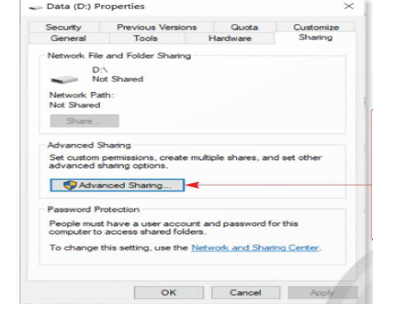
Bước 2. Nháy chọn thẻ Sharing, sau đó chọn Advanced Sharing. Cửa sổ Advanced Sharing hiện lên như hình 2:
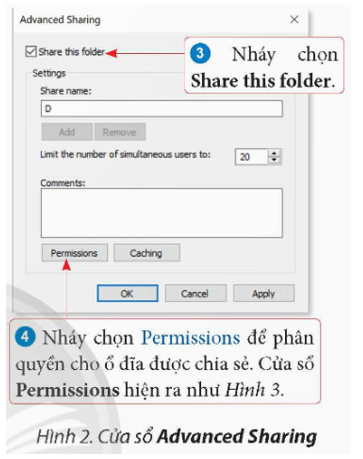
Bước 3. Nháy chọn Share this folder.
Bước 4. Nháy chọn Permissions để phân quyền cho ổ đĩa được chia sẻ. Cửa sổ Permissions hiện ra như hình 3.
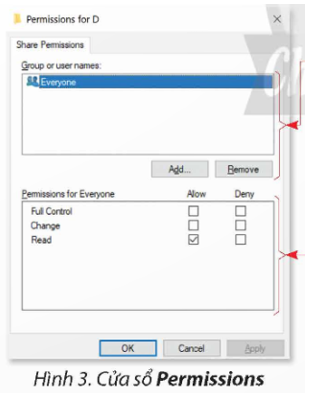
Bước 5. Group or user names: Chọn nhóm hoặc tên người dùng cần chia sẻ. Có thể sử dụng nút Add hoặc Remove để thêm hay loại bỏ người dùng ra khỏi danh sách cần chia sẻ.
Bước 6. Permissions for Everyone: Phân quyền cho nhóm hoặc máy tính được chia sẻ.
+ Full control: Phân quyền đầy đủ các chức năng dọc và sửa đổi. Người dùng dược chia sẻ với thuộc tính này sẽ có dầy dủ quyền (thêm, xoá, sửa) thao tác trên thư mục hay ổ đĩa được chia sẻ.
+ Change: Phân quyền sửa đổi. Người dùng có thể thay đổi dữ liệu trên đĩa hay thư mục được chia sẻ.
+ Read: Phân quyền chỉ đọc. Người dùng có thể đọc tệp, thư mục được chia sẻ.
Bước 7. Nháy chọn Ok tại các cửa sổ Permissions, Advanced Sharing, Properties để kết thúc.
Bước 1. Gõ tổ hợp phím Windown+R. Cửa sổ Run hiện ra như Hình 13.
Bước 2. Nhập IP hoặc tên máy chủ để kết nối với máy chủ (ví dụ: P02GIAOVIEN). Cửa sổ máy chủ P02GIAOVIEN hiện ra như Hình 14.
Bước 3. Nháy chuột phải vào máy in và chọn Connect để kết nối máy in dùng chung.
Bước 4. Khi hộp thoại yêu cầu cài đặt Driver của máy in xuất hiện, nháy chọn Install drivver để đồng ý thực hiện cài đặt.
Bước 5. Thực hiện in ấn dữ liệu trên máy in dùng chung như sử dụng máy in trực tiếp.
Bước 1. Nháy chuột phải vào thư mục cần chia sẻ, chọn Properties. Cửa sổ Properties hiện ra, nháy chọn thẻ Sharding.
Bước 2. Nháy chọn Share để chọn nhóm hay tên máy và phân quyền cho thư mục được chia sẻ.
Bước 3. Để phân quyền, tại thẻ Sharding, chọn Advanced Sharding và thực hiện các thao tác tương tự như chia sẻ ổ đĩa.
Bước 4. Nháy Ok để kết thúc.
Các thao tác chia sẻ máy in cho cả lớp sử dụng:
Bước 1. Gõ tổ hợp phím Windown+R. Cửa sổ Run hiện ra như Hình 13.
Bước 2. Nhập IP hoặc tên máy chủ để kết nối với máy chủ (ví dụ: P02GIAOVIEN). Cửa sổ máy chủ P02GIAOVIEN hiện ra như Hình 14.
Bước 3. Nháy chuột phải vào máy in và chọn Connect để kết nối máy in dùng chung.
Bước 4. Khi hộp thoại yêu cầu cài đặt Driver của máy in xuất hiện, nháy chọn Install drivver để đồng ý thực hiện cài đặt.
Bước 5. Thực hiện in ấn dữ liệu trên máy in dùng chung như sử dụng máy in trực tiếp.
Bước 1. Nháy chuột phải vào ổ đĩa cần chia sẻ, chọn Properties. Cửa sổ Properties hiện ra như Hình 1.
Bước 2. Nháy chọn thẻ Sharding, sau đó chọn Advanced Sharding. Cửa sổ Advanced Sharding hiện ra như Hình 2.
Bước 3. Nháy chọn Share this folder
Bước 4. Nháy chọn Permission để phân quyền cho ổ đĩa được chia sẻ. Cửa sổ Permission hiện lên như Hình 3.
Bước 5. Group or user names: Chọn nhóm hoặc tên người dùng cần chia sẻ. Có thể sử dụng nút Add hoặc Remove để thêm hay loại bỏ người dùng ra khỏi danh sách cần chia sẻ.
Bước 6. Permissions for Everyone: Phân quyền cho nhóm hoặc máy tính được chia sẻ.
+ Full control: Phân quyền đầy đủ các chức năng dọc và sửa đổi. Người dùng dược chia sẻ với thuộc tính này sẽ có dầy dủ quyền (thêm, xoá, sửa) thao tác trên thư mục hay ổ đĩa được chia sẻ.
+ Change: Phân quyền sửa đổi. Người dùng có thể thay đổi dữ liệu trên đĩa hay thư mục được chia sẻ.
+ Read: Phân quyền chỉ đọc. Người dùng có thể đọc tệp, thư mục được chia sẻ.
Bước 7. Nháy chọn Ok tại các cửa sổ Permissions, Advanced Sharing, Properties để kết thúc.

Học thông minh hơn mỗi ngày
Xem toàn bộ 9 câu hỏi và nhiều hơn nữa với tài khoản miễn phí
Tạo hai thư mục có tên Dethi và Nopbai. Hãy chia sẻ thư mục Dethi với quyền chỉ đọc và thư mục Nopbai với quyền có thể nộp được bài:
Bước 1. Nháy chuột phải vào ổ đĩa cần chia sẻ, chọn Properties, cửa sổ Properties hiện ra như Hình 1.
Bước 2. Nháy chọn thẻ Sharing để chọn nhóm hay tên máy và phân quyền cho thư mục được chia sẻ.
Bước 3. Để phân quyền, tại thẻ Sharding, nháy chọn Advanced Sharding và thực hiện các thao tác tương tự như chia sẻ ổ đĩa.
Bước 4. Nháy chọn Ok để kết thúc.
Các thiết bị có thể được chia sẻ để dùng chung trong mạng LAN: máy in, máy fax, máy quét.
Bạn có thích hoạt động này không?
Ý kiến của bạn sẽ giúp chúng tôi đề xuất nội dung phù hợp hơn.

![[Năm 2022] Đề thi thử môn Vật lí THPT Quốc gia có lời giải - Đề số 21](/_next/image?url=https%3A%2F%2Fvideo.vietjack.com%2Fupload%2Fimages%2Fvj-image%2Fimage-3izficdefgfoel0s9j8s-1786772791.jpg&w=3840&q=75)
![[Năm 2022] Đề thi thử môn Vật lí THPT Quốc gia có lời giải - Đề số 20](/_next/image?url=https%3A%2F%2Fvideo.vietjack.com%2Fupload%2Fimages%2Fvj-image%2Fimage-emy0gtcksawvorajezvv-1786772460.jpg&w=3840&q=75)