9 câu hỏi
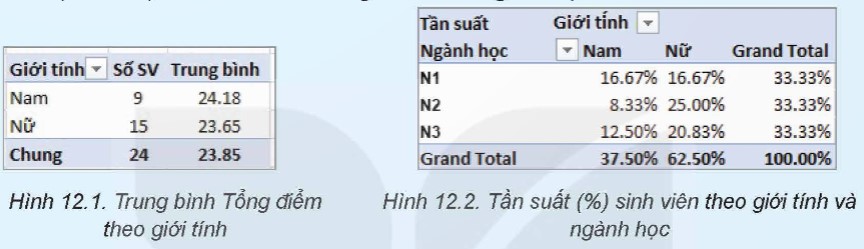
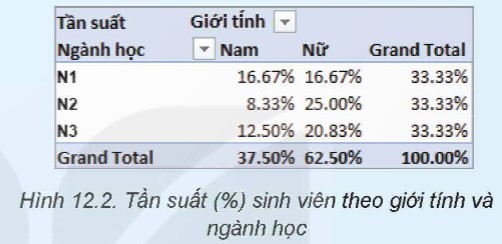
Từ dữ liệu sinh viên trúng tuyển ở Hình 11.1 và Hình 12.1 là bảng tổng hợp cho biết trung bình Tổng điểm theo giới tính, Hình 12.2 là bảng tổng hợp cho biết tỷ lệ phần trăm (tần suất) của sinh viên theo giới tính và ngành học.
Em có thể sử dụng công cụ nào của phần mềm bảng tính để tạo các bảng này?
Từ dữ liệu sinh viên trúng tuyển ở Hình 11.1 và Hình 12.1 là bảng tổng hợp cho biết trung bình Tổng điểm theo giới tính, Hình 12.2 là bảng tổng hợp cho biết tỷ lệ phần trăm (tần suất) của sinh viên theo giới tính và ngành học.
Em có thể sử dụng công cụ Pivottable của phần mềm bảng tính để tạo các bảng này.
Có nhiều dạng bảng thống kê tổng hợp mô tả dữ liệu thống kê, ví dụ, các bảng tần số/tần suất, bảng thống kê ghép nhóm hay bảng thống kê tổng hợp theo nhiều tiêu chí khác nhau (bảng tổng hợp nhiều chiều). Các bảng thống kê này giúp chúng ta hiểu rõ hơn về tính chất và đặc điểm của tập dữ liệu.
Có thể chọn biến định tính đồng thời vừa là biến dòng/cột và vừa là biến tính toán được.
a) Đúng.
b) Sai
c) Đúng.
Em có thể chọn một biến định tính đưa vào ô 4 (Values) của bảng khai báo biến khi lập PivotTable và chọn hàm Average. Kết quả là kết quả của hàm Average.
Em có thể chỉnh sửa tiêu đề ngay trong bảng chọn hàm cho biến tính toán. Nhập tiêu đề vào mục: Custom Name. Kết quả của thao tác này là sửa tên cho phần Biến.
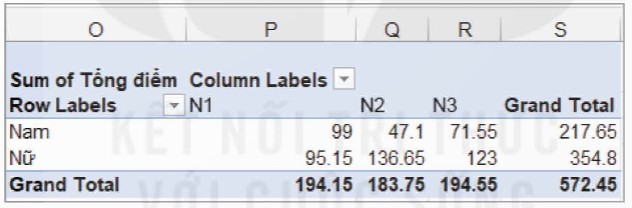
Lập PivotTable Hình 12.13 với tất cả các giá trị là tỉ lệ % so với tổng chung (% of Grand Total).

Học thông minh hơn mỗi ngày
Xem toàn bộ 9 câu hỏi và nhiều hơn nữa với tài khoản miễn phí
Tạo PivotTable ghép nhóm Tổng điểm thành bốn nhóm:
Bước 1. Kích hoạt PivotTable với dữ liệu như Hình 11.1 .
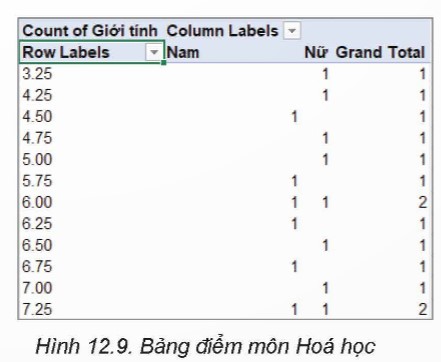
Bước 2. Ké thả biến Hoá học vào vùng 3 trở thành biến dòng. PivotTable hiển thị toàn bộ bảng điểm môn Hoá học. Kết quả như Hình 12.9.
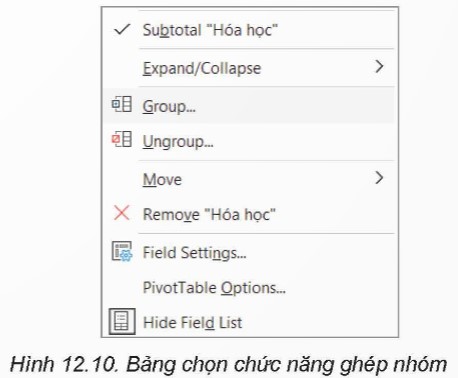
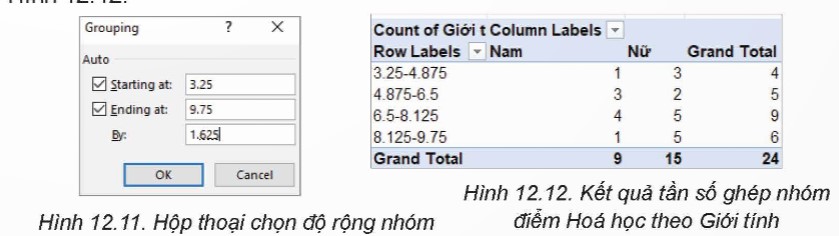
Nháy nút chuột phải vào ô bất kì trong cột Row lable của Hình 12.9, chọn Group (Hình 12.10) để mở hộp thoại Grouping (Hình 12.11). Vì chia khoảng điểm Hoá học thành 4 nhóm bằng nhau, mỗi nhóm có độ rộng là (9.75-3.25)/4=1.625, do đó nhập độ rộng 1.625 các nhóm vào ô By. Nhấn Enter để nhận kết quả như Hình 12.12.
Sử dụng PivotTable lập các bảng tần số điểm môn Toán tương ứng với các biểu đồ Hình 11.2:
Bước 1. Tạo cột dữ liệu theo giới tính
Bước 2. Tạo các dòng dữ liệu tần số
Bước 3. Tạo các dòng dữ liệu tần suất.
Bạn có thích hoạt động này không?
Ý kiến của bạn sẽ giúp chúng tôi đề xuất nội dung phù hợp hơn.

![[Năm 2022] Đề thi thử môn Vật lí THPT Quốc gia có lời giải - Đề số 21](/_next/image?url=https%3A%2F%2Fvideo.vietjack.com%2Fupload%2Fimages%2Fvj-image%2Fimage-3izficdefgfoel0s9j8s-1786772791.jpg&w=3840&q=75)
![[Năm 2022] Đề thi thử môn Vật lí THPT Quốc gia có lời giải - Đề số 20](/_next/image?url=https%3A%2F%2Fvideo.vietjack.com%2Fupload%2Fimages%2Fvj-image%2Fimage-emy0gtcksawvorajezvv-1786772460.jpg&w=3840&q=75)