25 câu hỏi
Khai báo <ol type = "a"> được dùng để xác định thứ tự các mục của danh sách ở dạng chữ thường. Vậy đáp đúng là: B. <ol type = "a">
Các thẻ <table>, <td>, <tr> được dùng để tạo bảng. Vậy đáp án đúng là: C. <table>, <td>, <tr>
Đáp án đúng là: D. IV. Trí tuệ nhân tạo
Khai báo <ol type = "A"> được dùng để xác định thứ tự các mục của danh sách. Vậy đáp án đúng là: D. <ol type = "A">
Khai báo <ol type = "I"> được dùng để xác định thứ tự các mục của danh sách ở dạng chữ số La Mã in hoa. Vậy đáp án đúng là: C. <ol type = "I">
Thẻ sa<tr> được dùng để khai báo hàng trong bảng. Đáp án đúng là: C. <tr>
Giá trị 3 là số thứ tự của mục “Chạy cự li ngắn” khi hiển thị trên màn hình trình duyệt web. Vậy đáp án đúng là: C. 3.

Học thông minh hơn mỗi ngày
Xem toàn bộ 25 câu hỏi và nhiều hơn nữa với tài khoản miễn phí
Xâu kí tự • Bóng đá là kết quả mục “Bóng đá” khi hiển thị trên màn hình trình duyệt web khi mở văn bản HTML trên. Vậy đáp án đúng là: D. • Bóng đá
Phát biểu sau đây đúng về số hàng, số ô dữ liệu của bảng: 2 hàng, mỗi hàng 3 ô dữ liệu. Vậy đáp án đúng là: C. 2 hàng, mỗi hàng 3 ô dữ liệu.
Vị trí “Bên trên bảng biểu” là vị trí của “Bảng 1” so với bảng biểu khi hiển thị trên trình màn hình duyệt web. Đáp án đúng là: B. Bên trên bảng biểu.
Phần tử table khai báo thuộc tính border để tạo đường viền bao quanh các ô của bảng. Vậy đáp án đúng là: A. table
Phần tử caption dùng để tạo chú thích cho bảng biểu. Vậy đáp án đúng là: D. caption
a) Đúng.
b) Sai. Vì tuỳ thuộc vào kiểu xác định thứ tự của danh sách được gán cho thuộc tính type.
c) Sai.
d) Đúng.
a) Đúng.
b) Sai. Vì nội dung của một ô trong bảng biểu không thể là bảng biểu khác.
c) Sai.
d) Sai.
a) Đúng.
b) Sai. Vì Khai báo thuộc tính type = “i” trong danh sách xác định thứ tự sẽ thể hiện thứ tự các mục theo chữ số La Mã viết thường.
c) Sai. Vì có thể thay đổi giá trị bắt đầu của mục trong danh sách xác định thị tự nếu khai báo thuộc tính type= “I”.
d) Đúng.
a) Đúng.
b) Sai. Vì Xâu kí tự “e. Điện toán đám mây” là kết quả hiển thị trên màn hình trình duyệt web của mục “e. Điện toán đám mây”.
c) Đúng.
d) Sai. Vì Nếu bỏ khai báo thuộc tính start = “5” trong nội dung thẻ mở ol thì thú tự của mục “Điện toán đám mây” là “a”.
a) Đúng. Có ba lỗi cú pháp: thẻ đóng <tr> cho dòng thứ nhất viết sai cú pháp. Thẻ đóng <td> của ô dữ liệu thứ ba dòng thứ hai viết sai cú pháp. Thẻ đóng <body> viết sai cú pháp.
b) Đúng.
c) Đúng.
d) Sai. Vì khai báo thuộc tính border trong thẻ table.
Số thứ tự của mục “Nội dung thứ hai” khi hiển thị trên màn hình trình duyệt web là: 9.
Có 02 lỗi cú pháp trong khai báo tạo bảng trên (Phần tử caption cần khai báo trong nội dung phần tử table; thẻ đóng <tr - tạo dòng thứ hai của bảng viết sai cú pháp.)
Em hãy ghép mỗi dòng trong bảng bên trái với một dòng trong bảng bên phải sao cho hợp lí.
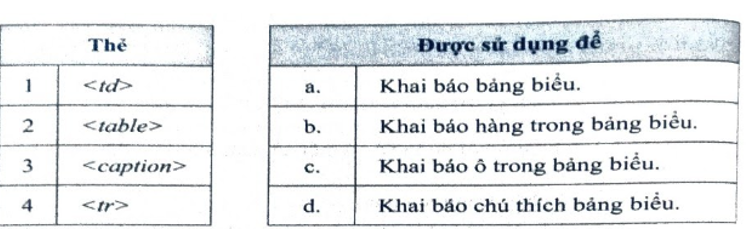
Ghép mỗi dòng trong bảng bên trái với một dòng trong bảng bên phải sao cho hợp lí như sau:
1-c, 2-a, 3-d, 4-b.
Phần tử ol và ul được sử dụng để tạo danh sách.
Phần tử ol: Sắp xếp các mục trong danh sách theo thứ tự số. Các mục trong danh sách được đánh số bằng các kí tự số thứ tự (1, 2, 3,...), chữ số La Mã (I, II, III,...), hoặc chữ cái (a, b, c,...). Thiết lập tuỷ chọn kiểu đánh số qua khai báo thuộc tính type.
Phần tử ul: Không sắp xếp các mục trong danh sách theo thứ tự cụ thể. Các mục trong danh sách được đánh dấu bằng các kí tự đặc biệt như dấu chấm (*), dấu gạch ngang (-), hay dấu chấm câu (*).
Thuộc tính colspan cho phép mở rộng ô theo chiều ngang bằng cách kết hợp các ô cột lại với nhau để tạo thành một ô rộng hơn. Điều này rất hữu ích khí muốn hiển thị các ô dữ liệu lớn hơn hoặc làm nổi bật một phần của bảng Giá trị của colspan là một số nguyên dương, chỉ định số lượng ổ theo cột cần kết hợp. Thuộc tính rowspan cho phép mở rộng ô theo chiều dọc bằng cách kết hợp các ô dòng lại với nhau để tạo thành một ô cao hơn. Điều này hữu ích khi muốn hiển thị các ô dữ liệu chiếm diện tích lớn hơn hoặc nhóm các ô dòng lại với nhau. Giá trị của rowspan là một số nguyên dương, chỉ định số lượng ô theo dòng cần kết hợp.
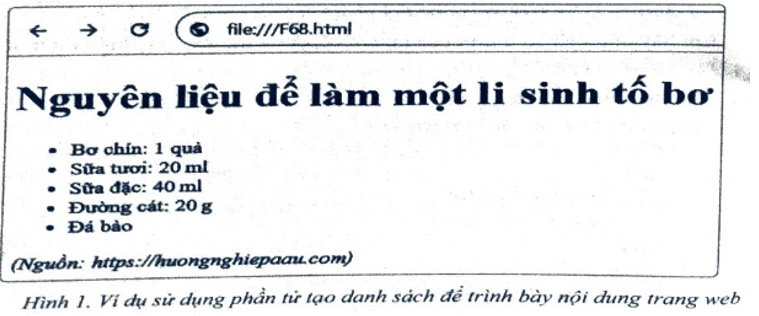
Tạo danh sách không xác định thứ tự.
Yêu cầu: Soạn văn bản HTML để tạo trang web khi hiển thị trên màn hình trình duyệt web như Hình 1.
Hướng dẫn thực hiện
Bước 1. Khai báo cấu trúc trang web.
<!DOCTYPE html>
<html>
<head>
<meta charset="utf-8">
<title>F68</title>
</head>
<body>
</body>
</html>
Bước 2. Tạo danh sách bằng các phần tử ul, li trong phần nội dung phần tử body. <h1>Nguyên liệu để làm một li sinh tố bơ</h1>
<ul>
<li>Bơ chín: 1 quả</li> <li>Sữa tươi: 20 ml</li> <li>Sữa đặc: 40 ml</i> <li>Đường cát: 20 g</i> <li>Đá bào</li>
</ul>
<i>(Nguồn: https://huongnghiepaau.com)</i>
Bước 3. Chọn File\Save, ghi lưu tệp với tên “F68.html”.
Bước 4. Mở tệp bằng trình duyệt web và xem kết quả. F69. Hướng dẫn thực hiện
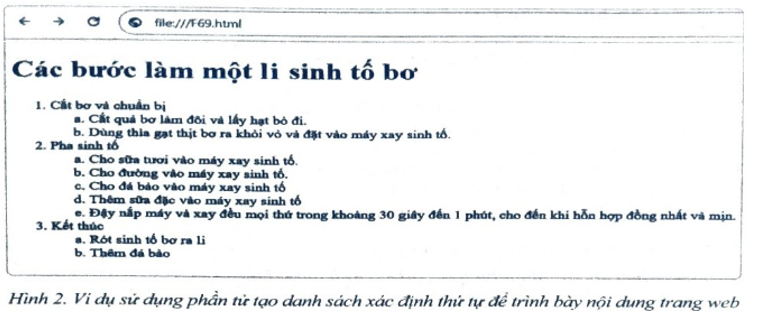
Tạo danh sách xác định thứ tự.
Yêu cầu: Soạn văn bản HTML để tạo trang web khi hiển thị trên màn hình trình duyệt web như Hình 2.
Bước 1. Khai báo cấu trúc trang web.
<!DOCTYPE html>
<html>
<head>
<meta charset="utf-8">
<title>F69</title>
</head>
<body>
</body>
</html>
Bước 2. Tạo danh sách bằng các phần tử ol, li trong phần nội dung phần tử body. <h1>Các bước làm một li sinh tố bơ</h1>
<ol>
<li>Cắt bơ và chuẩn bị</li>
<ol type="a">
</li>
</ol>
<li>Cắt quả bơ làm đôi và lấy hạt bỏ đi.</li>
<li>Dùng thìa gạt thịt bơ ra khỏi vỏ và đặt vào máy xay sinh tố.
<li>Pha sinh tố</li>
<ol type = "a">
<li>Cho sữa tươi vào máy xay sinh tố.</li> <li>Cho đường vào máy xay sinh tố.</li> <li>Cho đá bào vào máy xay sinh tố</li> <li>Thêm sữa đặc vào máy xay sinh tố</li>
<li> Đậy nắp máy và xay đều mọi thủ trong khoảng 30 giây đến
1 phút, cho đến khi hỗn hợp đồng nhất và mịn.</li>
</ol>
<li>Kết thúc </li>
<ol type = "a">
</ol>
</ol>
<li> Rót sinh tố bơ ra li</li>
<li> Thêm đá bào</i>
Bước 3. Chọn File\Save, ghi lưu tệp với tên “F69.html”. Bước 4. Mở tệp bằng trình duyệt web và xem kết quả.
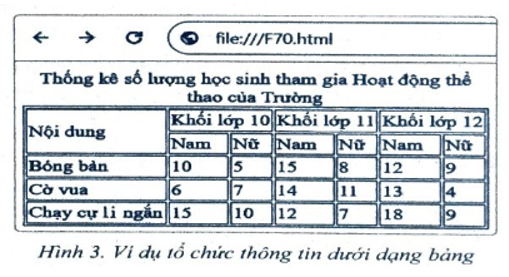
Trình bày nội dung dưới dạng bảng biểu. Yêu cầu: Soạn văn bản HTML để tạo trang web khi hiển thị trên màn hình trình duyệt web như Hình 3.
(Gợi ý: Sử dụng thuộc tính rowspan và colspan trong khai báo các ô bằng phần tử td ở hàng đầu tiên của bảng).
Bước 1. Khai báo cấu trúc trang web.
<!DOCTYPE html>
<html>
<head>
<meta charset="utf-8">
<title>F70</title>
</head>
<body>
</body>
</html>
Bước 2. Tạo bảng trong phần nội dung phần tử body. Chú ý: Thiết lập thuộc tính border của bảng để hiện đường viền, khai báo phần tử caption để tạo chú thích, sử dụng rowspan và colspan để trộn hàng, trộn ô (merge cell).
<table border="1">
<caption>Thống kê số lượng học sinh tham gia Hoạt động thể thao của Trường</caption>
<tr>
</tr>
<td rowspan="2”>Nội dung</td> <td colspan=“2”>Khối lớp 10</td> <td colspan="2">Khối lớp 11</td> <td colspan=“2”>Khối lớp 12</td>
<tr>
</tr>
<td>Nam</td>
<td>Nur</td>
<td>Nam</td>
<td>Nu</td>
<td>Nam</td>
<td>Nu</td>
<tr>
<td>Bóng bàn</td>
<td>10</td>
<td>5</td>
<td>15</td>
<id>8</td>
<td>12</td>
<td>9</td>
</tr>
<tr>
<td>Cờ vua</td>
<td>6</td>
<td>7</td>
<td>14</td>
<id>11</td>
<td>13</td>
<td>4</td>
</tr>
<tr>
<td>Chạy cự li ngắn</td>
<td>15</td>
<td>10</td>
<td>12</td>
<td>7</td>
<td>18</td>
<td>9</td>
</tr>
</table>
Bước 3. Chọn File\Save, ghi lưu tệp với tên “F70.html”. Bước 4. Mở tệp bằng trình duyệt web và xem kết quả.
Bạn có thích hoạt động này không?
Ý kiến của bạn sẽ giúp chúng tôi đề xuất nội dung phù hợp hơn.

![[Năm 2022] Đề thi thử môn Vật lí THPT Quốc gia có lời giải - Đề số 21](/_next/image?url=https%3A%2F%2Fvideo.vietjack.com%2Fupload%2Fimages%2Fvj-image%2Fimage-3izficdefgfoel0s9j8s-1786772791.jpg&w=3840&q=75)
![[Năm 2022] Đề thi thử môn Vật lí THPT Quốc gia có lời giải - Đề số 20](/_next/image?url=https%3A%2F%2Fvideo.vietjack.com%2Fupload%2Fimages%2Fvj-image%2Fimage-emy0gtcksawvorajezvv-1786772460.jpg&w=3840&q=75)