Giải SBT Tin 9 Cánh diều Bài 3: Hàm điều kiện IF (tiếp theo) có đáp án
14 câu hỏi
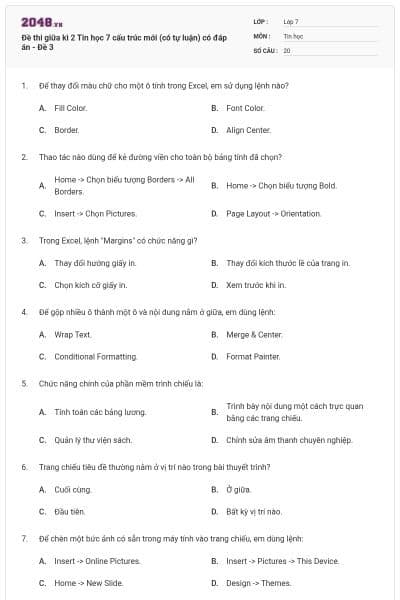
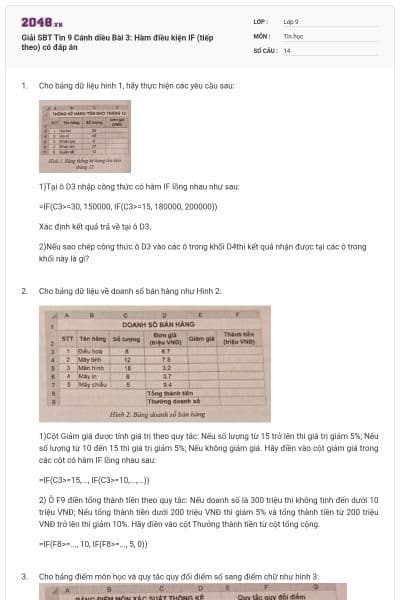
Cho bảng dữ liệu hình 1, hãy thực hiện các yêu cầu sau:
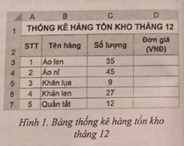
1)Tại ô D3 nhập công thức có hàm IF lồng nhau như sau:
=IF(C3>=30, 150000, IF(C3>=15, 180000, 200000))
Xác định kết quả trả về tại ô D3.
2)Nếu sao chép công thức ô D3 vào các ô trong khối D4thì kết quả nhận được tại các ô trong khối này là gì?

Cho bảng dữ liệu về doanh số bán hàng như Hình 2:
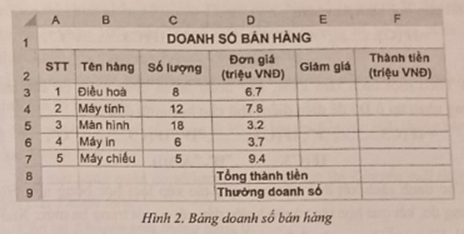
1)Cột Giảm giá được tính giá trị theo quy tắc: Nếu số lượng từ 15 trở lên thì giá trị giảm 5%; Nếu số lượng từ 10 đến 15 thì giá trị giảm 5%; Nếu không giảm giá. Hãy điền vào cột giảm giá trong các cột có hàm IF lồng nhau sau:
=IF(C3>=15,..., IF(C3>=10,...,...))
2) Ô F9 điền tổng thành tiền theo quy tắc: Nếu doanh số là 300 triệu thì không tính đến dưới 10 triệu VNĐ; Nếu tổng thành tiền dưới 200 triệu VNĐ thì giảm 5% và tổng thành tiền từ 200 triệu VNĐ trở lên thì giảm 10%. Hãy điền vào cột Thưởng thành tiền từ cột tổng cộng.
=IF(F8>=..., 10, IF(F8>=..., 5, 0))
1.Cột Giảm giá:
=IF(C3>=15, 0.05*D3, IF(C3>=10, 0.02*D3, 0))2.Cột F9: Thường doanh số và Thành tiền:
=IF(F9>=10*10^6, F9*0.02, IF(F9>=5*10^6, F9*0.01, 0))Cho bảng điểm môn học và quy tắc quy đổi điểm số sang điểm chữ như hình 3:
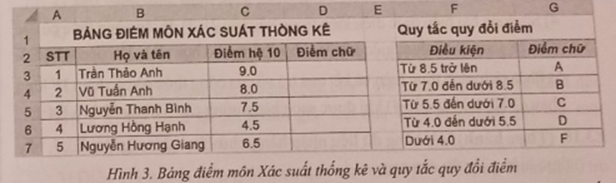
1.Nếu sử dụng các hàm IF lồng nhau để điền điểm chữ cho các ô trong khối ô D3, ta cần sử dụng bao nhiêu hàm IF lồng nhau? Vì sao?
2) Hoàn thành công thức có các hàm IF lồng nhau tại ô D3 để điền điểm chữ cho học sinh đầu tiên:
=IF(C3=10, "A", IF(C3>=8, "B", IF(C3>=6, "C", IF(C3>=4, "D", "F"))))3) Theo một cách làm khác, hoàn thành công thức có các hàm IF lồng nhau tại ô D3 để điền điểm chữ cho học sinh đầu tiên:
=IF(C3>=9, "F", IF(C3>=8, "D", IF(C3>=6, "C", IF(C3>=4, "B", "A"))))1.Sử dụng bốn hàm IF lồng nhau vì có năm loại điểm chữ và mỗi điểm hệ 10 tương ứng với một trong năm loại điểm chữ này:
=IF(C3>=8.5, "A", IF(C3>=7.5, "B", IF(C3>=5.5, "C", IF(C3>=3.4, "D", "F"))))
2.Bốn chỗ chấm cần điền lần lượt là 8.5, 7.5, 5.5, 3.4 để được công thức là:
=IF(C3>=8.5, "A", IF(C3>=7.5, "B", IF(C3>=5.5, "C", IF(C3>=3.4, "D", "F"))))
3.Bốn chỗ chấm cần điền lần lượt là 4, 5.5, 7.5, và 8.5 để được công thức là:
=IF(C3>=4, "F", IF(C3>=5.5, "D", IF(C3>=7.5, "C", IF(C3>=8.5, "B", "A"))))
Cho danh sách xét học bổng và quy tắc xếp loại học bổng như Hình 4:
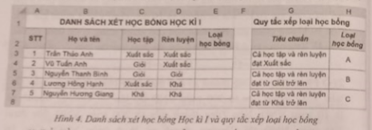
Trong đó, kết quả học tập và rèn luyện được xếp loại như sau: A, B, C.
1. Để điền giá trị cột Loại học bổng cho khối E3, cần sử dụng bao nhiêu hàm IF lồng nhau để đáp ứng các điều kiện? Vì sao?
2. Biểu thức điều kiện AND(C3="Xuất sắc", D3="Xuất sắc") có giá trị là gì? Nếu ý nghĩa của biểu thức này.
3. Biểu thức điều kiện OR(C3="Khá", D3="Khá") có giá trị là gì? Nếu ý nghĩa của biểu thức này.
4. Sử dụng hai biểu thức điều kiện trong yêu cầu 2) và 3) để lập công thức hàm IF lồng nhau hoàn chỉnh vào cột Loại học bổng cho khối E3.
5. Phân tích cách thực hiện và kết quả sau sao chép công thức có chứa hàm IF lồng nhau đã lập tại yêu cầu 4) xuống các ô trong khối E4.
1. Ta cần sử dụng 3 hàm IF lồng nhau. Vì có 3 mức xếp loại học bổng (A, B, C) nên cần có 3 điều kiện để kiểm tra từng mức này. Nếu điều kiện đầu tiên không đúng thì tiếp tục kiểm tra điều kiện thứ hai và cuối cùng là điều kiện thứ ba.
2. Biểu thức này có giá trị là TRUE nếu cả hai điều kiện C3 là "Xuất sắc" và D3 là "Xuất sắc" đều đúng. Ý nghĩa của biểu thức này là kiểm tra xem học sinh có đạt loại "Xuất sắc" cả về học tập (C3) và rèn luyện (D3) hay không.
3. Biểu thức này có giá trị là TRUE nếu ít nhất một trong hai điều kiện C3 là "Khá" hoặc D3 là "Khá" đúng. Ý nghĩa của biểu thức này là kiểm tra xem học sinh có đạt loại "Khá" ít nhất ở một trong hai tiêu chí học tập (C3) hoặc rèn luyện (D3) hay không.
4.Công thức lập được là:
=IF(AND(C3>=“Xuất sắc”, D3="Xuất sắc"), "A", IF(OR(C3="Khá", D3="Khá"), "C", "B"))
5.Khi sao chép công thức xuống các ô E4, Excel sẽ tự động điều chỉnh các tham chiếu ô (C3, D3) theo hàng tương ứng. Kết quả sau khi sao chép sẽ điền loại học bổng chính xác cho mỗi học sinh dựa trên các giá trị ở cột C và D.
1.Tính giá trị cột Thành tiền theo quy tắc:
Thành tiền = Đơn giá * Số lượng. Ví dụ, nếu ô đơn giá là B2 và số lượng là C2, công thức sẽ là: =B2*C2
2.Tính giá trị cột Chiết khấu theo quy tắc:
Sử dụng hàm IF để tính chiết khấu dựa trên số lượng:
=IF(C2>=40, B2*C2*0.15, IF(C2>=20, B2*C2*0.10, IF(C2>=10, B2*C2*0.05, 0)))
3.Thêm một cột Khuyến mãi tháng ngay bên phải cột Chiết khấu và tính giá trị theo quy tắc:
Sử dụng hàm IF để tính khuyến mãi tháng:
=IF(C2>=50, B2*C2*0.15, IF(C2>=30, B2*C2*0.10, 0))
4.Tính giá trị cột Tiền thanh toán theo quy tắc:
Tiền thanh toán = Thành tiền - Chiết khấu - Khuyến mãi tháng. Công thức sẽ là:
=B2*C2 - D2 - E2
(Thực hành) Hình 5 là kết quả hội diễn văn nghệ chào mừng 20/11 – Bảng A.
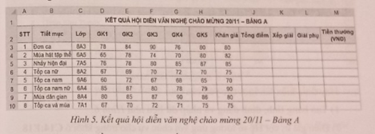
Hãy thực hiện lần lượt các yêu cầu sau:
1.Tạo bảng tính, định dạng và nhập dữ liệu như hình 5.
2.Tính giá trị cột Tổng điểm theo quy tắc:
Tổng điểm = (GK2 + KG3) / 3
Trong đó, GK là điểm trung bình cộng của 5 giám khảo tại các ô từ GK1 đến GK5, lấy giá trị điểm tại cột Khán giả. Kết quả Tổng điểm làm tròn đến một chữ số phần thập phân.
3.Điền giá trị cột Xếp giải theo quy tắc:
Ghi "A" nếu tổng điểm từ 80 trở lên; Ghi "B" nếu tổng điểm từ 70 đến dưới 80; Ghi "C" nếu tổng điểm từ 60 đến dưới 70; Còn lại để trống (nghĩa là không xếp giải).
1.Tạo bảng tính, định dạng và nhập dữ liệu như hình 5.
2.Tính giá trị cột Tổng điểm theo quy tắc:
=ROUND((GK2 + KG3) / 3, 1)
3.Điền giá trị cột Xếp giải theo quy tắc:
=IF(GK2>=80, "A", IF(GK2>=70, "B", IF(GK2>=60, "C", "")))
(Thực hành) Hình 6 là bảng dữ liệu sử dụng để tính lương tháng cho các nhân viên của một công ty.
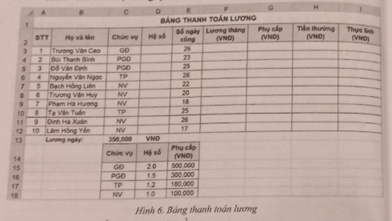
Hãy thực hiện lần lượt các yêu cầu sau:
1.Tạo bảng tính, định dạng và nhập dữ liệu như Hình 6.
2.Điền giá trị cột Hệ số theo quy cho từ C14.
3.Điền giá trị cột Lương tháng theo quy tắc:
Lương tháng = Số ngày công * Lương ngày * Hệ số
Trong đó, Lương ngày là giá trị từ cột G13.
4.Điền giá trị cột Phụ cấp tương ứng với chức vụ cho trong khối từ C14.
5.Tính giá trị cột Tiền thưởng theo quy tắc:
Nếu số ngày công từ 25 ngày trở lên thì thưởng 1.000.000 VND;
Nếu số ngày công từ 20 đến dưới 25 ngày thì thưởng 500.000 VND;
Còn lại không có tiền thưởng.
6.Tính giá trị cột Thực lĩnh theo quy tắc:
Thực lĩnh = Lương tháng + Phụ cấp + Tiền thưởng.
Học sinh thực hành theo yêu cầu
Cho bảng tổng hợp thanh toán tiền lưu trú trong Hình 1.


Cho bảng dữ liệu tổng hợp nhập xuất nông sản như Hình 2.
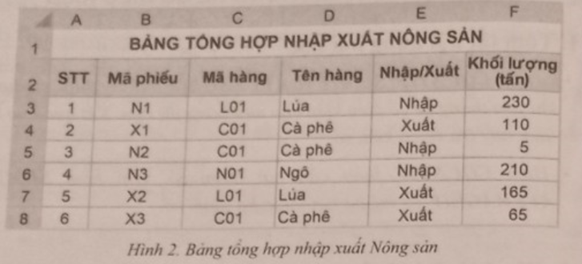
Hãy trả lời các câu hỏi sau bằng cách chọn phương án đúng:
a) Công thức nào cho kết quả là tổng khối lượng các đơn hàng xuất?
A. SUM(F3:F8)
B. SUMIF(E3:E8, "Xuất", F3:F8)
C. COUNTIF(F3:F8, "Xuất")
D. COUNTIF(E3:E8, "Nhập", A3:A8)
Chọn B

Học thông minh hơn mỗi ngày
Xem toàn bộ 14 câu hỏi và nhiều hơn nữa với tài khoản miễn phí
Cho bảng dữ liệu tổng hợp nhập xuất nông sản như Hình 2.
Hãy trả lời các câu hỏi sau bằng cách chọn phương án đúng:
b) Công thức nào cho kết quả là số lượng phiếu nhập?
A. COUNTIF(A3:A8, "Nhập")
B. COUNTIF(E3:E8, "Nhập")
C. SUMIF(E3:E8, "Nhập")
D. COUNTIF(E3:E8, "Nhập", A3:A8)
Chọn D
Cho bảng dữ liệu tổng hợp nhập xuất nông sản như Hình 2.
Hãy trả lời các câu hỏi sau bằng cách chọn phương án đúng:
c) Công thức nào cho kết quả là trung bình cộng khối lượng các đơn hàng cà phê?
A. AVERAGEIF(F3:F8, "Cà phê")
B. AVERAGEIF(D3:D8, "Cà phê")
C. AVERAGEIF(G3:G8, "Cà phê")
D. AVERAGEIF(D3:D8, "Cà phê", F3:F8)
Chọn D
Tại trang tính có bảng tổng hợp hàng nhập tháng 11, hoàn thành các yêu cầu của Bài E3.13, hãy tạo khối ô tính như trong Hình 3 để thực hiện một số thống kê.
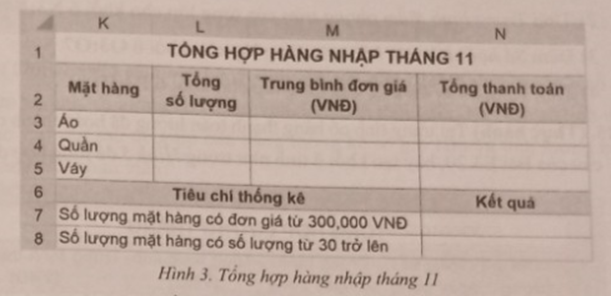
Sử dụng các hàm thống kê có điều kiện để hoàn thành việc điền dữ liệu cho các ô tính trong Hình 3 theo yêu cầu:
1.Tính tổng số lượng của từng mặt hàng cho khối ô L3:L5.
2.Tính trung bình đơn giá của từng mặt hàng cho khối ô M3:M5.
3.Tính tổng thành toán của từng mặt hàng cho khối ô N3:N5.
4.Đếm số lượng mặt hàng có giá lớn hơn 100.000 VNĐ và ít nhất 10 cái.
5.Đếm số lượng các sản phẩm có số lượng lớn hơn 30 và giá trị ít nhất 8.
6.Tạo biểu đồ biểu diễn tỉ lệ tổng thành toán của các mặt hàng.
Học sinh thực hành theo yêu cầu
(Thực hành) Tại trang tính có bảng thống kê hàng nhập tháng 11 đã hoàn thành các yêu cầu của Bài E3.13, hãy tạo khối ô tính như trong Hình 4 để tổng hợp dữ liệu theo từng lớp.
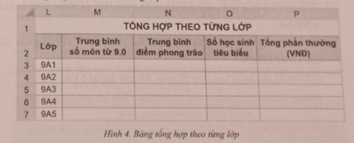
Sử dụng các hàm thống kê có điều kiện để hoàn thành việc điền dữ liệu cho các ô tính trong Hình 4 theo yêu cầu:
1.Tính Trung bình cộng số môn từ 9.0 của từng lớp cho khối ô M3:M7.
2.Tính Trung bình điểm phong trào của từng lớp cho khối ô N3:N7
3.Điếm Số học sinh tiêu biểu của từng lớp cho khối ô O3:O7.
4.Tính Tổng phần thưởng của từng lớp cho khối ô P3:P7
Học sinh thực hành theo yêu cầu
Tại trang tính có bảng thống kê hàng nhập tháng 11 đã hoàn thành các yêu cầu của Bài E3.13, hãy tạo khối ô tính như trong Hình 5 để tổng hợp dữ liệu theo từng lớp.
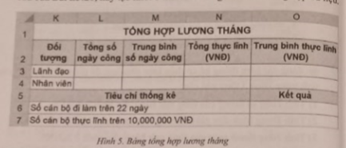
Sử dụng các hàm thống kê có điều kiện để hoàn thành việc điền dữ liệu cho các ô tính trong Hình 5 theo yêu cầu:
1.Tính Tổng số ngày công của Lãnh đạo (GD, PGD, TP) và Nhân viên cho khối ô L3:L4
2.Tính Trung bình số ngày công của Lãnh đạo và Nhân viên cho khối ô M3:M4.
3.Tính Tổng thu nhập của Lãnh đạo và Nhân viên cho khối ô N3:N4
4.Tính Trung bình thực lĩnh của Lãnh đạo và Nhân viên cho khối ô O3:O4
5.Đếm Số cán bộ đã làm trên 22 ngày, kết quả đặt tại ô O6.
6.Đếm Số cán bộ thực lĩnh trên 10,000,000 VND, kết quả đặt tại ô O7.
Bước 1: Tạo bảng tổng hợp lương tháng như Hình 5
1.Tính Tổng số ngày công của Lãnh đạo và Nhân viên:
Công thức: =SUMIF(Phạm vi_chức_vụ, "GD") + SUMIF(Phạm vi_chức_vụ, "PGĐ") + SUMIF(Phạm vi_chức_vụ, "TP") cho Lãnh đạo.
Công thức: =SUMIF(Phạm vi_chức_vụ, "NV") cho Nhân viên.
Điền vào ô L3:L4.
2.Tính Trung bình số ngày công của Lãnh đạo và Nhân viên:
Công thức: =AVERAGEIF(Phạm vi_chức_vụ, "GD", Phạm vi_số_ngày_công) + AVERAGEIF(Phạm vi_chức_vụ, "PGĐ", Phạm vi_số_ngày_công) + AVERAGEIF(Phạm vi_chức_vụ, "TP", Phạm vi_số_ngày_công) cho Lãnh đạo.
Công thức: =AVERAGEIF(Phạm vi_chức_vụ, "NV", Phạm vi_số_ngày_công) cho Nhân viên.
Điền vào ô M3:M4.
3.Tính Tổng thu nhập của Lãnh đạo và Nhân viên:
Công thức: =SUMIF(Phạm vi_chức_vụ, "GD", Phạm vi_thu_nhập) + SUMIF(Phạm vi_chức_vụ, "PGĐ", Phạm vi_thu_nhập) + SUMIF(Phạm vi_chức_vụ, "TP", Phạm vi_thu_nhập) cho Lãnh đạo.
Công thức: =SUMIF(Phạm vi_chức_vụ, "NV", Phạm vi_thu_nhập) cho Nhân viên.
Điền vào ô N3:N4.
4.Tính Trung bình thực lĩnh của Lãnh đạo và Nhân viên:
Công thức: =AVERAGEIF(Phạm vi_chức_vụ, "GD", Phạm vi_thực_lĩnh) + AVERAGEIF(Phạm vi_chức_vụ, "PGĐ", Phạm vi_thực_lĩnh) + AVERAGEIF(Phạm vi_chức_vụ, "TP", Phạm vi_thực_lĩnh) cho Lãnh đạo.
Công thức: =AVERAGEIF(Phạm vi_chức_vụ, "NV", Phạm vi_thực_lĩnh) cho Nhân viên.
Điền vào ô O3:O4.
5.Đếm số cán bộ đã làm trên 22 ngày:
Công thức: =COUNTIF(Phạm vi_số_ngày_công, ">22")
Điền vào ô O6.
6.Đếm số cán bộ thực lĩnh trên 10,000,000 VND:
Công thức: =COUNTIF(Phạm vi_thực_lĩnh, ">10000000")
Điền vào ô O7.
Bạn có thích hoạt động này không?
Hãy lưu hoặc chia sẻ nội dung này đến mọi người.
Gợi ý cho bạn

Ý tưởng của bạn, bài học của bạn
Tự thiết kế đề thi, bài giảng hoặc flashcard theo cách riêng.